Questões de Concurso sobre Editor de Apresentações e Conteúdo Multimídia


Disciplina
Assunto 1
Banca
Instituição
Cargo
Ano
Carreira
Área de formação
Escolaridade
Dificuldade
 
Comentários:
Professores
Alunos
Meus Comentários
Vídeo
 
Minhas questões:
Resolvidas
Não resolvidas
Certas
Erradas
 
Tipo de questão:
Certo e errado
Múltipla escolha
Incluir questões:
Anuladas
Desatualizadas
 
Questões:
Todas as questões
 
Filtro simplificado
 
Questões
Todas as questões
 
1.063 questões encontradas
Questões por página
20
Mais recentes
 

Ao se usar a tecla de função F5, no modo Apresentação de Slides do Microsoft PowerPoint 2010, ocorrerá:


A

a finalização da apresentação.


B

a apresentação direta do slide número 5.


C

a exclusão do slide que estiver em foco.


D

o inicio da apresentação a partir do começo.

No MS-PowerPoint 2013 BR há vários modos de exibição que podem ser selecionados na guia Exibir. O modo em que os slides são apresentados como miniaturas, permitindo que sejam facilmente reorganizados, é chamado de:


A

Normal.


B

Classificação de slides.


C

Exibição de estrutura de tópicos.


D

Anotações.


E

Exibição mestre.

Considere os botões existentes na ferramenta Microsoft Office PowerPoint 2007 (configuração padrão).


I. Imagem associada para resolução da questão____________II.Imagem associada para resolução da questão


É correto afirmar que os botões são, respectivamente:


A

Temas e Configurar slide.


B

Inverter posição do slide e Temas.


C

Configurar página e Orientação do slide.


D

Margens do documento e Inverter posição do slide.

Um funcionário de nível médio da Prefeitura de Saquarema criou uma apresentação de slides no software Powerpoint do pacote MSOffice 2013 BR e inseriu no primeiro slide a referência Imagem associada para resolução da questão, utilizando um recurso que adiciona um efeito artístico por meio do uso de uma caixa de texto. Esse recurso é conhecido como:


A

ClipArt


B

FontArt


C

DrawArt


D

WordArt


E

SmartArt

Para responder à questão 28, considere a Figura 7, que mostra, intencionalmente, apenas parte da janela principal do Power Point 2007. Abaixo dessa Figura, ampliou- se e destacou-se um ícone, de modo a facilitar a visualização e a resolução da questão.
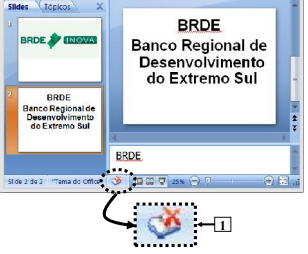

Imagem associada para resolução da questão


Figura 7 - Janela principal do Power Point 2007


Na Figura 7, do Power Point 2007, dando-se apenas um clique com o botão esquerdo do mouse sobre o ícone apontado pela seta nº 1, pode-se afirmar que:


A

A área de trabalho, do Power Point, será exibida da seguinte forma:
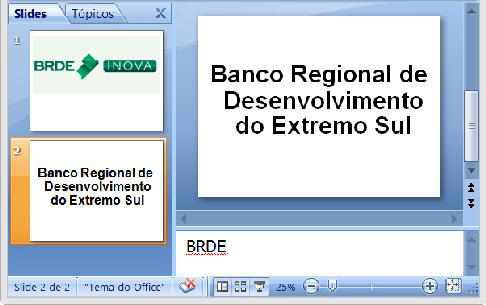

Imagem associada para resolução da questão


B

A área de trabalho, d Power Point, será exibida da seguinte forma:
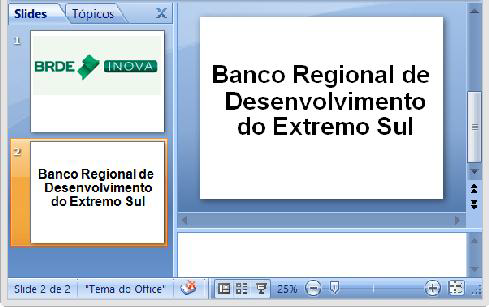

Imagem associada para resolução da questão


C

A área de trabalho, do Power Point, será exibida da seguinte forma:
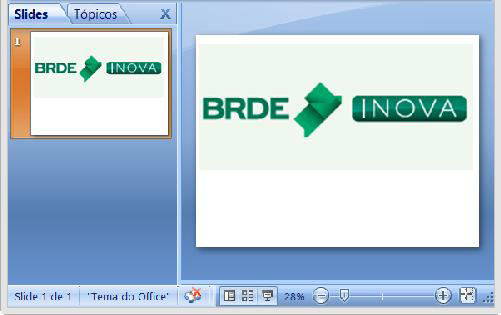

Imagem associada para resolução da questão


D

Será exibida a caixa de diálogo "Verificar ortografia".


E

Será exibida a caixa de diálogo "AutoCorreção".

Para responder à questão 27, considere as Figuras 6(a), 6(b), 6(c) e 6(d), do Power Point 2010. A Figura 6(a) mostra a caixa de diálogo "Senha", que foi exibida ao se tentar abrir o arquivo "BRDE.pptx", que se encontra armazenado na raiz do drive F:\. A Figura 6(b) mostra a janela principal do Power Point 2010, sobre a qual está sendo exibido o menu "Suporte". Na Figura 6(b), inseriu-se, intencionalmente, no local apontado pela seta nº 1, um retângulo, de modo a ocultar os ícones existentes nesse local. As Figuras 6(c) e 6(d) mostram, intencionalmente, apenas parte de duas caixas de diálogo desse software. Na Figura 6(c), é exibido o menu apontado pela seta nº 5.
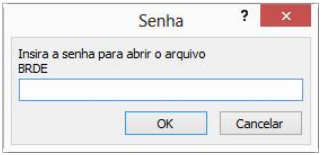

Imagem associada para resolução da questão


Figura 6(a) - Caixa de diálogo "Senha"
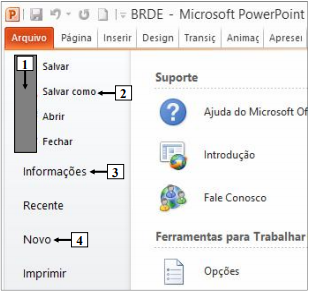

Imagem associada para resolução da questão


Figura 6(b) – Janela principal do Power Point 2010
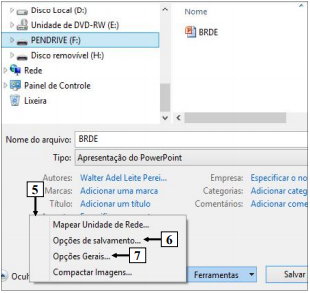

Imagem associada para resolução da questão


Figura 6(c) – Caixa de diálogo do Power Point 2010
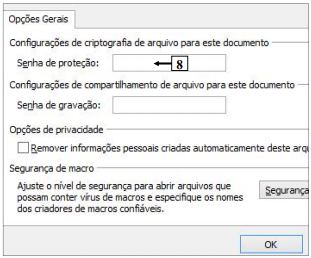

Imagem associada para resolução da questão


Figura 6(d) – Caixa de diálogo do Power Point 2010


Ao tentar abrir o arquivo "BRDE.pptx", armazenado na raiz do drive F:\, foi exibida a caixa de diálogo "Senha" (Figura 6(a)). Para remover a senha de proteção desse arquivo, basta, inicialmente, abri-lo com a inserção da senha correta e, a seguir, realizar, sequencialmente, as seguintes atividades:


A

(1) selecionar, na Figura 6(b), o item de menu "Salvar como" (seta nº 2); (2) ao ser exibida a caixa de diálogo da Figura 6(c), selecionar o item de menu "Opções de salvamento", apontado pela seta nº 6; (3) ao ser mostrada a caixa de diálogo da Figura 6(d), remover a senha de proteção (seta nº 8); e (4) finalizar o processo, clicando nos botões "OK", "Salvar", etc., das caixas de diálogo, confirmando a operação.


B

(1) selecionar, na Figura 6(b), o item de menu "Salvar como" (seta nº 2); (2) ao ser exibida a caixa de diálogo da Figura 6(c), selecionar o item de menu "Opções Gerais", apontado pela seta nº 7; (3) ao ser mostrada a caixa de diálogo da Figura 6(d), remover a senha de proteção (seta nº 8); e (4) finalizar o processo, clicando nos botões "OK", "Salvar", etc., das caixas de diálogo, confirmando a operação.


C

(1) selecionar, na Figura 6(b), o item de menu "Informações" (seta nº 3); (2) ao ser exibida a caixa de diálogo da Figura 6(c), selecionar o item de menu "Opções de salvamento", apontado pela seta nº 6; (3) ao ser mostrada a caixa de diálogo da Figura 6(d), remover a senha de proteção (seta nº 8); e (4) finalizar o processo, clicando nos botões "OK", "Salvar", etc., das caixas de diálogo, confirmando a operação.


D

(1) selecionar, na Figura 6(b), o item de menu "Informações" (seta nº 3); (2) ao ser exibida a caixa de diálogo da Figura 6(c), selecionar o item de menu "Opções Gerais", apontado pela seta nº 7; (3) ao ser mostrada a caixa de diálogo da Figura 6(d), remover a senha de proteção (seta nº 8); e (4) finalizar o processo, clicando nos botões "OK", "Salvar", etc., das caixas de diálogo, confirmando a operação.


E

(1) selecionar, na Figura 6(b), o item de menu "Novo" (seta nº 4); (2) ao ser exibida a caixa de diálogo da Figura 6(c), selecionar o item de menu "Opções de salvamento", apontado pela seta nº 6; (3) ao ser mostrada a caixa de diálogo da Figura 6(d), remover a senha de proteção (seta nº 8); e (4) finalizar o processo, clicando nos botões "OK", "Salvar", etc., das caixas de diálogo, confirmando a operação.

Um técnico foi contratado para elaborar uma apresentação no Microsoft Powerpoint 2007. Um dos slides dessa apresentação deverá conter um arquivo PDF, que está salvo no mesmo computador onde está sendo elaborado o trabalho. Assinale a alternativa que apresenta CORRETAMENTE a ação necessária para esse fim:


A

Inserir - Ação - Arquivo - Adobe Acrobat Document.


B

Apresentação de Slides - Configurar Slides - Inserir Adobe Acrobat Document.


C

Inserir - Objeto - Adobe Acrobat Document.


D

Design - Objeto - Adobe Acrobat Document.


E

Iníco - Inserir - Objeto - Adobe Acrobat Document.

Nos dias de hoje em qualquer apresentação de um trabalho é cada vez mais comum o uso de apresentação de slides. Um dos programas utilizados para esse fim é sem dúvida o Microsoft PowerPoint 2007. Com base nessa informação assinale a alternativa que apresenta CORRETAMENTE o que é o slide mestre


A

Slide que gera as animações da apresentação.


B

Slide em que se coloca o título da apresentação.


C

Slide que encerra a apresentação e fecha o programa.


D

Slide onde se monta o rascunho e que não ., aparece ao realizar a apresentação.


E

Slide que armazena todas as informações sobre o ema e os layouts de uma apresentação.

Para responder à questão 27, considere a Figura 6, que mostra a janela principal do Power Point 2007.
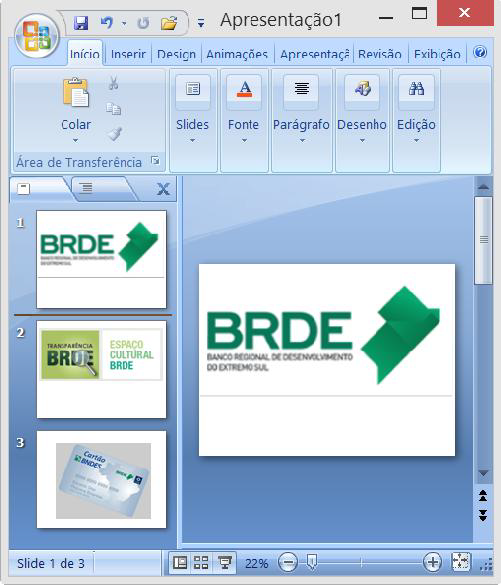

Imagem associada para resolução da questão


Figura 6 - Janela principal do Power Point 2007


Na Figura 6, do Power Point 2007, a seta nº 1 aponta para uma barra horizontal que passou a ser exibida após clicar com o botão esquerdo do mouse no intervalo entre os slides 1 e 2. Essa barra horizontal é exibida de forma intermitente, ou seja, ela é continuamente exibida e ocultada, dando a impressão de estar "piscando". Nesse caso, pressionando uma vez a tecla "Enter" do teclado, pode-se afirmar que:


A

A área de trabalho desse software será exibida da seguinte forma:
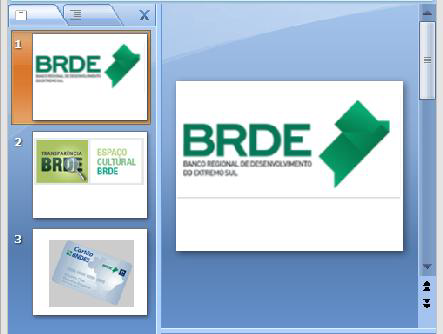

Imagem associada para resolução da questão


B

A área de trabalho desse software será exibida da seguinte forma:
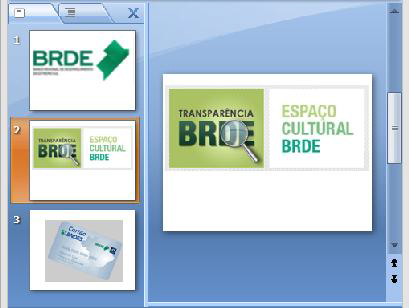

Imagem associada para resolução da questão


C

A área de trabalho desse software será exibida da seguinte forma:
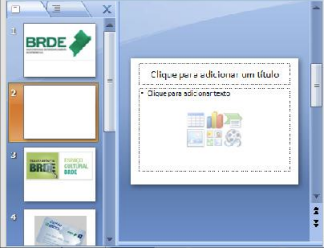
Imagem associada para resolução da questão


D

Será apresentado o seguinte slide:


Imagem associada para resolução da questão


E

Será apresentado o seguinte slide:


Imagem associada para resolução da questão

No MS-PowerPoint 2010, em sua configuração original, o botão Imagem associada para resolução da questão, encontrado no grupo Fonte da guia Página Inicial, permite


A

ajustar o espaçamento entre caracteres.


B

limpar a formatação, deixando o texto conforme foi digitado originalmente.


C

aumentar ou reduzir o tamanho da fonte de dois em dois pontos.


D

alterar o texto selecionado para maiúscula ou minúscula.


E

alinhar horizontalmente o texto.

O nome dado, no MS-PowerPoint 2010, em sua configuração padrão, aos efeitos visuais usados dentro de um mesmo slide é


A

Transição.


B

Animação.


C

Design.


D

Estilo.


E

Tema.

O ícone a seguir foi retirado do MS-PowerPoint 2010, em sua configuração padrão.

Imagem associada para resolução da questão

Assinale a alternativa que contém a função do ícone exibido, usado após selecionar um objeto de um slide.


A

Enviar para trás.


B

Trazer para a Frente.


C

Avançar.


D

Recuar.


E

Alinhar.

Considere os formatos de arquivos a seguir.


I. Formato PDF.

II. Formato JPEG.

III. Vídeo do Windows Media.

IV. Apresentação do PowerPoint 97-2003.


O PowerPoint 2010 em português permite gravar a apresentação nos formatos apresentados em:


A

todos.


B

I e III, somente.


C

II e IV, somente.


D

III e IV, somente.


E

I e II, somente.

Em relação às transições de slides do PowerPoint 2007, numerar a 2ª coluna de acordo com a 1ª e, após, assinalar a alternativa que apresenta a sequência CORRETA:

-

(1) Imagem associada para resolução da questão

(2) Imagem associada para resolução da questão

(3)Imagem associada para resolução da questão

-

(---) Descobrir para a direita.

(---) Revelar para a direita.

(---) Empurrar para a direita.


A

1 - 2 - 3.


B

3 - 2 - 1.


C

2 - 1 - 3.


D

3 - 1 - 2.

O canto inferior direito da janela do Microsoft Powerpoint tem a seguinte aparência:


Imagem associada para resolução da questão


O botão da interface indicado pela seta tem a função de:


A

iniciar uma apresentação, a partir do slide atual selecionado.


B

iniciar uma apresentação, a partir do primeiro slide do arquivo.


C

colocar o powerpoint em “modo de leitura”.


D

colocar o powerpoint em “modo normal de edição”.


E

colocar o powerpoint em um modo de exibição de pequenas amostras dos slides lado a lado.

No MS-PowerPoint 2010, em sua configuração padrão, é possível adicionar comentários aos slides, para facilitar a revisão.

Durante uma apresentação de slides que contém comentários para revisão, os comentários


A

são abertos automaticamente.


B

não são exibidos.


C

podem ser abertos ao clicar sobre uma marcação de comentários exibida.


D

ficam indicados no canto inferior direito da tela.


E

ficam indicados no canto superior direito da tela.

O Secretário de Segurança do Estado do Acre deseja auxílio para montar uma apresentação utilizando o MS PowerPoint 2010. Ele deseja inserir conteúdo ou objetos de outros programas nessa apresentação. O ícone que permite acesso a essa operação é o:


A

Imagem associada para resolução da questão


B

Imagem associada para resolução da questão


C

Imagem associada para resolução da questão


D

Imagem associada para resolução da questão


E

Imagem associada para resolução da questão

No PowerPoint 2007, é possível adicionar transições de slides, efeitos semelhantes à animação, quando o usuário move de um slide para o próximo. Esse recurso encontra-se na guia:


A

Apresentação de Slides.


B

Exibição.


C

Inserir.


D

Animações.

Marque a afirmação correta sobre o Power Point.


A

É um aplicativo específico para pequenos textos e documentos.


B

É um aplicativo específico para criar slides, apresentações e páginas para Internet.


C

É um aplicativo para criar tabelas, slides, faixas e organogramas.


D

Aplicativo específico para criar slides e apresentações para reuniões de trabalho e acadêmicas.

   
Gerar simulado