




O Microsoft Word 365 possui o recurso de Controlar Alterações, que oferece uma maneira de fazer alterações fáceis de identificar. Elas são como sugestões que podem ser revisadas e depois removidas ou incorporadas permanentemente. Em relação ao recurso de Controlar Alterações no Word 365, marque a alternativa CORRETA.
A
Para mostrar ou ocultar comentários ou alterações controladas, acesse a guia Formatação e vá para Controle.
B
Para exibir alterações por tipo de edição ou por revisor, vá na guia Revisão, acesse Formatação e selecione Mostrar Marcação.
C
Para ocultar comentários e alterações controladas ao imprimir, vá para Exibição, acesse Imprimir, Configurações, Imprimir todas as páginas e selecione Marcação de Impressão para limpar a marca de seleção.
D
Para ativar ou desativar o recurso, acesse a guia Revisão, vá para Controle e selecione Controlar Alterações.
E
Para excluir comentários, acesse a guia Exibição, vá para Comentários e selecione Excluir.
Durante a digitação de um texto, é possível utilizar um recurso que produz um efeito artístico, ilustrado nas figuras abaixo.
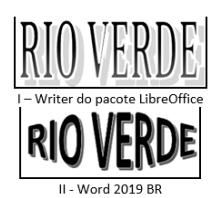
No Writer da suíte LibreOffice 7.0 em português e no Word do pacote MS Office 2019 BR, ambos nas versões de 64 bits, esse recurso é conhecido respectivamente, como:

Considerando-se o Word 2016, é possível aplicar, na fonte, os efeitos negrito e itálico. Esses efeitos podem ser aplicados por um atalho no teclado, e uma das teclas de atalho que ambos apresentam é:
Destrave a preparação completa para sua aprovação. Com a Assinatura
Ilimitada,
você estuda com os melhores professores do Brasil e todos os
recursos Gran.

