





Seu próximo nível começa aqui
Com a Assinatura Ilimitada, você tem tudo que precisa para sua aprovação.
Com a Assinatura Ilimitada, você combina prática, teoria e método em uma única assinatura com tudo que você precisa para sua aprovação.
Tem-se um documento editado no Microsoft Word 2010, em sua configuração original, conforme imagem parcial a seguir.
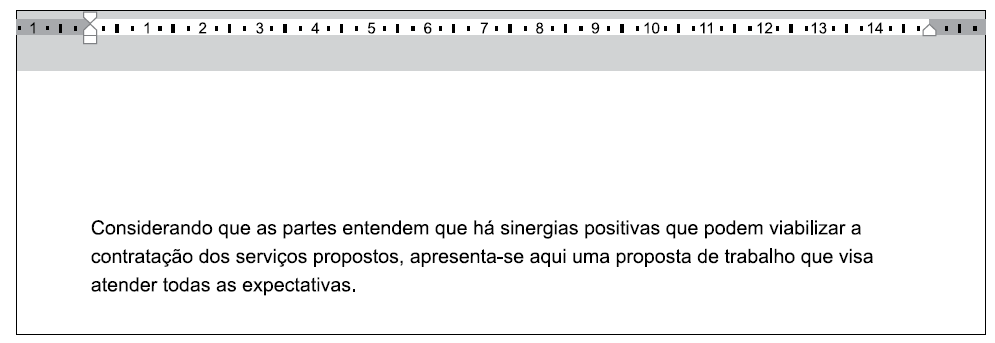
Um usuário clicou no ícone de recuo, deixando-o da forma a seguir.
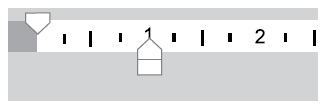
Assinale a alternativa que indica a aparência correta que o texto assume com essa configuração.
Considerando que as partes entendem que há sinergias positivas que podem viabilizar
a contratação dos serviços propostos, apresenta-se aqui uma proposta de trabalho que
visa atender todas as expectativas.
Considerando que as partes entendem que há sinergias positivas que podem viabilizar a
contratação dos serviços propostos, apresenta-se aqui uma proposta de trabalho que visa
atender todas as expectativas.
Considerando que as partes entendem que há sinergias positivas que podem viabilizar a
contratação dos serviços propostos, apresenta-se aqui uma proposta de trabalho que
visa atender todas as expectativas.
Considerando que as partes entendem que há sinergias positivas que podem viabilizar a
contratação dos serviços propostos, apresenta-se aqui uma proposta de trabalho que
visa atender todas as expectativas.
Considerando que as partes entendem que há sinergias positivas que podem viabilizar a
contratação dos serviços propostos, apresenta-se aqui uma proposta de trabalho que
visa atender todas as expectativas.
Por meio das réguas que aparecem no Microsoft Word 2010, em português, é possível definir margens, recuos e tabulações no documento em edição. Porém, estas réguas muitas vezes não estão visíveis. Para torná-las visíveis deve-se clicar em
Página Inicial > Mostrar régua.
Layout > Ativar régua.
Exibir > Réguas > Horizontal e vertical.
Página Inicial > Réguas > Exibir réguas.
Exibir > Régua.
A partir do editor de textos Microsoft Office Word 2016, na sua instalação padrão, no idioma Português-Brasil, é possível observar a janela ilustrada abaixo: observar a janela ilustrada abaixo:
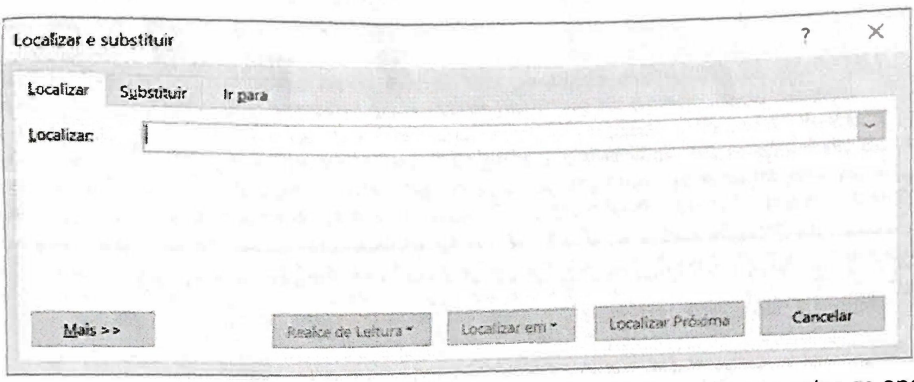
Assinale a alternativa que contenha um dos atalhos que permitam alternar entre as opções: Localizar, Substituir e Ir para da janela destacada.
Alt + [F4]
Ctrl + [F4]
Ctrl + [Page Up]
Alt + [Page Up]
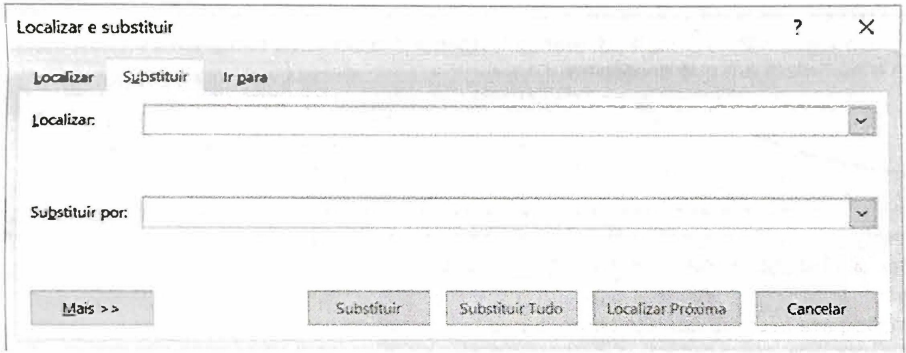
A partir do editor de textos Microsoft Office Word 365, assinale a alternativa que contenha o atalho para a janela Localizar e substituir ilustrada abaixo.

Ctrl + C
Ctrl + V
Ctrl + Z
Ctl + U
São opções de exibição no WORD (versão 2016 e seguintes):
1 - Modo de leitura
2 - Layout de impressão
3 - Layout da Web
(Fonte: https://support.office.com/)
De acordo com a fonte referida, estão corretos os itens:
1 e 2, apenas.
1 e 3, apenas.
2 e 3, apenas.
1, 2 e 3.

