





Seu próximo nível começa aqui
Com a Assinatura Ilimitada, você tem tudo que precisa para sua aprovação.
Com a Assinatura Ilimitada, você combina prática, teoria e método em uma única assinatura com tudo que você precisa para sua aprovação.
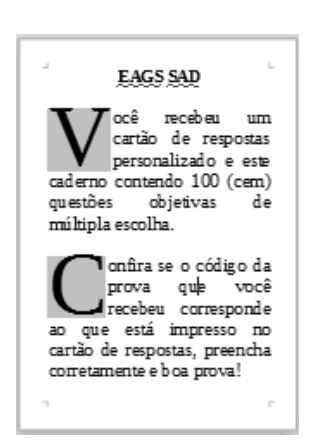
No LibreOffice Writer, podemos destacar a primeira letra do parágrafo, aumentando seu tamanho em relação ao restante do documento texto, conforme se pode verificar na figura abaixo. Assinale a opção que deve ser marcada para obter esse resultado.
MAIÚSCULAS
Exibir capitulares
Exibir caractere especial
Palavras Iniciando Com Maiúsculas
No programa LibreOffice Writer, qual função é designada a opção “Colar Especial”, que se encontra no Menu Editar?
Inserir o conteúdo da área de transferência num arquivo, permitindo, ao usuário, especificar um formato para os dados inseridos. Esse comando é muito útil quando se quer copiar apenas um texto da Internet e não a sua formatação.
Copiar um conteúdo, ou seja, a parte do texto copiada é enviada para área de transferência e pode ser copiada em outro local do texto ou até mesmo num arquivo trabalhado em um outro programa.
Selecionar palavra ou texto desejado, eliminando-o.
Reverter o último comando ou a última entrada digitada.
Procurar textos ou formatos no documento atual.
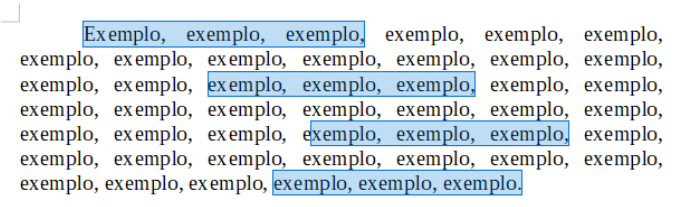
Observe a imagem abaixo que apresenta um texto exemplo escrito no Writer do LibreOffice. Como deve ser feito para selecionar o texto da maneira que está selecionado na imagem?

Clicar no trecho que desejar, soltar o clic do mouse e clicar no outro trecho, e assim sucessivamente, até selecionar todos os pedaços desejados.
Segure pressionado o SHIFT e selecione os pedaços de texto com o mouse.
Segure pressionado o CTRL e selecione os pedaços de texto com o mouse.
Não é possível selecionar trechos diferentes ao mesmo tempo.
Serve para o envio de mensagens para uma lista de endereços, permitindo que você crie um texto padronizado - pode até incluir fotos, áudios e vídeos - e envie de uma única vez para diversas pessoas, tornando o trabalho mais produtivo. Através dela você pode enviar notícias, ofertas, notificações e qualquer outro tipo de mensagem que desejar.
Marque a alternativa CORRETA que corresponde ao contexto acima:
Etiquetas.
Envelope.
Mala Direta.
Macro.
Os componentes do LibreOffice 4.2 que correspondem funcionalmente aos componentes Excel, Word e PowerPoint do Microsoft Office são, na ordem,
Base, eM e ShowTime.
Calc, Writer e Impress.
Lotus, Doc e Visio.
Math, Write e Presentation.
WorkSheet, Text e Slide.
No LibreOffice Writer, para utilizar a opção “Cortar”, basta clicar no botão correspondente na barra de ferramentas Padrão ou pressionar quais teclas?
Ctrl+C
Ctrl+V
Ctrl+R
Ctrl+X
A combinação de teclas utilizada para deixar um texto em negrito corresponde a “Ctrl+N”. (O caractere “+” foi utilizado apenas para interpretação).
Certo
Errado
Assinale a opção que apresenta a opção do LibreOffice Write que permite salvar um documento de texto em formato PDF.
Salvar como PDF
Exportar como PDF
Salvar e Enviar
Salvar
Salvar como Imagem
Rodrigo preparou um documento no LO Writer, no qual inseriu trechos oriundos da Internet, copiando e colando, sendo que alguns desses trechos tinham diferentes estilos de formatação. Para manter a uniformidade do documento, Rodrigo executou as operações usando o recurso do Writer denominado
Alterar Estilos.
Colar Especial.
Copiar Especial.
onverter em Texto.
Pincel de Formatação.
Definimos Barra de Menu:
Encontrará listas de comandos para executar diversas tarefas, como gravar um arquivo em disco ou copiar uma palavra.
Possui alguns botões que representam alguns comandos básicos como gravar e abrir arquivos, imprimir, visualizar impressão, etc. Podemos acessar esses comandos de maneira mais rápida que através dos menus.
Possui comandos ligados à formatação de letras, como escolher o seu tipo e tamanho, aplicar negrito (ressaltar a letra escurecendo-a), itálico (inclinar a letra) ou sublinhado. Você também pode determinar se o texto deve ficar alinhado à esquerda, à direita, centralizado ou justificado (alinhado tanto à esquerda quanto à direita), dentre outros comandos.
Permite a inserção de bordas (linhas que podem ser colocadas ao redor do texto). Você também pode determinar a espessura destas bordas, dentre outras coisas.
Observe a figura abaixo assinale a alternativa que corresponde a função do último ícone, que encontra-se em destaque.
.
↓

Destacar o parágrafo;
Destacar o início de uma linha;
Mostrar / Ocultar marcações de parágrafo e outros símbolos ocultos;
Desativar os marcadores;
Alterar alinhamento do texto.
O Write do BrOffice é compatível com Windows, Linux e Mac. É um programa com diversas funcionalidades e utilidades, dentre elas há opção de exportar um arquivo aberto para o formato PDF, para isso deve-se clicar no menu:
Ferramenta e Exportar como PDF.
Inserir e Exportar como PDF.
Arquivo e Exportar como PDF.
Arquivo e Importar como PDF.
Formatar e Exportar como PDF.
Os editores de textos são alguns dos programas mais utilizados nos computadores. Eles permitem criar e editar diversos tipos de documentos que combinam texto, imagens, tabelas, gráficos, fotos etc. Uma das funcionalidades responsáveis por isso é a inserção de figura ou imagem, que permite enriquecer o documento com desenhos, gráficos ou até fotos. Ao inserir uma imagem no documento, desejamos posicioná-la no meio do texto. Qual funcionalidade devemos usar para fazer o posicionamento correto da imagem em relação ao texto do documento?
Quebra Automática.
Alinhamento Automático.
Posição Automática.
Tamanho Automático.
Margens Automáticas.
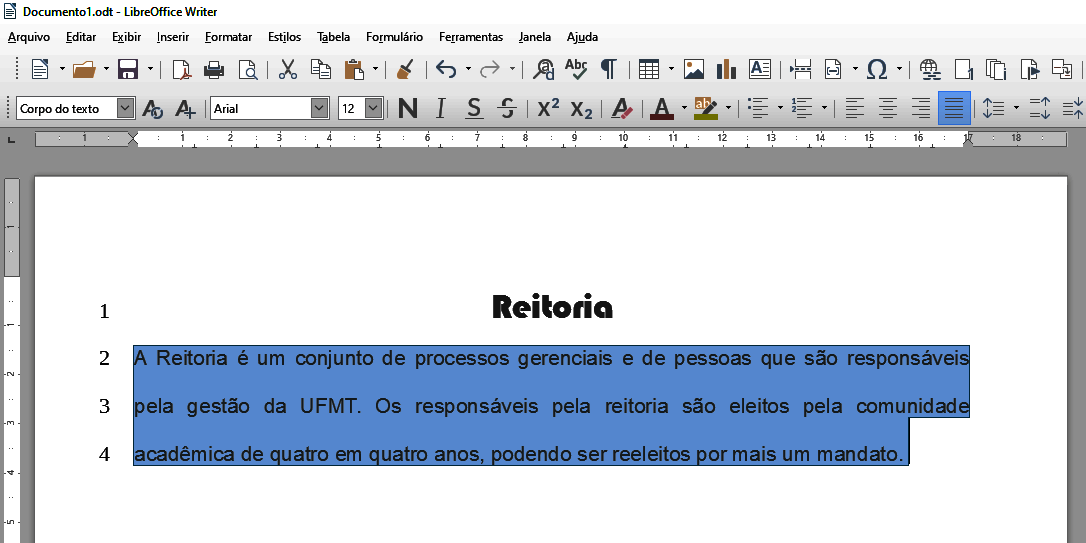
A figura abaixo apresenta um texto do LibreOffice Writer com as linhas numeradas de 1 a 4 e com um parágrafo selecionado (linhas 2 a 4).
Sobre o texto, analise as afirmativas.
I- O título do texto (linha 1) está formatado com a fonte Arial, tamanho 12.
II- O arquivo foi salvo com o nome Documento1.odt
III- O alinhamento aplicado no parágrafo selecionado é justificado.
IV- O espaçamento entre linhas aplicado no parágrafo selecionado é simples.
Estão corretas as afirmativas
I, II e III, apenas.
I e IV, apenas.
II e III, apenas.
I, II, III e IV.
Ao usar os recursos do editor Writer da suíte LibreOffice 7 .O versão em português em 64 bits, para inserir uma tabela no documento digitado, deve-se executar um atalho de teclado ou, de forma alternativa, acionar um ícone desse aplicativo.
O atalho de teclado e o ícone são, respectivamente:
Ctrl + F12 e ![]()
Ctrl + F12 e ![]()
Shift + F12 e ![]()
Shift + F12 e ![]()
Ao redigir um documento no LibreOffice Writer você gostaria de inserir uma palavra que ao clicar nela ocorresse o direcionamento automático para um site. Qual funcionalidade você deve utilizar?
Inserir hiperlink.
Inserir referência.
Inserir marca-página.
Inserir campo.
Inserir quebra de página.
Definimos barra de Status:
Possibilita: a inserção de desenhos (reta, quadrado ou círculo); determinar a cor desses desenhos; inserir textos explicativos (como os utilizados na figura acima para localizar diferentes partes do Word).
Limites laterais da folha onde você digitará seu texto.
Permite visualizar as partes da folha, de cima para baixo (vertical).Clique nos triângulos que estão na extremidade destas barras para poder utilizá-las.
Exibe informações tais como o número de páginas que seu texto possui e em qual dessas páginas você está digitando, dentre outras.
Qual tecla se acionada deixa as letras Maiúsculas?
Tab;
Ctrl;
Caps Lock;
Alt Gr.
Um documento de texto foi elaborado utilizando-se o Writer, versão 6.3.1 em português, com a configuração de margens à esquerda e à direita em 3 cm e 2 cm, respectivamente. Esse documento precisará ser impresso e posteriormente encadernado de modo que a margem fique maior no lado interno e menor no lado externo do caderno. Para configurar essa impressão, é necessário:
clicar no menu Formatar → Texto → escolher a opção “Margens alternadas”.
clicar no menu Layout → Margens → escolher a opção “Páginas opostas”.
clicar no menu Layout → Orientação → Retrato → escolher a opção “Invertida em todo o documento” na disposição do texto.
clicar no menu Formatar → Página → Aba Página → escolher a opção “Espelhado” no leiaute da página.
clicar no menu Layout → Quebras → escolher a opção “Página Par e Ímpar”.
A tabela seguinte foi criada diretamente no Write do pacote LibreOffice. A coluna “Amplitude Térmica Mensal" informa a variação entre as temperaturas máxima e mínima no mês. Qual sintaxe correta da fórmula usada na coluna “Amplitude Térmica Mensal” do mês de janeiro?
Mês | Temp. Máxima (ºC) | Temp. Mínima (ºC) | Amplitude Térmica Mensal |
Janeiro | 29 | 20 | 9 |
Fevereiro | 34 | 22 | 12 |
Março | 36 | 22 | 14 |
Abril | 38 | 21 | 17 |
Maio | 37 | 19 | 18 |
Junho | 36 | 19 | 17 |
Julho | 39 | 18 | 21 |
Agosto | 40 | 23 | 17 |
Setembro | 37 | 29 | 8 |
Outubro | 33 | 21 | 12 |
Novembro | 30 | 19 | 11 |
Dezembro | 29 | 18 | 11 |
=B2-C2
=SUM(B2;C2)
=<B2>-<C2>
=SUM(<B2>:-<C2>)


