





Seu próximo nível começa aqui
Com a Assinatura Ilimitada, você tem tudo que precisa para sua aprovação.
Com a Assinatura Ilimitada, você combina prática, teoria e método em uma única assinatura com tudo que você precisa para sua aprovação.
Observe a imagem a seguir, do navegador Google Chrome, e associe corretamente as partes indicadas pelos numerais com as suas respectivas características/funções.
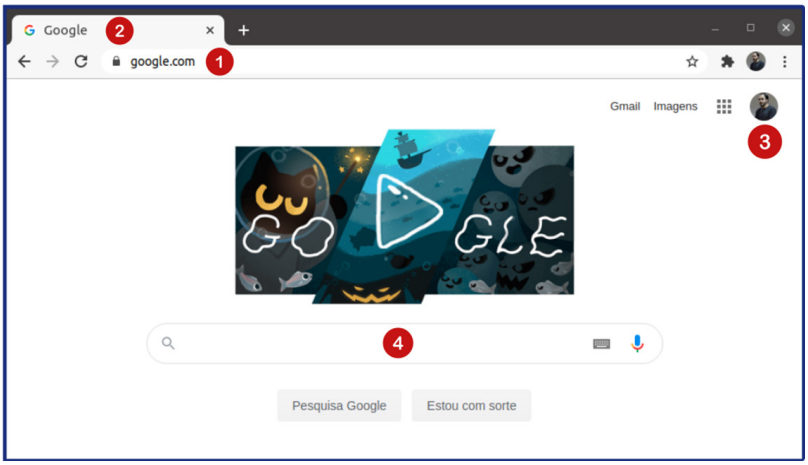
[Figura adaptada de JESUS, W. T. AZARA FILHO M. F. Informática Básica para estudos on-line. IFG. 2020.]
CARACTERÍSTICAS/FUNÇÕES
( ) Espaço onde será digitado o termo que se queira buscar na internet.
( ) Espaço onde deve ser digitado o endereço do site.
( ) Indica o perfil do usuário autenticado no navegador.
( ) As abas do navegador.
A sequência correta da associação é
1, 2, 3, 4.
4, 2, 1, 3.
4, 1, 3, 2.
4, 3, 2, 1.
2, 1, 4, 3.
No MS Edge ou no Google Chrome, é possível apagar os dados de navegação, para limpar a lista de sítios visitados, o que é feito por meio da opção Favoritos – Limpar dados de Navegação
Certo
Errado
No navegador Google Chrome, versão 103, em sua configuração padrão para computador, qual é a função do botão
, disponível ao clicar no botão
da barra de ferramentas?
Compartilhar uma página.
Ativar o modo de tela cheia.
Abrir uma nova janela.
Adicionar um site aos favoritos.
Capturar uma tela.
No Google Chrome é possível salvarmos uma “foto” da página que estamos em formato de pdf, após clicar no ícone
qual é a opção que devemos escolher?

Buscar
Downloads
Histórico
Imprimir
Transmitir
Assinale a alternativa correta que corresponde ao atalho que abre a função de "Exibição de código fonte" na página dos navegadores Google Chrome e Microsoft Edge.
CTRL+U
CTRL+F
CTRL+Y
CTRL+I
CTRL+E
Muitas pessoas já passaram pela situação de fecharem acidentalmente alguma aba em seu navegador de internet. O Google Chrome possui um recurso que permite reabrir abas fechadas anteriormente, na ordem em que foram fechadas. Qual dos atalhos a seguir realiza essa tarefa no sistema operacional Windows nesse navegador?
Ctrl + n
Ctrl + t
Ctrl + Shift + n
Ctrl + w
Ctrl + Shift + t
Com relação ao modo de navegação anônima no navegador Google Chrome, assinale a alternativa correta.
Durante a navegação, as atividades do usuário são ocultas ao empregador se o navegador for utilizado em ambiente corporativo.
Os cookies são armazenados de maneira anônima, para otimizar a experiência de navegação do usuário.
Os sites marcados como favoritos pelo usuário continuam listados durante e após a navegação.
As senhas inseridas nos formulários são armazenadas com utilização de criptografia.
O bloqueio de cookies de rastreamento de sites de terceiros não pode ser desabilitado.
Sobre os navegadores de Internet Mozilla Firefox e Google Chrome, assinale a alternativa INCORRETA:
No navegador Firefox, a navegação privativa funciona deixando você navegar em uma janela privativa sem salvar senhas, cookies e histórico de navegação.
No Firefox e no Chrome, para criar um favorito para uma página web, pode-se clicar na estrela na barra de endereços. Essa ação abre um painel, pelo qual o usuário pode, opcionalmente, realizar algumas configurações do favorito e salvá-lo.
No navegador Firefox, ao pressionar as teclas de atalho Ctrl + f, será exibida uma barra que apresenta o histórico de navegação. No Chrome, esse mesmo atalho abre a página de downloads em uma nova guia.
No modo visitante do Google Chrome, você não verá nem mudará as informações de outros perfis do Chrome. Ao sair do modo visitante, sua atividade de navegação é excluída do computador.
O Firefox possui um recurso para capturar partes visíveis de páginas web, ou até páginas completas, e copiar ou salvar essas imagens. Para capturar uma tela, deve-se clicar com o botão direito do mouse e selecionar a opção “Capturar tela”.
Utilizando o Google Chrome, Versão 102.0.5005.63 (versão oficial) 64 bits, assinale a alternativa que representa o comando Ctrl + t. (Obs.: O sinal de + não faz parte do comando, significa que as teclas devem ser pressionadas simultaneamente)
Abrir a página inicial na guia atual.
Fechar a guia atual.
Abrir uma nova guia e acessá-la.
Sair do Google Chrome.
Um usuário suspeita que o site que ele está acessando pelo Google Chrome não está atualizado. Selecione a alternativa que mostra as teclas que o usuário deve apertar no Google Chrome para atualizar o site ignorando os dados de cache armazenados atualmente e forçando o carregamento íntegro do site (observação: o sinal + não faz parte do comando, significa que as teclas devem ser pressionadas simultaneamente).
Ctrl + h
Shift + F3
Shift + F5
Ctrl + t
F5


