







Seu próximo nível começa aqui
Com a Assinatura Ilimitada, você tem tudo que precisa para sua aprovação.
Com a Assinatura Ilimitada, você combina prática, teoria e método em uma única assinatura com tudo que você precisa para sua aprovação.
O botão “Perfil” ( ), presente no canto superior direito do navegador Google Chrome, permite manter todas as informações de navegação separadas em perfis, como os favoritos, o histórico de navegação e as senhas.
Navegando na Internet usando o Google Chrome 99, em sua configuração padrão, um usuário notou que sua barra de endereço exibiu um alerta, conforme imagem a seguir.

Isso significa que
No programa de navegação Google Chrome, em sua versão mais atualizada, é possível salvar uma página no computador para fazer a leitura na modalidade offline. Para isso, depois de abrir a página, deve-se
clicar  > Mais ferramentas > Salvar página como, no canto superior direito da página, escolher o local para salvar a página e clicar em Salvar.
clicar  > Configurações > Salvar off-line, no canto superior direito da página, escolher o local para salvar a página e clicar em Salvar.
pressionar as teclas de atalho 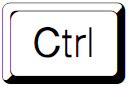 +
+  , escolher o local para salvar a página e clicar em Salvar.
pressionar a tecla  , escolher o local para salvar a página e clicar em Salvar.


