







Seu próximo nível começa aqui
Com a Assinatura Ilimitada, você tem tudo que precisa para sua aprovação.
Com a Assinatura Ilimitada, você combina prática, teoria e método em uma única assinatura com tudo que você precisa para sua aprovação.
Assinale a alternativa que indica corretamente o caminho a seguir para limpar todos os rastros de navegação em todos os dispositivos sincronizados, no Google Chrome.
Histórico ▶ remover dados de navegação ▶ histórico de navegação
Histórico ▶ remover dados de navegação ▶ cookies e outros dados do site
Histórico ▶ remover dados de navegação ▶ imagens e arquivos armazenados em cache
Histórico ▶ remover dados de navegação ▶ limpar todos os dados compartilhados
Histórico ▶ remover dados de navegação ▶ deletar dados compartilhados
Quando acessamos as configurações do Browser Chrome, Figura a seguir, e prosseguimos clicando em Privacidade e Segurança, são abertas as seguintes possibilidades:
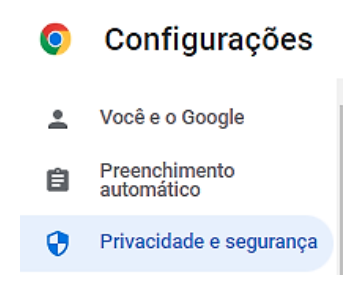
I. Remover dados de navegação.
II. Gerenciador de senhas.
III. Cookies e outros dados do site.
IV. Segurança.
V. Configurações do site.
VI. Sandbox de privacidade.
Estão corretas as afirmativas:
I, III, IV e V
I, II, III e IV
I, II, III e V
I, III, IV, V e VI
A função da opção Aceleração de Hardware, nas configurações avançadas do Google Chrome, é a aceleração do carregamento de páginas da web por meio da ativação do recurso renderização, disponível na placa de rede.
Certo
Errado
No Google Chrome, caso deseje pesquisar uma palavra ou expressão, não é necessário abrir uma nova aba, de modo que é possível:
selecionar o termo com o botão esquerdo do mouse e clicar em “enter”.
clicar no termo com o botão direito do mouse.
selecionar o termo, clicar com o botão direito do mouse e selecionar “Pesquisar <expressão> no Google”.
selecionar o termo, clicar com o botão esquerdo do mouse e selecionar “Inspecionar”.
selecionar o termo, clicar com o botão direito do mouse e selecionar “Inspecionar”.
No Google Chrome, para promover uma maior privacidade durante a navegação, o usuário pode ativar a opção Do Not Track (Não rastreie), recurso que envia um sinal aos sites da web, para que eles saibam que o usuário não deseja ser rastreado.
Certo
Errado
Considere as afirmativas abaixo sobre a funcionalidade de “abas privadas” (ou “anônimas”) nos navegadores Mozilla Firefox e Google Chrome e assinale a alternativa correta.
I. Bloqueiam o armazenamento de dados de navegação (cookies).
II. Forçam os dados a trafegarem codificados (HTTPS).
III. Possibilitam aos sites identificar o endereço IP de origem da requisição.
Somente a afirmativa III está correta.
Somente as afirmativas I e III estão corretas.
Somente as afirmativas II e III estão corretas.
Somente as afirmativas I e II estão corretas.
Todas as afirmativas estão corretas.
Camila está utilizando um computador público, ao terminar o acesso, Camila pretende apagar os dados de navegação. O navegador Google Chrome, em sua versão 116 permite que Camila apague os dados ao finalizar a sessão, porém ela precisa encontrar a opção “Remover Dados de Navegação”, que se encontra dentro das configurações:
Desempenho.
Inicialização.
Sistema.
Privacidade e Segurança.
Extensões.
O Google Chrome é o navegador (browser) mais seguro na atualidade, situação a qual se deve ao fato de ele não possuir extensões que permitam a personalização de experiências de navegação.
Certo
Errado
Por se tratar de uma padronização do navegador Chrome, ele não permite que o usuário possa configurar o que é mostrado abaixo da caixa de pesquisa, na página "Nova guia".
Certo
Errado
No Google Chrome, os usuários podem salvar informações de preenchimento automático e configurar o navegador para preencher automaticamente esses dados em formulários relevantes.
Certo
Errado
O atalho abaixo que permite abrir a aba downloads na maioria das versões dos navegadores Firefox e Chrome, indica-se como


A fim de realizar uma pesquisa na rede mundial de computadores, Internet, utilizando o Google Chrome, qual das alternativas abaixo NÃO funciona?
Acessar Configurações > Mecanismos de pesquisa e definir um mecanismo de busca padrão
Acessar um site de busca e digitar sua pesquisa no campo apropriado.
Digitar a consulta de pesquisa diretamente na barra de endereços e pressionar Enter.
Usar o atalho de teclado Ctrl+K para focar na barra de endereços e então digitar a consulta de pesquisa.
Trata-se de uma afirmação INCORRETA sobre a barra de endereço do Google Chrome:
É possível usar a barra de endereço como caixa de pesquisa.
A barra de endereço pode indicar se a página atual se trata de uma página insegura, de modo a alertar o usuário de possíveis riscos.
A barra de endereço pode conter apenas caracteres em seu conteúdo.
A barra de endereço exibe a localização atual do usuário.
Um usuário fechou, indevidamente, uma guia do navegador web Google Chrome 106.0.5249.119 (64 bits), em uma máquina com MS Windows 10.
Um modo de abrir, novamente, a última guia fechada nesse navegador é pressionando a seguinte combinação de teclas:
Alt+F
Alt+T
Ctrl+N
Ctrl+Shift+N
Ctrl+Shift+T
No navegador Google Chrome, o atalho Ctrl + H permite ao usuário acessar o Histórico do Chrome.
Certo
Errado
O programa de navegação Google Chrome permite que o usuário realize diversas configurações. Assinale a alternativa que apresenta uma configuração que pode ser realizada no próprio navegador.
personalizar a página inicial do navegador com um site favorito
alterar as configurações de impressora padrão do sistema operacional
criar um novo perfil de usuário no sistema operacional
realizar backups automáticos de arquivos locais
compactar arquivos em formato “zip” diretamente no navegador
No Google Chrome, o botão  tem como funcionalidade:
Partilhar a página.
Recarregar a página.
Voltar à página anterior.
Ir para nova guia.
Abrir uma nova janela.
O atalho Ctrl + 9, quando utilizado no Google Chrome é responsável por:
Ir para a última guia à direita.
Abrir a próxima página do histórico de navegação na página atual.
Fechar janela atual.
Acessar uma guia específica.
Assinale a alternativa que corresponda ao atalho utilizado no navegador Google Chrome para abrir a página inicial na guia atual.
Alt + Home.
Ctrl + Shift +W.
Shift + Alt + T.
F10.
Qual o atalho utilizado para exibir ou ocultar a barra de favoritos no Google Chrome?
Alt + F.
Ctrl + Shift + B.
Shift + Esc.
Ctrl + Shift + Delete.



