





Seu próximo nível começa aqui
Com a Assinatura Ilimitada, você tem tudo que precisa para sua aprovação.
Com a Assinatura Ilimitada, você combina prática, teoria e método em uma única assinatura com tudo que você precisa para sua aprovação.
Ainda que o usuário exclua o histórico de downloads do Google Chrome, os arquivos contidos nesse histórico não são removidos do computador.
Certo
Errado
Um Representante Comercial usa o Google Chrome para navegar na Internet e tem como hábito gravar o nome do usuário e a senha quando acessa área restrita de alguns sites, para que na próxima vez que acessar os sites essas informações já estejam preenchidas. Ao descobrir que isso pode permitir que outras pessoas que usam o computador acessem sua área restrita nos sites que utiliza, resolveu limpar os dados de navegação do navegador (histórico de navegação, histórico de download, conteúdo armazenado no cache do navegador, senhas salvas pelo navegador etc.). Para acessar a janela em que poderá executar essa tarefa de limpeza, deverá clicar na ferramenta "Personalizar e controlar o Google Chrome" e:
clicar na opção “Configurações”. Na janela que se abre, clicar na opção “Gerenciar dados de Navegação”.
posicionar o mouse sobre a opção "Histórico", clicar na opção "Histórico" e clicar na opção "Limpar dados de navegação".
clicar no menu “Ferramentas”. Depois, deve clicar na opção “Gerenciar dados de Navegação”.
clicar na opção “Configurações”. Depois, deve clicar na opção “Gerenciar navegação no Google Chrome” e, na janela que se abre, clicar na opção “Retornar à configuração padrão”.
clicar na opção “Propriedades do Google Chrome”. Na janela que se abre, deve clicar na opção “Limpar histórico e dados”.
Essa questão baseia-se nas Figuras 4(a) e 4(b) abaixo, do Google Chrome, Versão 61.0.3163.100, 64 bits. A Figura 4(a) mostra a janela principal desse navegador. A Figura 4(b) exibe a guia "Configurações", inicializada a partir da Figura 4(a).
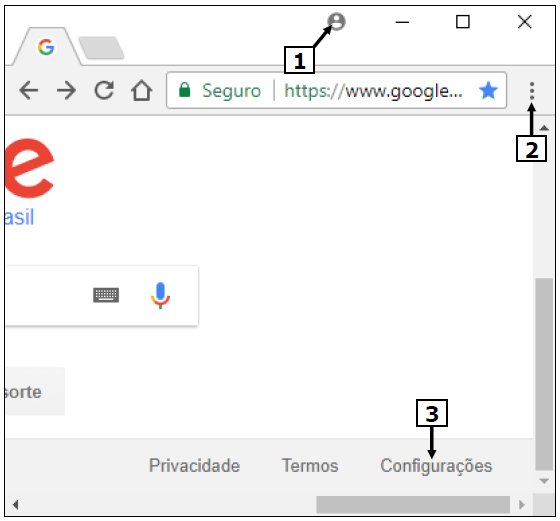
Figura 4(a) – Janela principal do Google Chrome
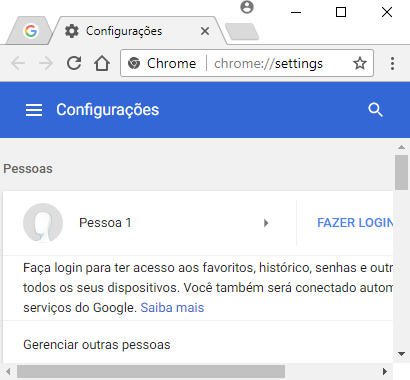
Figura 4(b) – Guia do Google Chrome
No Google Chrome, para que fosse exibida a guia "Configurações", mostrada na Figura 4(b), bastou, antes, na Figura 4(a), dar um clique com o botão esquerdo do mouse exatamente sobre o local apontado pela seta nº:
I. 1 e, a seguir, selecionar, no menu, o item "Configurações".
II. 2 e, a seguir, selecionar, no menu, o item "Configurações".
III. 3.
Quais estão corretas?

Apenas I.
Apenas II.
Apenas III.
Apenas II e III.
I, II e III.
Utilizando o Google Chrome, analise as opções abaixo ao abrir a opção “Personalizar e controlar o Google Chrome” e logo após na opção “Favoritos”:
I. Exibir Barra de Favoritos.
II. Downloads.
III. Gerenciador de Favoritos.
Quais são opções existentes?
Apenas I.
Apenas II.
Apenas III.
Apenas I e II.
Apenas I e III.

