




Questões de Concurso sobre Google Chrome


Disciplina
Assunto 1
Banca
Instituição
Cargo
Ano
Carreira
Área de formação
Escolaridade
Dificuldade
 
Comentários:
Professores
Alunos
Meus Comentários
Vídeo
 
Minhas questões:
Resolvidas
Não resolvidas
Certas
Erradas
 
Tipo de questão:
Certo e errado
Múltipla escolha
Incluir questões:
Anuladas
Desatualizadas
 
Questões:
Todas as questões
 
Filtro simplificado
 
Questões
Todas as questões
 
2.045 questões encontradas
Questões por página
20
Mais recentes
 

Utilizando o Google Chrome em sua versão mais recente, o que ocorre ao clicar no botão esquerdo do mouse no local indicado pela seta em vermelho?
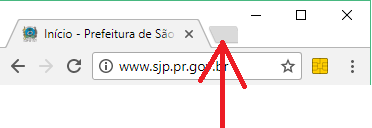


Imagem associada para resolução da questão


A

Atualiza a página atual.


B

Abre o menu de opções.


C

Fecha o navegador.


D

Abre os favoritos do Chrome.


E

Abre uma nova guia.

Com o pressionamento das teclas CTRL + SHIFT + R usando o Google Chrome para navegação WEB, qual das opções será executada pelo mesmo:


A

Reduzir o nível do ZOOM da página


B

Atualizar a página atual sem usar conteúdo em cache


C

Atualizar a página atual


D

Retornar a página anterior


E

Adicionar aos favoritos

No que diz respeito às características do programa de navegação Google Chrome, assinale a alternativa correta.


A

Com ele, é possível abrir no máximo cinco guias.


B

Por se tratar de um software proprietário, não permite que o usuário apague dados de navegação.


C

O Google Chrome possui uma caixa de pesquisa chamada omnibox, que possui o recurso de preenchimento automático.


D

Uma de suas desvantagens é a velocidade, pois é um navegador que apresenta lentidão ao ser iniciado a partir da área de trabalho.


E

O Google Chrome, desde seu desenvolvimento, é considerado como um navegador complexo em função dos diversos botões e recursos disponíveis em seu layout.

Utilizando o Navegador de Internet Google Chrome (versão 59 em português e Sistema Operacional Windows 7), como é possível alterar o mecanismo de pesquisa padr ão?

A
Abra o Google Chrome. No canto superior direito, abra o menu e selecione a opção “Configurações”. Em "Mecanismo de pesquisa", ao lado de "O mecanismo de pesquisa usado na barra de endereço", clique na seta para baixo. Selecione um novo mecanismo de p esquisa padrão.

B
Abra o Google Chrome. Dentro da barra de pesquisa, abra o menu que fica à esquerda e selecione a opção "Mecanismo de pesquisa", clique na seta para baixo. Selecione um novo mecanismo de pesquisa padrão.

C
Abra o Google Chrome. No canto superior direito, abra o menu e selecione a opção “Buscar” e informe o mecanismo de pesquisa desejado. Selecione um novo mecanismo de pesquisa padrão dentre os resultados da busca.

D
Abra o Google Chrome. Dentro da Barra de pesquisa, no canto esquerdo, clique na seta para baixo. Em "Mecanismo de pesquisa utilizado", selecione um novo mecanis mo de pesquisa padrão.

Diversos navegadores de Internet possibilitam a navegação anônima ou privada. Esse tipo de navegação garante uma forma mais segura de navegar, pois possibilita acessar conteúdo sem que sejam salvos dados pessoais, históricos de navegação, cookies, pesquisas, listas de downloads e arquivos temporários. Acerca de navegação anônima, analise as alternativas e assinale a INCORRETA.


A

O Google Chrome permite acessar uma nova janela anônima por meio do atalho CTRL + SHIFT + N.


B

No Internet Explorer, a navegação anônima ou InPrivate pode ser acessada por meio do atalho CTRL + SHIFT + P.


C

O Google Chrome, o Internet Explorer e o Mozilla Firefox disponibilizam as teclas de atalho CTRL + SHIFT + A para acessar a navegação anônima.


D

O Mozilla Firefox disponibiliza a tecla de atalho CTRL + SHIFT + P para acessar a navegação privada.

   
Gerar simulado
