







Seu próximo nível começa aqui
Com a Assinatura Ilimitada, você tem tudo que precisa para sua aprovação.
Com a Assinatura Ilimitada, você combina prática, teoria e método em uma única assinatura com tudo que você precisa para sua aprovação.
No contexto de navegadores como Google Chrome e Mozilla Firefox, o uso de navegação privativa ou anônima costuma ser interpretado incorretamente por usuários. Em uma orientação técnica, o Agente Administrativo III deve esclarecer que esse recurso:
Impede que sites, provedores e redes institucionais identifiquem qualquer atividade realizada pelo usuário.
Substitui antivírus e firewall quando o acesso ocorre em páginas com certificado digital válido.
Criptografa automaticamente todos os arquivos baixados durante a sessão de navegação.
Evita o armazenamento local de determinados dados da sessão, como histórico e cookies, após o fechamento da janela.
Você está utilizando o navegador Google Chrome no Windows 10, para acessar a página de login do sistema interno da instituição, onde deverá inserir seu usuário e senha pessoal. Antes de digitar suas credenciais, você observa, na barra de endereços, a presença de um ícone de cadeado fechado e o prefixo https:// na URL do endereço da página de login.
Considerando as boas práticas de segurança, por que é importante que uma página de login apresente esses elementos?
Porque o cadeado indica que o site é oficial e que não existem outros sites falsos na internet tentando se passar por ele.
Porque o ícone garante que o computador do usuário está protegido contra todos os tipos de vírus, permitindo clicar em qualquer link da página com segurança.
Porque o navegador avisa que o Windows 10 bloqueou permanentemente a entrada de propagandas e janelas do tipo pop-up naquela página específica.
Porque os dados trafegados entre o seu computador e o servidor do site são criptografados, o que impede que sua senha seja interceptada e lida diretamente por terceiros enquanto viaja pela rede.
No menu principal (ícone de três pontos verticais) do Google Chrome, versão atualizada para computador, em qual item está localizada a opção Gerenciador de Tarefas, que dá acesso ao gerenciador de tarefas próprio do navegador?
Histórico.
Mais ferramentas.
Ajuda.
Favoritos e listas.
Um médico de uma Unidade de Pronto Atendimento precisa localizar rapidamente, na internet, um artigo científico publicado no portal da Fiocruz sobre manejo clínico de arboviroses. Para tornar a pesquisa mais precisa no Google Chrome, ele decide utilizar recursos da barra de endereços/pesquisa do navegador e operadores de busca do Google. Considerando o funcionamento padrão do Chrome e dos mecanismos de pesquisa, analise as assertivas a seguir:
I. Para pesquisar de forma restrita e exclusiva dentro do site da Fiocruz, o médico deve utilizar o operador procurar:fiocruz.br antes do termo desejado.
II. A barra de endereços do Chrome serve apenas para digitar URLs completas (como https://fiocruz.br/); caso o médico digite uma palavra-chave nela, o navegador exibirá uma mensagem de erro.
Acerca das assertivas, pode-se afirmar que:
I e II estão corretas.
Apenas I está incorreta.
Apenas II está incorreta.
I e II estão incorretas.
Considerando os principais conceitos sobre a internet, pode-se afirmar corretamente que o Google Chrome representa um:
Antivírus.
Processador removível.
Navegador de internet.
Programa invasor.
Canal de atendimento.
Um técnico da UNIRIO está utilizando o Google Chrome e percebe que o carregamento de algumas páginas da Web está lento. Suspeita-se que o navegador esteja sobrecarregado com dados temporários acumulados. Ele decide limpar os dados de navegação que armazenam temporariamente o conteúdo das páginas visitadas para acelerar o carregamento em visitas futuras. Qual termo técnico identifica esses dados temporários, essenciais para agilizar o carregamento de sites já visitados?
Cache.
Cookies.
Extensões.
Histórico.
Plugins.
Um usuário, navegando na internet por meio do Google Chrome, em sua configuração-padrão, estava com 5 abas abertas na janela de seu navegador e fechou uma das abas sem querer.
Assinale a alternativa que apresenta o atalho por teclado que permite reabrir a aba que acabou de ser fechada.
Ctrl + Shift + S
Ctrl + Shift + W
Ctrl + T
Ctrl + Shift + T
Ctrl + W
Entre os navegadores mais utilizados no ambiente corporativo, como Microsoft Edge, Mozilla Firefox e Google Chrome, existem diferenças importantes quanto ao desempenho, segurança e compatibilidade. Sobre o uso dessas ferramentas, assinale a alternativa correta:
O Mozilla Firefox utiliza o motor de renderização Gecko e é reconhecido por oferecer recursos avançados de privacidade e bloqueio de rastreadores.
O modo anônimo dos navegadores impede totalmente o rastreamento da navegação, inclusive por provedores de Internet e administradores de rede.
O Microsoft Edge mantém o mesmo motor de renderização do antigo Internet Explorer, garantindo compatibilidade nativa com ActiveX.
O Google Chrome é um software de código fechado, sem relação com projetos de código aberto.
Para atualizar a documentação da escola, uma secretária escolar estava utilizando o Google Chrome para pesquisar diretrizes curriculares no portal do Ministério da Educação. Ela mantinha abertas sete guias simultâneas, contendo pareceres do Conselho Nacional de Educação, artigos técnicos sobre gestão escolar e PDFs com resoluções ministeriais. No meio da leitura, o computador sofreu um desligamento inesperado. Ao reiniciar a máquina e abrir o Google Chrome, a secretária notou que todas as páginas e artigos que ela estava lendo foram restaurados automaticamente, exatamente onde ela havia parado. Essa restauração automática das abas de pesquisa ocorre porque, na seção Inicialização das configurações do Chrome, encontra-se ativada a opção:
Abrir a página Nova Guia.
Abrir uma página específica ou várias páginas.
Ativar modo de navegação persistente.
Continuar de onde você parou.
Durante a navegação na internet utilizando o Google Chrome, um usuário deseja abrir exatamente a mesma página web que está visualizando no momento em uma nova guia, com o objetivo de comparar informações de diferentes partes desse mesmo site. Para realizar essa tarefa de forma rápida e direta, ele deve clicar com o botão direito do mouse sobre a guia atual e, no menu de contexto que é exibido, selecionar o comando:
Duplicar.
Copiar e Colar.
Recarregar Página.
Abrir Nova Guia.
Durante uma auditoria de segurança da informação nos computadores do CISCOPAR, os técnicos de suporte orientaram os servidores a revisarem as configurações de privacidade dos navegadores de internet para evitar o rastreamento excessivo de dados e o vazamento de informações institucionais. No Google Chrome, a seção Privacidade e segurança centraliza os principais comandos para controle de dados, navegação e permissões de hardware. Com base nas ferramentas disponíveis nessa seção, analise as partes que seguem:
(1ª parte): Na seção Guia de Privacidade, o usuário pode gerenciar globalmente ou por domínio individual as permissões de acesso a componentes de hardware instalados na máquina, como a Câmera e o Microfone.
(2ª parte): Na seção Excluir dados, o usuário pode excluir imagens e arquivos em cache, o histórico de downloads e desinstalar drivers do sistema operacional.
(3ª parte): Na seção Cookies de terceiros, o usuário pode selecionar a opção Bloquear cookies de terceiros para impedir que redes de anúncios monitorem seus hábitos de navegação em múltiplos sites.
Pode-se afirmar que:
Apenas a 3ª parte está correta.
Apenas a 2ª e a 3ª partes estão corretas.
Apenas a 1ª e a 3ª partes estão corretas.
Todas as partes estão incorretas.
No Chrome versão 146, ao escolher o nível "proteção reforçada" da navegação segura, o usuário é avisado sobre sites, extensões e downloads potencialmente perigosos, inclusive sobre ameaças novas ainda não identificadas pelo Google.
Certo
Errado
O Google Chrome admite a utilização de múltiplos perfis em um mesmo computador, bem como permite a separação de contas pessoais e de trabalho, cada qual com seus respectivos históricos, favoritos e senhas.
Certo
Errado
Os dados de navegação de sites acessados em guias anônimas do Google Chrome ainda podem ser recuperados pelo provedor de Internet ou pela equipe de TI da instituição, caso o acesso tenha ocorrido em uma empresa, por exemplo.
Certo
Errado
Durante a execução de suas atividades, um servidor público acessa frequentemente arquivos disponibilizados na internet, utilizando o Google Chrome. Ao pressionar o atalho Ctrl + J, ele abre a página de downloads do navegador e observa, ao lado de um dos arquivos listados, o ícone abaixo ilustrado:

Considerando as funcionalidades desse ícone no contexto do gerenciamento de downloads no Chrome, assinale a alternativa CORRETA.
Permite abrir diretamente o arquivo baixado no programa padrão do sistema operacional.
Move automaticamente o arquivo para outra pasta previamente definida pelo usuário.
Copia para a área de transferência o endereço (URL) de origem do arquivo baixado.
Exclui permanentemente o arquivo do computador e da lista de downloads.
Um servidor passou a manhã baixando diversas certidões negativas de débitos e editais de licitação atraves do navegador Google Chrome. No final do expediente, ele precisa localizar um desses arquivos PDF baixados para anexar a um e-mail institucional, mas não se lembra em qual pasta do computador o salvou. No entanto, o navegador ainda está aberto. Para abrir rapidamente a aba interna de histórico de downloads do Google Chrome utilizando apenas um atalho de teclado, o servidor deve pressionar a combinação de teclas:
Ctrl + J.
Ctrl + D.
Ctrl + H.
Ctrl + N.
Durante o expediente no CISCOPAR, um servidor precisa localizar uma lista de prestadores de serviços em formato PDF que foi baixada na semana anterior por meio do Google Chrome, mas ele não se lembra em qual pasta do Windows 11 o arquivo foi salvo. Para gerenciar e rastrear esses arquivos, o servidor acessou a interface interna de gerenciamento de downloads do navegador (chrome://downloads). Diante disso, analise as três partes que seguem sobre o funcionamento dessa interface:
(1ª parte): Caso o arquivo baixado seja apagado ou movido da sua pasta original, a interface do navegador removerá o registro desse download de seu histórico.
(2ª parte): Nessa interface, o usuário pode utilizar a barra de pesquisa interna para localizar arquivos baixados digitando apenas parte do nome do arquivo.
(3ª parte): Ao lado de cada download concluído com sucesso, é disponibilizado o recurso Mostrar na pasta, cuja função é redirecionar o usuário para o site da internet de onde o arquivo foi originalmente salvo.
Pode-se afirmar que:
Apenas a 2ª parte está correta.
Apenas a 1ª e a 2ª partes estão corretas.
Apenas a 2ª e a 3ª partes estão corretas.
Todas as partes estão incorretas.
Um usuário do navegador Google Chrome utilizou o atalho de teclado Ctrl + Shift + Del para abrir a janela Excluir dados, conforme a imagem abaixo:
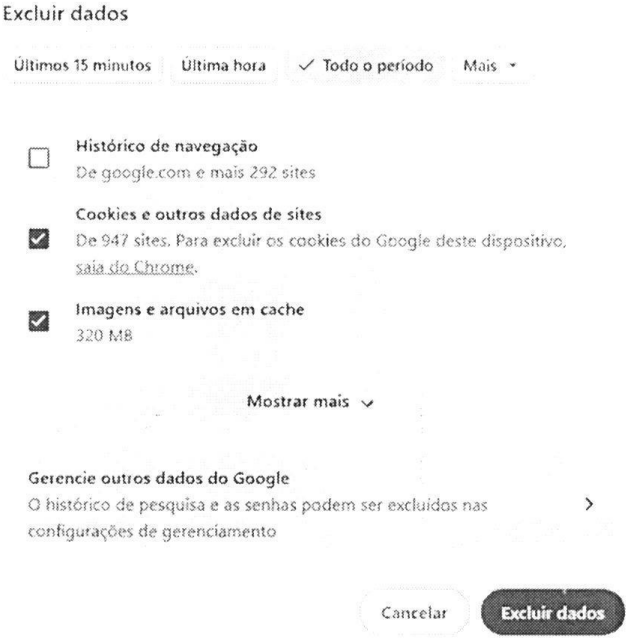
Diante das opções selecionadas na interface exibida, assinale a alternativa CORRETA sobre o impacto de clicar no botão Excluir dados.
O navegador fechará todas as abas abertas e redefinirá as configurações do Chrome para o padrão de fábrica.
O histórico de navegação de todo o período será excluído, mantendo-se cookies e arquivos em cache.
Serão eliminados os cookies, dados de sites e arquivos em cache de todo o período, mas o histórico de páginas visitadas será preservado.
O navegador limpará o histórico de pesquisa global da Conta Google e removerá todas as senhas salvas no gerenciador do usuário.
Um servidor precisa acessar o portal de um fornecedor para realizar uma cotação e decide utilizar o recurso de Navegação Anônima no Google Chrome para garantir que seus rastros locais não fiquem guardados no computador da repartição. Nesse contexto, assinale a alternativa que apresenta, CORRETA e respectivamente, o atalho de teclado para abrir uma nova janela anônima e uma informação adequada sobre o que o Chrome de fato NÃO salva durante essa sessão.
Ctrl + Shift + P; o Chrome não salvará os arquivos que o usuário decidir baixar (downloads) na máquina.
Ctrl + T; o Chrome impedirá que o provedor de internet ou o administrador da rede vejam os sites visitados.
Ctrl + N; O Chrome apagará todos os favoritos que o usuário criar enquanto estiver na janela anônima.
Ctrl + Shift + N; o Chrome não salvará o histórico, os cookies e os dados inseridos em formulários.
No uso cotidiano de navegadores de internet no ambiente institucional, o Google Chrome oferece recursos voltados à segurança, à produtividade e ao gerenciamento de informações do usuário. Com base nesse funcionamento, assinale a alternativa correta.
O modo de navegação anônima impede o registro de histórico e cookies no dispositivo local, mas não bloqueia a identificação do usuário por sites, provedores ou redes corporativas.
O cache do navegador armazena exclusivamente senhas e formulários preenchidos, não sendo utilizado para carregamento mais rápido de páginas acessadas com frequência.
A sincronização de dados no Google Chrome ocorre de forma automática e irreversível, mesmo quando o usuário não está autenticado em uma conta Google.
As extensões instaladas no navegador não podem interferir no desempenho ou na segurança da navegação, pois são previamente validadas pelo sistema operacional.



