Questões de Concurso sobre Impress


Disciplina
Assunto 1
Banca
Instituição
Cargo
Ano
Carreira
Área de formação
Escolaridade
Dificuldade
 
Comentários:
Professores
Alunos
Meus Comentários
Vídeo
 
Minhas questões:
Resolvidas
Não resolvidas
Certas
Erradas
 
Tipo de questão:
Certo e errado
Múltipla escolha
Incluir questões:
Anuladas
Desatualizadas
 
Questões:
Todas as questões
 
Filtro simplificado
 
Questões
Todas as questões
 
263 questões encontradas
Questões por página
20
Mais recentes
 

Apresentações de slides criadas e editadas no LibreOffice 7.4 Impress podem ser abertas, editadas e exibidas no MS PowerPoint 2019.


Assinale a extensão de arquivo que permite essa portabilidade.


A

.odg


B

.opt


C

.pdf


D

.potx


E

.pptx

O aplicativo da suíte OpenOffice.org em que é possível criar apresentações com figuras em 2D ou 3D, efeitos especiais e animações, entre outras, é chamado de:


A

Base.


B

Cale.


C

Math.


D

lmpress.

Quanto à formatação e inserção de campos em um slide do LibreOffice Impress, analise cada sentença e marque V para verdadeiro ou F para falso. Em seguida, assinale a alternativa correspondente a sequência correta.

( ) É possível inserir anotações no slide.

( ) Não é possível inserir o nome do arquivo no slide.

( ) Não é possível inserir cabeçalho e rodapé no slide.

( ) É possível inserir o nome do autor da apresentação no slide.


A

V – F – F – V


B

F – V – V – F


C

V – V – F – F


D

F – F – V – V

Definimos Barra de Menu:


A

Encontrará listas de comandos para executar diversas tarefas, como gravar um arquivo em disco ou copiar uma palavra.


B

Possui alguns botões que representam alguns comandos básicos como gravar e abrir arquivos, imprimir, visualizar impressão, etc. Podemos acessar esses comandos de maneira mais rápida que através dos menus.


C

Possui comandos ligados à formatação de letras, como escolher o seu tipo e tamanho, aplicar negrito (ressaltar a letra escurecendo-a), itálico (inclinar a letra) ou sublinhado. Você também pode determinar se o texto deve ficar alinhado à esquerda, à direita, centralizado ou justificado (alinhado tanto à esquerda quanto à direita), dentre outros comandos.


D

Permite a inserção de bordas (linhas que podem ser colocadas ao redor do texto). Você também pode determinar a espessura destas bordas, dentre outras coisas.

No LibreOffice Impress, uma apresentação de slides pode ser gravada com diversas formatações, de acordo com a extensão de arquivo escolhida.


Assinale a extensão de arquivo usada como default pelo Impress.


A

.imp


B

.impx


C

.isp


D

.odp


E

.ppi

Definimos barra de Status:


A

Possibilita: a inserção de desenhos (reta, quadrado ou círculo); determinar a cor desses desenhos; inserir textos explicativos (como os utilizados na figura acima para localizar diferentes partes do Word).


B

Limites laterais da folha onde você digitará seu texto.


C

Permite visualizar as partes da folha, de cima para baixo (vertical).Clique nos triângulos que estão na extremidade destas barras para poder utilizá-las.


D

Exibe informações tais como o número de páginas que seu texto possui e em qual dessas páginas você está digitando, dentre outras.

Assinale a alternativa que NÃO representa um comando disponível no menu Inserir do LibreOffice Impress, versão 6.0.0.1 em Português do Brasil para Windows 10.


A

Figura


B

Áudio ou vídeo


C

Multimídia


D

Forma


E

Animação

Qual a funcionalidade exercida pela ferramenta representada pela figura abaixo?
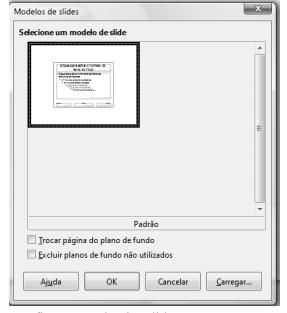
Imagem associada para resolução da questão


A

Inserir uma figura no primeiro slide.


B

Inserir um modelo de apresentação de slides pré-definido por um site acessado na Internet.


C

Inserir um modelo de apresentação de slides pré-definido pelo LibreOffice Impress.


D

Inserir um modelo de apresentação de slides pré-definido pelo último usuário do Libre Office Impress.

A Figura 1 abaixo apresenta a janela principal do LibreOffice Impress 7.1. Na imagem estão destacados alguns ícones.


Imagem associada para resolução da questão

Figura 1 – Apresentação no LibreOffice Impress 7.1


Para iniciar a apresentação a partir do slide atual, pode-se utilizar o ícone indicado pela seta nº:


A

1.


B

2.


C

3.


D

4.


E

5.

É possível utilizar o teclado para acessar os comandos do LibreOffice Impress, bem como para navegar pelo espaço de trabalho.


Todas as descrições abaixo das teclas de atalho do LibreOffice Impress 7.1.6, versão português, estão corretas, EXCETO:


A

Ctrl+P cria uma nova apresentação.


B

F5 inicia a apresentação no primeiro slide.


C

F7 faz a verificação ortográfica no documento.


D

Shift+F5 inicia a apresentação no slide atual.

Ano: 2021
Prova: SELECON - EMGEPRON - Técnico de Projetos Navais - Área: Técnico de Informática - Rede de Computadores - 2021

Ao usar os recursos do software Impress da suíte LibreOffice 7.0 64 bits, versão em português e se acionar um ícone por meio do cursor do mouse, surge na tela uma pequena janela de diálogo, mostrada a seguir:
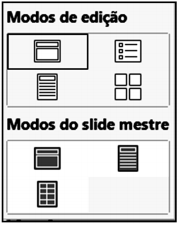
Imagem associada para resolução da questão

De acordo com a imagem acima, o ícone acionado vem a ser:


A

Imagem associada para resolução da questão


B

Imagem associada para resolução da questão


C

Imagem associada para resolução da questão


D

Imagem associada para resolução da questão

A caixa abaixo representa qual ferramenta do LibreOffice Impress?
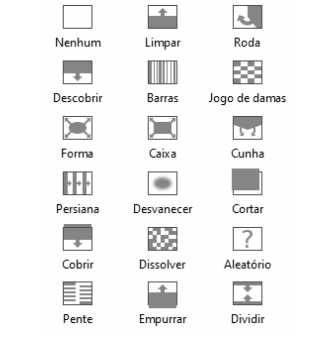
Imagem associada para resolução da questão


A

Apresentação de Slides


B

Transição de Slides.


C

Inserção de Slides.


D

Janela de Slides

Um usuário constrói em seu computador pessoal uma apresentação de slides utilizando o Microsoft Power Point e salva em um pen drive. Ao chegar no auditório onde faria a exposição dos slides, o usuário percebe que o computador disponível possui apenas o LibreOffice instalado. Assinale o programa do LibreOffice que o usuário deve utilizar para abrir a apresentação de slides feita no PowerPoint.


A

Calc.


B

lmpress.


C

Math.


D

Writer.

O LibreOffice possui, assim como o Microsoft Office, diversas teclas de atalho. As mais conhecidas são as funções de copiar, colar e recortar. Com relação ao LibreOffice, qual das alternativas a seguir apresenta combinações para as funções de: negrito, itálico e sublinhado?


A

Ctrl+N, Ctrl+I e Ctrl+S.


B

Ctrl+C, Ctrl+V e Ctrl+X.


C

Ctrl+G, Ctrl+T e Ctrl+L.


D

Ctrl+P, Ctrl+I e Ctrl+B.


E

Ctrl+B, Ctrl+I e Ctrl+U.

Ano: 2021
Prova: SELECON - EMGEPRON - Técnico de Projetos Navais - Área: Assistente Administrativo - 2021

A figura a seguir mostra quatro ícones existentes na Faixa de Opções do software Impress da suíte LibreOffice 7.0.3.1 (x64) em português.

Imagem associada para resolução da questão

Para inserir um novo slide e alterar o layout de um slide, devem ser utilizados, respectivamente, os seguintes ícones:


A

Imagem associada para resolução da questão


B

Imagem associada para resolução da questão


C

Imagem associada para resolução da questão


D

Imagem associada para resolução da questão

Ano: 2021
Prova: SELECON - EMGEPRON - Técnico de Projetos Navais - Área: Técnico de Informática - Suporte Técnico - 2021

No aplicativo lmpress da suíte LibreOffice 7.0 versão em português em 64 bits, durante a criação de uma apresentação de slides, os comandos de Copiar e Colar podem ser executados com a ajuda do cursor do mouse no acionamento, respectivamente, dos ícones:



A

Imagem associada para resolução da questão


B

Imagem associada para resolução da questão


C

Imagem associada para resolução da questão


D

Imagem associada para resolução da questão

Ano: 2021
Prova: FURB - Prefeitura - Professor de Informática - 2021

O LibreOffice incorpora várias aplicações que as torna a mais poderosa suíte de produtividade de escritório livre e aberta do mercado. Abaixo alguns de seus suítes:


(I)Writer.

(II)Draw.

(III)Impress.

(IV)Calc.

(V)Math.


(__)Permite a você produzir qualquer documento de editoração eletrônica a partir de um esboço rápido de um plano complexo, e lhe fornece os meios para se comunicar com gráficos e diagramas. Com um tamanho de página máximo de 300 por 300 centímetros, é um excelente programa para a produção de desenhos técnicos, pôsteres gerais etc.

(__)Tem todas as características de que você precisa em uma ferramenta moderna e completa em processamento de texto e editoração eletrônica. É simples o suficiente para um rápido memorando, mas poderosa o suficiente para criar livros completos com conteúdo, diagramas, índices e muito mais.

(__)É uma ferramenta verdadeiramente notável para a criação de eficazes apresentações multimídias. A edição e criação de apresentação é flexível, graças a diferentes modos de edição e vista.

(__)É o programa de planilhas que sempre atende suas necessidades. Os recém-chegados acham o programa intuitivo e fácil de aprender. Profissionais em organização de dados e manipuladores de número apreciarão a gama completa de funções avançadas.

(__)É o editor de fórmulas, que pode ser chamado em seus documentos de texto, planilhas, apresentações e desenhos, para que você possa inserir fórmulas matemáticas e científicas perfeitamente formatadas.


Após análise, assinale a alternativa que apresenta a sequência CORRETA dos itens acima, de cima para baixo:


A

II, I, III, IV, V


B

I, II , III, IV, V.


C

III, II, IV, V, I.


D

V, IV, II, III, I.


E

II, III, I, IV, V.

Considerando que ambas as suítes de aplicativos Microsoft Office e LibreOffice possuem aplicativos a para elaboração de apresentações, quais são as teclas de atalho que correspondem respectivamente aos comandos: novo slide, iniciar apresentação e iniciar apresentação a partir do slide atual, em ambos os aplicativos.


A

Ctrl+M, F5 e Shift+F5.


B

Ctrl+N, F5 e Shift+F5.


C

Ctrl+O, F5 e Shift+F5.


D

Ctrl+N, Shift+F5 e F5.


E

Ctrl+O, Shift+F5 e Shift+F5.

Marque a alternativa que corresponde à correta sequência para a colocação do plano de fundo da foto abaixo em todos os slides da apresentação.
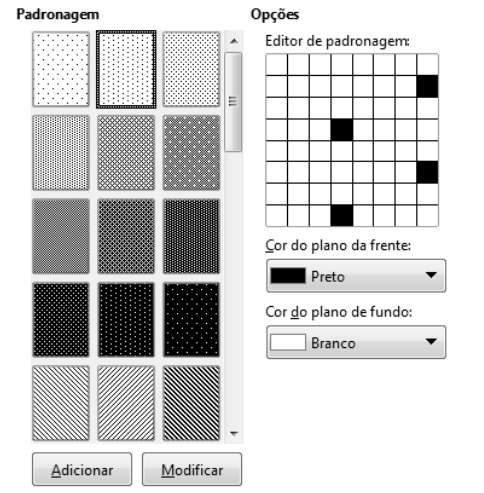


Imagem associada para resolução da questão


A

Slide, propriedades do slide, abrir, padronagem, clicar na segunda opção de padronagens, clicar em adicionar.


B

Slide, propriedades do slide, página, padronagem, clicar na segunda opção de padronagens, clicar em adicionar.


C

Slide, propriedades do slide, transparência, padronagem, clicar na segunda opção de padronagens, clicar em adicionar.


D

Slide, propriedades do slide, plano de fundo, padronagem, clicar na segunda opção de padronagens, clicar em adicionar.

   
Gerar simulado