Seu próximo nível começa aqui
Com a Assinatura Ilimitada, você tem tudo que precisa para sua aprovação.
Com a Assinatura Ilimitada, você combina prática, teoria e método em uma única assinatura com tudo que você precisa para sua aprovação.
Sobre os recursos do Windows Explorer, leia as afirmações a seguir.
I - O Windows Explorer pode ser usado para navegar na Internet.
II - O Windows Explorer permite criar pastas e sub-pastas no computador.
III - Através do Windows Explorer podemos ler diretamente as mensagens em nossa caixa de correio eletrônico.
IV - O Windows Explorer pode ser usado para navegar em seu computador, explorar e criar novas pastas.
Estão corretas:
I e II.
I e III.
II e III.
II e IV.
Utilizando o navegador Internet Explorer, qual a funcionalidade do botão indicado pela seta em vermelho?

Ir para Página Inicial.
Avançar.
Retornar.
Reiniciar.
Atualizar.
No Internet Explorer 9, a imagem abaixo se refere à barra de:

![]()
Menus.
Favoritos.
Comandos.
Status.
Com referência aos botões da barra de ferramentas do Internet Explorer analise as alternativas abaixo e assinale a correta:
Retorna à Home Page da Pronag, que é a página inicial, ou qualquer outro que esteja configurado (ALT + Home).
Para de carregar a página.
Volta à página anterior que foi previamente acessada. Podemos usar também o Back espace ou ALT+ seta para esquerda.
Adicionar a Favoritos: adiciona a página atual à lista de endereços prediletos. (atalho CTRL + D);
Avança para à próxima página, que foi previamente acessada. Podemos usar também ALT+ seta para direita.

No Internet Explorer, é possível usar o botão Nova Pasta para criar uma pasta e, nela, armazenar os endereços URL dos sítios visitados e armazenados.
Certo
Errado
No que diz respeito à navegação na internet por meio dos aplicativos Internet Explorer, Google Chrome e Firefox Mozilla, a execução do atalho de teclado Ctrl + P tem por objetivo:
verificar o andamento dos downloads
adicionar site à Barra de Favoritos
abrir a janela Opções da Internet
imprimir o conteúdo exibido na tela
Considere a janela de visualização de impressão do Internet Explorer 11, e assinale a alternativa que contém a quantidade de folhas que serão impressas.
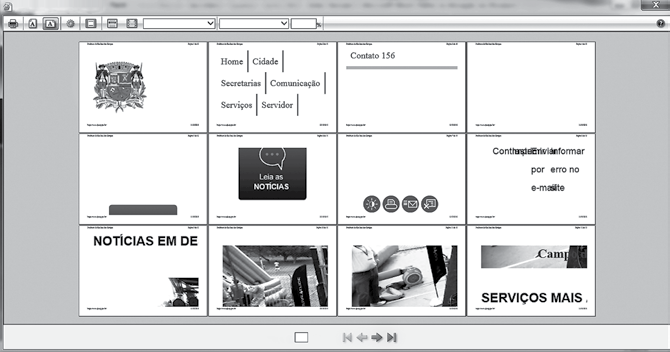
1.
3.
6.
12.
19.
Navegar na web, de forma privada, permite que você acesse a Internet de forma mais segura em computadores públicos. A navegação oculta permite acessar conteúdos sem que sejam salvos dados pessoais, histórico de navegação, cookies, pesquisas, lista de downloads e arquivos temporários. Para abrir uma janela, no formato navegação oculta, no Internet Explorer, via atalho do teclado, deve-se pressionar as teclas
Shift + N
Ctrl + N
Shift + Alt + N
Ctrl + Shift + N
Se, em uma sessão, a página inicial do Internet Explorer 11 for alterada, ela somente aparecerá novamente quando se abrir uma nova sessão de navegação ou janela e se clicar o botão Início —
— ou, ainda, se forem usadas as teclas de atalho
+
.
Certo
Errado
No Internet Explorer 11, em sua configuração padrão, o recurso Preenchimento Automático permite armazenar informações digitadas nos formulários das páginas da internet. Para acessar essa funcionalidade, deve-se abrir a janela Opções da Internet e escolher a aba
InPrivate.
Cookies.
Segurança.
Privacidade.
Conteúdo.
Acerca do navegador de internet – Internet Explorer – versão 11, em sua configuração padrão e idioma Português Brasil, disponibilizado no Windows 8, analise as alternativas abaixo e assinale a INCORRETA.
Suporta os protocolos HTTP e HTTPS.
A tecla de atalho CTRL + T tem a função de abrir uma nova guia.
As configurações de acessibilidade estão disponíveis em Ferramentas -> Opções da Internet -> Privacidade.
A tecla de atalho ALT + HOME tem a função de abrir a página de início.
Com relação ao browser Internet Explorer, escolha a opção que não apresenta um recurso pertencente às configurações deste browser:
Histórico de Navegação.
Gerenciador de complementos.
Calendário de atividades pessoais.
Gerenciamento de Certificados Digitais.
Quais são as etapas necessárias para excluir o histórico de navegação do Internet Explorer 11, estando dentro do navegador?
Botão Abrir Menu → Histórico → Limpar dados de Navegação.
Configurações → Histórico → Limpar dados de navegação.
Menu Segurança → Excluir Histórico de Navegação → Excluir.
Botão () Ferramentas (Alt+X) → Segurança → Excluir histórico de navegação → Excluir.
Botão () Ferramentas (Alt+X) → Opções da Internet → Segurança → Histórico de navegação → Excluir.
Quando utilizamos o Internet Explorer 11, encontramos a possibilidade de excluir o histórico de downloads, o que é apagado quando o usuário exclui todo o histórico de downloads?
Lista dos sites visitados pelo usuário.
Senhas que o usuário salvou dos sites, informações de entrada e localização.
Informações de e-mail, registros e endereços de entrega.
Cookies e preferências de sites armazenados para facilitar a navegação.
A lista de arquivos que o usuário baixou da web. Apenas a lista é excluída, não os arquivos baixados propriamente ditos.
Um usuário do Windows XP está acessando o Windows Explorer e executou os seguintes procedimentos:
(I) selecionou a pasta MT no disco C: e nessa pasta selecionou o arquivo CUIABÁ.XLS
(II) executou o atalho de teclado Ctrl + X
(III) selecionou a pasta CONTRATOS no mesmo disco C:
(IV) executou o atalho de teclado Ctrl + V
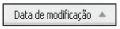
(V) na barra demonstrada a seguir,

![]()
clicou em
para classificar os arquivos da pasta CONTRATOS por data
Com relação ao arquivo CUIABÁ.XLS, ao realizar os procedimentos descritos, esse usuário executou a seguinte ação:
substituir
deletar
mover
copiar
No Internet Explorer 9, a imagem abaixo se refere à barra de:

![]()
Menus.
Favoritos.
Comandos.
Status.
Marque a alternativa CORRETA para imprimir páginas da web utilizando o Internet Explorer:
Imprima páginas pressionando <CTRL> + P no teclado ou clique no botão Ferramentas > Imprimir e, em seguida, selecione Imprimir.
Imprima páginas pressionando <CTRL> + I no teclado ou clique no botão Ferramentas > Imprimir e, em seguida, selecione Imprimir.
Imprima páginas pressionando <CTRL> + P no teclado ou clique no botão Ferramentas > Arquivo > Imprimir e, em seguida, selecione Imprimir.
Imprima páginas pressionando <CTRL> + I no teclado ou clique no botão Ferramentas > Arquivo > Imprimir e, em seguida, selecione Imprimir.
O botão Ferramentas do Navegador Internet Explorer 9 abre um menu de opções, com a possibilidade de impressão de página, entre essas, marcar C para as afirmativas Certas, E para as Erradas e, após, assinalar a alternativa que apresenta a sequência CORRETA:
( ) Imprimir.
( ) Visualizar impressão.
( ) Excluir impressão.
C - C - E.
E - C - C.
E - E - C.
C - C - C.
Considerando-se o Internet Explorer 11, marcar C para as afirmativas Certas, E para as Erradas e, após, assinalar a alternativa que apresenta a sequência CORRETA:
( ) Os navegadores armazenam algumas informações, como seu histórico de pesquisa, para ajudar o usuário a aperfeiçoar sua experiência na web. Quando o usuário usar a Navegação InPrivate, algumas informações, como senhas, histórico de pesquisa e histórico de página, serão excluídas quando o usuário fechar a guia.
( ) O usuário pode redefinir as configurações do Internet Explorer para as configurações iniciais de quando o Internet Explorer foi instalado no seu computador. Ainda, a redefinição do Internet Explorer é reversível, sendo possível recuperar todas as configurações anteriores após a redefinição.
C - C.
C - E.
E - C.
E - E.
Sobre o Internet Explorer, marque a opção correta.
Ao ser substituído pelo Microsoft Edge no Windows 10, tornou-se incompatível com este sistema operacional.
Não é capaz de ser instalado e usado nativamente em sistemas operacionais como o Linux, IOS ou Android.
Sua última versão, antes do surgimento do Microsoft Edge em 2012, foi a versão 18.
Sua primeira versão, a versão 1.0, foi lançada em 1989 com o lançamento do Windows 3.0.