





Seu próximo nível começa aqui
Com a Assinatura Ilimitada, você tem tudo que precisa para sua aprovação.
Com a Assinatura Ilimitada, você combina prática, teoria e método em uma única assinatura com tudo que você precisa para sua aprovação.
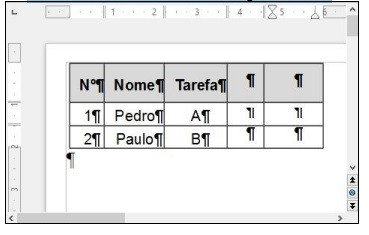
Considere a imagem abaixo, do BrOffice Writer 3.3.

Para mostrar ou ocultar a barra de ferramentas da imagem acima, qual opção deve ser selecionada?
Arquivo → Barras de ferramentas, clique em Formatação
Arquivo → Barras de ferramentas, clique em Padrão
Exibir → Barras de ferramentas, clique em Formatação
Exibir → Barras de ferramentas, clique em Padrão
Inserir → Barras de ferramentas, clique em Desenho
Considere uma planilha do LibreOffice Calc, contendo os dados sobre um campeonato de futebol, ilustrada a seguir.
A | B | C | |
1 | Time | Pontos | Número de vitórias |
2 | ABC | 28 | 7 |
3 | CBD | 30 | 7 |
4 | XYZ | 30 | 8 |
5 | KKK | 37 | 10 |
6 | UVA | 20 | 6 |
7 | XXX | 21 | 5 |
Sabe-se que o primeiro critério de classificação na tabela é o número de pontos, e que o número de vitórias é um critério de desempate, do maior para o menor nos dois casos.
Para mostrar os times do primeiro para o último classificado, de cima para baixo, deve-se, no Calc, selecionar a região A2 até C7, usar a combinação de menus “Dados Classificar” e, na tela que detalha a ordenação, usar como Chaves de Classificação 1, 2 e 3, respectivamente:
Coluna B (decrescente), Coluna C (crescente), (indefinido);
(indefinido); Coluna B (decrescente), Coluna C (decrescente);
Coluna B (decrescente), Coluna C (decrescente), (indefinido);
Coluna B (crescente), Coluna C (decrescente), (indefinido);
(indefinido); Coluna C (decrescente), Coluna B (decrescente).
Analise as afirmativas a respeito da produção e edição de arquivos no formato PDF nos aplicativos MS Word 2010 e LibreOffice Writer 4.2.
I. No Writer, a gravação de um documento no formato PDF pode ser efetuada a partir da combinação de menus “Arquivo Exportar”.
II. No MS Word, a opção “Salvar como...”, sob a guia “Arquivo”, permite a gravação de um documento no formato PDF.
III. Com o Writer é possível abrir um documento no formato PDF, gravado no MS Word, editá-lo no mesmo ambiente e gravá-lo no formato “.odt”.
Está correto o que se afirma em:
somente I;
somente II;
somente I e II;
somente I e III;
I, II e III.
Na janela principal do LibreOffice Writer, mostrada na Figura 3, dando-se um clique, com o botão esquerdo do mouse, sobre o ícone apontado pela seta nº
1, pode-se afirmar que a área de trabalho, desse editor de texto, será exibida da seguinte forma:
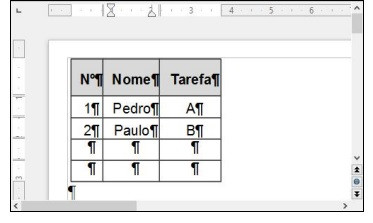
1, pode-se afirmar que a área de trabalho, desse editor de texto, será exibida da seguinte forma:
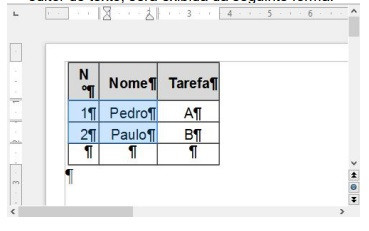
1, pode-se afirmar que a área de trabalho, desse editor de texto, será exibida da seguinte forma:
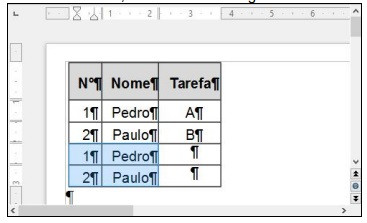
2, pode-se afirmar que a área de trabalho, desse editor de texto, será exibida da seguinte forma:
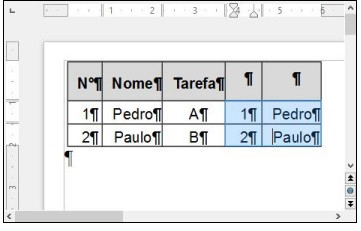
2, pode-se afirmar que a área de trabalho, desse editor de texto, será exibida da seguinte forma:

O programa Libre Office Calc permite realizar cálculos por meio de números e de fórmulas armazenadas em células. Considere A1=7, A2=5, A3=4, B1=9, B2=2, B3=1, e utilize a expressão =SOMA(A2:B3)
O valor a ser calculado na célula C3 é
6
7
12
15
21
No BrOffice Writer 2.0, a tecla ou combinação de teclas que permite localizar determinado texto em um documento é:
CTRL+ F
F1
CTRL+ P
Page Down
CTRL+ Z
O LibreOffice é um projeto da comunidade de software livre, que possui funcionalidades semelhantes às oferecidas pelo pacote Office da Microsoft. Acerca desse tema, assinale a alternativa que apresenta uma extensão com funcionalidade equivalente à extensão (.odt).
.xls
.ppt
.dbf
.txt
.doc
Sobre os atalhos do LibreOffice Writer, assinale a opção CORRETA.
“Ctrl + X” - Cortar.
“Ctrl + N” – Abre um documento do writer.
“Ctrl + O” – Cria um novo documento no writer.
“Ctrl+ P” – Salvo um arquivo no writer.
Ao associar a fórmula abaixo numa célula de uma planilha, o BrOffice Calc 2.0 indica um erro na construção da fórmula.
=MÉDIA(C1#C5)
Para que a fórmula esteja correta, deve-se substituir a tralha (#) por:
<>
|
:
>
<
Ao criar uma apresentação de slides no software Impress do pacote LibreOffice v4.2.3.3, para ter acesso à página de ajuda, deve-se acionar o seguinte ícone:
![]()
![]()
![]()
![]()
![]()
No BrOffice Writer 2.0, para definir os limites de impressão de uma página, utiliza-se o recurso:
Configurar Página.
Quebra de Página.
Rodapé.
Cabeçalho.
Margens.
Em uma apresentação multimídia executada no modo de apresentação, existem botões do teclado que avançam o slide e botões do teclado que retrocedem o slide. É um botão do teclado que avança um slide:
Backspace.
Page Up.
Barra de espaço.
Esc.
Home.
No BrOffice Calc 2.0, o ícone
representa a função:
Divisão.
Soma.
Porcentagem.
adiciona casa decimal.
retira casa decimal.
Segundo o formato padrão ODF, arquivos com extensão ODS representam arquivos criados pelo aplicativo:
BrOffice Writer
BrOffice Calc
Microsoft Office Excel.
BrOffice Draw.
BrOffice Impress.
O aplicativo Impress (BrOffice.org / LibreOffice) versão 4.0.4.2 em português permite salvar apresentações para acesso via browser.
Sobre isso, considere as seguintes afirmativas:
1. Podem-se salvar apresentações para acesso via browser utilizando o Impress através da ferramenta ou recurso Salvar Como. Na caixa de diálogo que se abre, deve-se optar pelo formato documento HTML (.html;.htm).
2. O Impress permite salvar as parametrizações do usuário sobre a apresentação via browser na forma de designs que podem ser selecionados em apresentações posteriores.
3. Ao exportar uma apresentação para acesso via browser pelo Impress, pode-se optar por salvar as figuras da apresentação no formato PNG; GIF ou JPG.
Assinale a alternativa que indica todas as afirmativas corretas.
É correta apenas a afirmativa 1.
São corretas apenas as afirmativas 1 e 2.
São corretas apenas as afirmativas 1 e 3.
São corretas apenas as afirmativas 2 e 3.
São corretas as afirmativas 1, 2 e 3.
Desconsiderando os modelos, quais as extensões de arquivos que representam documentos compatíveis com o BrOfficeWriter, são lidos sem problemas?
xls e dot
html e ots
dbf e doc
txt e csv
rtf e txt
Observe a planilha criada no BrOffice Calc 2.0:
A | B | |
2 | IDADE | ALTURA |
3 | 3anos | |
4 | 3a 5m | 99 |
5 | 3a 11m | 102 |
6 | 4anos | |
7 | 4a 4m | 103 |
O ícone que permite um alinhamento conforme o da célulaA4é:
![]()
![]()


Escolha a ferramenta livre que indica um apresentador de slides e utiliza o padrão Open Document Format (ODF).
Impress.
PowerPoint.
Access.
Writer.
Apresentation.
Na janela principal do LibreOffice Calc, observa-se que, ao posicionar o ponteiro do mouse exatamente na linha vertical que separa duas colunas, ele passa a ser exibido no formato de uma barra vertical, com uma seta voltada para cada lado
, como apontado pela seta nº 1. Nesse caso, pode-se afirmar que:
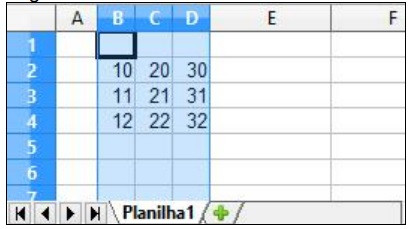
I. Estando o ponteiro do mouse com o formato apontado pela seta nº 1, dando-se um duplo clique no botão esquerdo do mouse, a área de trabalho dessa planilha eletrônica será exibida da seguinte forma:
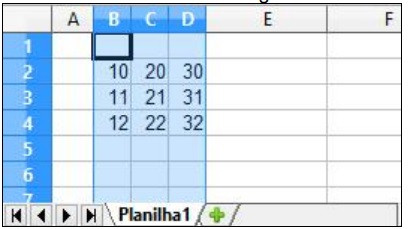
II. Posicionando-se o ponteiro do mouse no local apontado pela seta nº 2, de modo que o cursor do mouse fique no formato de barra vertical, com uma seta para cada lado
, e, a seguir, dando-se um duplo clique, no botão esquerdo do mouse, a área de trabalho dessa planilha eletrônica será exibida da seguinte forma:
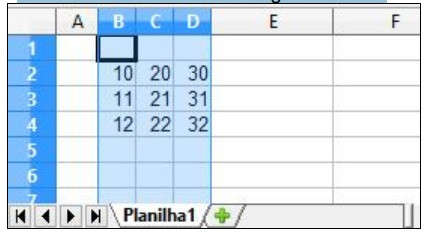
III. Posicionando-se o ponteiro do mouse no local apontado pela seta nº 3, de modo que o cursor do mouse fique no formato de barra vertical, com uma seta para cada lado
, e, a seguir, dando-se um duplo clique, no botão esquerdo do mouse, a área de trabalho dessa planilha eletrônica será exibida da seguinte forma:
Quais estão corretas?
Apenas I.
Apenas III.
Apenas I e II.
Apenas II e III.
I, II e III.
As questões 12 e 13 baseiam-se na Figura 2, que mostra um documento elaborado no LibreOffice Writer. Acima dessa Figura, foram destacados vários ícones, desse editor de texto, de modo a facilitar a visualização e a resolução da questão.
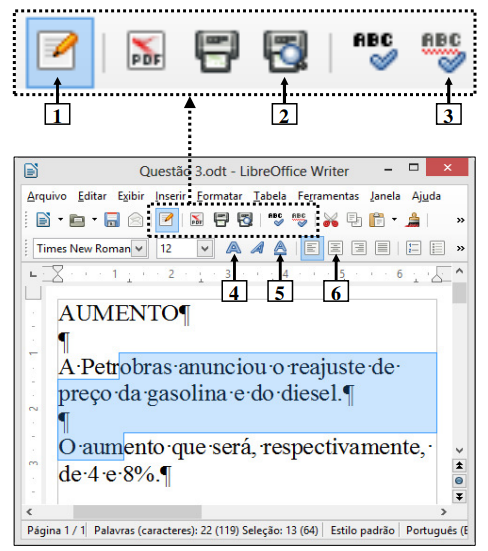
Figura 2 – Documento do LibreOffice Writer
Após salvar o arquivo elaborado no LibreOffice Writer, mostrado na Figura 2, com o mesmo nome e extensão, continuarão a serem exibidos os ícones que se encontram em destaque. Nesse caso, dando-se um clique, com o botão esquerdo do mouse, sobre o ícone apontado pela seta nº:
I. 1, será desativado o modo de edição do documento, não sendo possível alterar o seu conteúdo.
II. 2, o documento elaborado, nesse editor de texto, será impresso diretamente na impressora padrão, que se encontra instalada.
III. 3, será exibida a caixa de diálogo "Ortografia e gramática".
Quais estão corretas?

Apenas I.
Apenas III.
Apenas I e II.
Apenas II e III.
I, II e III.

