Seu próximo nível começa aqui
Com a Assinatura Ilimitada, você tem tudo que precisa para sua aprovação.
Com a Assinatura Ilimitada, você combina prática, teoria e método em uma única assinatura com tudo que você precisa para sua aprovação.
Na barra de tarefas do Windows 10, podem ser colocados os ícones dos aplicativos utilizados com maior frequência, agilizando-se a abertura desses aplicativos quando necessário. Para colocar, na barra de tarefas, um ícone de aplicativo que está no menu Iniciar, clica-se o botão
e, depois, com o botão direito do mouse, o nome do aplicativo, selecionando-se

Mais > Fixar na barra de tarefas.
Fixar > Barra de tarefas.
Copiar > Barra de tarefas.
Atalho > Barra de tarefas.
Barra de tarefas > Criar Atalho.
Em relação ao procedimento de como exibir arquivos e pastas ocultas do Microsoft Windows 10, marque a alternativa CORRETA.
Na caixa de pesquisa na barra de tarefas, digite pastas ocultas e selecione Mostrar arquivos e pastas ocultos nos resultados da pesquisa. Em Configurações avançadas, selecione Ocultar arquivos, pastas e unidades ocultas e, em seguida, selecione OK.
Na caixa de pesquisa na barra de tarefas, digite Mostrar arquivos e pastas ocultos nos resultados da pesquisa. Em Configurações avançadas, selecione Mostrar arquivos, pastas e unidades ocultas e, em seguida, selecione Habilitar.
Na caixa de pesquisa na barra de tarefas, digite pasta e arquivos ocultos nos resultados da pesquisa. Em Configurações padrão, selecione Mostrar arquivos e pastas ocultas e, em seguida, selecione Desabilitar.
Na caixa de pesquisa na barra de tarefas, digite pasta e selecione Mostrar arquivos e pastas ocultos nos resultados da pesquisa. Em Configurações avançadas, selecione Mostrar arquivos, pastas e unidades ocultas e, em seguida, selecione OK.
Na caixa de pesquisa na barra iniciar, digite pasta e selecione Ocultar arquivos e pastas nos resultados da pesquisa. Em Configurações-padrão, selecione Mostrar arquivos, pastas e unidades ocultas e, em seguida, selecione OK.
No sistema operacional Windows 8, a biblioteca Documentos mostra tanto a pasta Meus Documentos (do usuário) quanto a pasta Documentos Públicos.
Certo
Errado
No sistema operacional Microsoft Windows 10, qual dos seguintes aplicativos permite alterar as opções de inicialização do sistema?
msconfig.exe
msiexec.msi
msdt.exe
msra.exe
mstsc.exe
Tereza está utilizando um computador com o Sistema Operacional MS Windows 10, versão português.
Assinale a alternativa que apresenta o que ocorrerá quando Tereza clicar com o mouse em um arquivo do tipo “.pdf” que está em sua “área de trabalho” e segurar as teclas “SHIFT”+”DELETE”.
Será excluído, movendo esse arquivo para a lixeira do computador.
Será excluído definitivamente do computador.
Será movido para a pasta “Meus Documentos” do computador.
Será movido para a pasta “Downloads” do computador.
Sobre a figura, assinale a afirmativa correta.
Prestação_Contas é um arquivo em formato pdf com menos de 13 MB.
Planilha e Relatório são arquivos do MS Excel e MS Word, respectivamente.
O espaço de armazenamento ocupado pela pasta Materiais é inferior a 30 MB.
Catálogo é um arquivo em formato jpg com mais de 1,6 GB.
Para alterar as configurações de contas de usuário e senhas das pessoas que compartilham o computador, deve-se utilizar o processo (caminho):
Iniciar, painel de controle, sistema e segurança.
Iniciar, painel de controle, hardware e sons.
Iniciar, painel de controle, programas.
Iniciar, painel de controle, contas de usuário.
Iniciar, painel de controle, rede e internet.
Sobre manipulação de arquivos e pastas no sistema operacional Microsoft Windows 10, todas as alternativas são verdadeiras, EXCETO:
Para renomear determinado arquivo ou pasta, basta clicar sobre ele uma única vez com o botão esquerdo do mouse, teclar F2, digitar o novo nome e teclar Enter;
Ao renomear determinado arquivo, além do nome, a extensão dele também é, necessariamente, modificada;
Quando determinado arquivo é excluído, ele pode ser transferido para a lixeira ou ser excluído permanentemente, dependendo do modo como se dá a exclusão;
Para obter detalhes acerca de um arquivo ou pasta, basta clicar sobre ele uma única vez com o botão direito do mouse e selecionar a opção Propriedades.
A figura abaixo apresenta o menu de opções de um ícone da área de trabalho de um computador com o Sistema Operacional Windows 7, em português. Nesse sentido, assinale a alternativa que apresenta a opção ocultada pelo retângulo de cor preta.
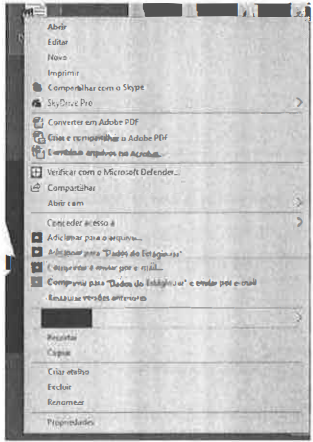
Escanear com.
Criar atalho.
Enviar para.
Salvar como.
Histórico.
No sistema operacional Microsoft Windows 10 Pro, qual dos seguintes aplicativos deve ser utilizado para transformar uma partição FAT em NTFS?
Bootcfg.exe
Convert.exe
Chkdsk.exe
Drfgui.exe
Fortfiles.exe
O Explorador de Arquivos (Windows Explorer) do Windows 10 Pro em português permite ao usuário visualizar o conteúdo de um arquivo do MS Word ou em PDF, por exemplo, diretamente no Explorar.
Qual o nome do recurso que cumpre essa função do Explorador de Arquivos do Windows?
Abrir arquivos no Explorador de Arquivos
Exibir Conteúdo
Painel de Detalhes
Painel de Navegação
Painel de Visualização
No que se refere aos principais atalhos do MSWindows 7, assinale a alternativa que apresenta a(s) tecla(s) utilizada(s) para “Mostrar Ajuda”:
Alt + 1.
F1.
CTRL + H.
Shift + A.
Alt + U.
Sobre a Lixeira do Windows 10, assinale a alternativa correta:
Ao restaurar um arquivo que está na lixeira ele retornará para a pasta onde estava salvo anteriormente.
Os arquivos são automaticamente excluídos da lixeira após o período de 30 dias.
Não é possível saber a data que um arquivo foi colocado na lixeira.
O único modo de restaurar um arquivo que está na lixeira é selecionando-o e arrastando-o para a área de trabalho.
É possível abrir e alterar arquivos que estejam dentro da lixeira.
Ao clicar com o botão direito do mouse em uma região vazia de uma pasta do Microsoft Windows 10, em português, é possível clicar em Propriedades. Na Janela que será aberta, há uma série de informações abaixo do nome da pasta, na guia Geral, como as a seguir dispostas: I. Tamanho; II. Tamanho em disco; III. Local.
Está(ão) CORRETA(S):
Apenas I.
Apenas II e III.
I, II e III.
Apenas I e II.
Apenas III.
Avalie as afirmações abaixo e assinale o item que descreve o arquivo de paginação do sistema operacional Windows.
Arquivo que corresponde a uma área do disco rígido que funciona como memória RAM (Virtual);
Arquivo que indexa os demais arquivos de uma unidade para facilitar o processo de busca;
Arquivo que realiza o mapeamento de arquivos compactados;
Arquivo que armazena os registros das páginas de um banco de dados;
Arquivo que armazena os eventos de erro ocorridos durante a última hora.
As teclas de atalho
+
, utilizadas no programa Paint do Windows 10, têm a finalidade de selecionar a imagem inteira.
Certo
Errado
Um técnico de informática está trabalhando em um notebook com sistema operacional Windows 10 BR. Nesse contexto, ele realizou os procedimentos listados a seguir.
I. Executou um atalho de teclado para mostrar na tela o ambiente gráfico do explorador de arquivos.
II. Nesse explorador, selecionou a pasta C:/CONTRATOS. Em seguida, executou outro atalho de teclado para selecionar todos os arquivos armazenados nessa pasta.
Os atalhos de teclado em I e II são, respectivamente:
e Ctrl + A
e Ctrl + T
e Ctrl + A
e Ctrl + T
No Windows 10, ao se clicar o botão direito do mouse na barra de tarefas e se selecionar a opção “Bloquear a barra de tarefas”, o Windows bloqueará a barra de tarefas, não sendo possível adicionar novos atalhos ou modificar os existentes.
Certo
Errado
Ao selecionar um arquivo no Windows 7, em português, e pressionar a tecla F2, qual o resultado?
Exclui o arquivo.
Habilita a renomeação do arquivo.
Abre o arquivo.
Exibe a tela de Ajuda.
Copia o arquivo.
No Explorador de Arquivos do Windows, podem ser selecionados, de forma aleatória ou alternada, em uma mesma pasta, dois ou mais arquivos para serem copiados ou arrastados para outras unidades. Para fazer essa seleção, basta
pressionar a tecla
e selecionar, ao clicar o mouse, um por um dos arquivos desejados da lista.
apertar e manter pressionada a tecla
e clicar os arquivos que se deseja copiar.
clicar a janela do Explorer e movimentar o mouse, o que permitirá escolher os arquivos da área selecionada.
utilizar o comando
sobre a pasta que se deseja copiar e arrastá-la para a unidade de destino.
executar o comando
para selecionar os arquivos desejados na unidade de destino.