Seu próximo nível começa aqui
Com a Assinatura Ilimitada, você tem tudo que precisa para sua aprovação.
Com a Assinatura Ilimitada, você combina prática, teoria e método em uma única assinatura com tudo que você precisa para sua aprovação.

Durante atividades realizadas no computador, há momentos que se tem a necessidade de acessar o Gerenciador de Tarefas. Esse acesso pode ser realizado por meio da combinação simultânea de teclas:
Alt + F3.
Alt + F4.
Crt + P.
Alt + Espaço.
Crt + Alt + Del.
A tecla de atalho Ctrl+Esc, no sistema operacional Microsoft Windows 10, possui a função de:
Ativar o Menu Iniciar.
Acionar a Lixeira.
Renomear o Painel de controle.
Fechar um arquivo.
Fazer PrintScreen de tela.
Os ________ são imagens pequenas que representam arquivos, pastas e programas, por exemplo. Ao iniciar o Windows pela primeira vez, você verá pelo menos um deles na área de trabalho: a lixeira.
Qual alternativa preenche CORRETAMENTE a lacuna acima?
atalhos.
ícones.
itens.
cookies.
vírus.
À respeito das teclas de atalho do Windows 10 para o gerenciamento de janelas, quais as teclas de atalho que devem ser pressionadas, em conjunto, para que uma janela seja minimizada?
Alt + Espaço + N.
Alt + Espaço + X.
Alt + Espaço + Enter.
Shift + Espaço + N.
Quais informações podem ser visualizadas na barra de status do Bloco de Notas do Windows 10 Pro em português?
Quantidade de linhas.
Quantidade de palavras.
Quantidade de parágrafos.
Posição do cursor em linhas e colunas.
Autor e data da última edição.
A Barra de Charms (Charms Bar) do Windows 8 é um recurso que contém ícones úteis para que os usuários deste sistema possam realizar tarefas rotineiras. Um das formas de acessá‐la é
pressionar as teclas ![]()
apontar, com o mouse, para o canto superior ou inferior esquerdo, próximo ao ![]()
apontar, com o mouse, para a parte superior ou inferior do centro da tela.
clicar o botão direito do mouse sobre a barra de tarefas e selecionar a opção Barra de Charms.
A imagem a seguir mostra o conteúdo de uma pasta no Windows Explorer do MS-Windows 7, em sua configuração padrão.
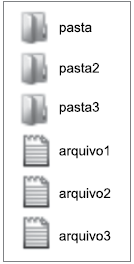
Um usuário, ao manter apertada a tecla Ctrl, clicar com o botão principal do mouse sobre arquivo1 e, mantendo pressionado o botão, arrastar o cursor do mouse até a pasta de nome pasta3 e soltar o botão do mouse, está acionando a funcionalidade de
mover arquivo1 para pasta3.
copiar arquivo1 para pasta3.
transferir arquivo1 para pasta3.
excluir arquivo1.
renomear pasta3 para arquivo1.
Um caractere que é proibido de ser utilizado para nomear arquivos no MS Windows 7, em português, fazendo com que apareça uma mensagem de erro de nomeação, é o caractere:
&
-
?
~
$
No sistema operacional Windows 10, pastas são utilizadas para organizar arquivos.
São propriedades alteráveis nas pastas do Windows, exceto:
a definição de um nome para a pasta.
a definição de um tamanho para a pasta.
a definição do compartilhamento para a pasta.
a definição de um ícone para a pasta.
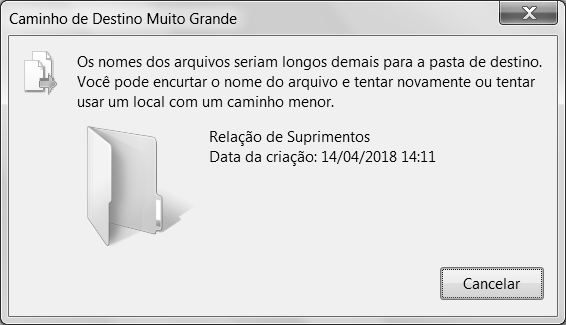
Observe a imagem abaixo.

Guilherme trabalha na Câmara Municipal de Sumaré e deseja copiar um arquivo dentro da pasta Relação de Suprimentos, existente em seu computador, com Sistema Operacional Windows 7. Como retorno, toda vez que tenta adicionar algum item a esta pasta, aparece a mensagem como na figura acima. Isso se dá porque
a permissão de Guilherme, no computador e no Sistema Operacional, é apenas de usuário padrão.
o Windows só aceita manipulação de arquivos com o comprimento de caminho máximo de até 255 caracteres.
o nome do arquivo que Guilherme deseja colocar dentro da Pasta destino ultrapassa o limite de caracteres máximo para nome de arquivos, dentro do Windows.
a extensão do arquivo encontra-se oculta, o que impede que seja copiado de forma correta para a pasta destino.
As teclas de atalhos são bastantes úteis e agilizam o trabalho com informática e até se tornou frase popular em algumas situações. Quem nunca ouviu falar de “Control C, Control V” que significa copiar e colar?
Sobre teclas de atalho do Windows, word e excel, responda a alternativa correta:
Para selecionar tudo no Windows e Word basta usar o comando CTRL + A.
CTRL + Z e CTRL + X, significam respectivamente Desfazer e Inverter Seleção.
CTRL + B, CTRL + I e CTRL + S, são teclas de formatação no Word e significam respectivamente Negrito (Bold), Itálico e Sublinhado.
Para fechar a janela do Windows Explorer basta utilizar o comando CTRL + F4.
No Word, para as operações localizar e substituir usa-se respectivamente as teclas de atalho CTRL + L e CTRL + U.
Um arquivo que se encontra armazenado na Lixeira do sistema operacional Microsoft Windows 10, ao ser restaurado, irá diretamente para:
A Desktop.
A subpasta Windows 32.
O Windows Explorer.
A pasta Meus Documentos.
O seu local de origem.
O Microsoft Windows 10 é a versão do Windows mais segura de todas. O Windows 10 foi projetado para se proteger contra ameaças de segurança conhecidas e emergentes no espectro dos vetores de ataque. Foram adicionadas três categorias amplas de trabalho de segurança: Recursos de controle de acesso e identidade, Proteção de informações e Resistência a malware.
Conforme o manual on-line do Microsoft Windows, são componentes na categoria de Recursos de controle de acesso, exceto:
Autenticação.
Transparência.
Identificação.
Autorização.
Considere a imagem capturada da tela de interface do gerenciador de arquivos Windows Explorer exposta na Figura 1.
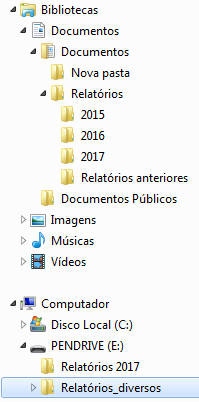
Figura 1
RATHBONE, Andy. Windows 7 para leigos. Alta Books Editora, 2010.
Analise as afirmações a seguir.
I. Ao selecionar as pastas 2015 e 2016 e arrastá-las para a pasta Relatórios anteriores, o Windows Explorer moverá as pastas selecionadas.
II. Ao selecionar as pastas 2015 e 2016 e arrastá-las para a pasta Relatórios anteriores, o Windows Explorer copiará as pastas selecionadas.
III. Ao selecionar a pasta Relatórios e arrastá-la para a pasta Relatório 2017, na unidade (E:), o Windows Explorer moverá a pasta selecionada e suas subpastas.
IV. Ao selecionar a pasta Relatórios e arrastá-la para a pasta Relatório 2017, na unidade (E:), mantendo a tecla Shift pressionada, o Windows Explorer moverá a pasta selecionada e suas subpastas.
Assinale a alternativa que contém as afirmações corretas.

I e II.
II e III.
I e III.
I e IV.
II e IV.
Suponha que um usuário tenha realizado a seguinte sequência: (1) clicado com o botão esquerdo sobre o arquivo “Agenda.txt”, sem soltá-lo; (2) posicionado o cursor do mouse sobre a pasta “Clientes”; (3) soltado o botão esquerdo do mouse. Sabendo que não houve qualquer tipo de erro, é possível afirmar que o arquivo “Agenda.txt” foi:
Copiado para a pasta “Cadastro”.
Copiado para a pasta “Clientes”.
Duplicado para a pasta “Clientes”.
Duplicado para a pasta “Cadastro”.
Movido para a pasta “Clientes”.
Ao se realizar a organização de programas de um computador, uma das opções compreende também a desinstalação de programas. Considerando-se o sistema operacional Windows 10, tal operação pode ser feita por meio do acionamento da seleção do Painel de Controle, seguida da opção
Sistema e Segurança.
Programas.
Hardware e Sons.
Rede e Internet.
Contas de Usuário ou Facilidade de Acesso.
Assinale a Alternativa Correta. No Microsoft Wordpad, qual sequência de teclas de atalho respectivamente é utilizada para abrir um documento, salvar um documento, imprimir um documento e criar um novo documento.
CtrI+T, Ctrl+B, Ctrl+P, Ctrl+N.
AIt+A, Alt+B, Alt+P, Alt+N.
Ctrl+A, Ctrl+B, CtrI+P, Ctrl+N.
AIt+E, Alt+B, Ctrl+P, Ctrl+N.
Ctrl+A, Alt+B, Alt+P, Alt+N.
O Windows 10, em sua configuração padrão, possui uma pasta denominada Lixeira, que armazena temporariamente os arquivos ou pastas excluídas, exceto se
a tecla Alt for mantida pressionada durante a deleção.
existir na Lixeira um arquivo com o mesmo nome e extensão do arquivo que se deseja excluir.
forem deletados arquivos ou pastas das unidades de rede.
o arquivo excluído for um arquivo de sistema.
o arquivo excluído não possuir extensão.
No Windows 8, o usuário, por meio da área de trabalho, pode alterar determinadas partes individuais de um tema, como, por exemplo, imagens e cores, e salvá‐lo para que possa ser utilizado posteriormente.
Certo
Errado
No sistema operacional Windows XP, encontramos ferramentas nativas, que podem ser usadas, para garantir que o disco rígido apresente boas condições operacionais durante sua vida útil. Uma delas é o Desfragmentador de Disco, sabendo disso assinale abaixo a alternativa que apresenta corretamente sua função sobre o disco rígido.
Agrupar arquivos e eliminar vírus.
Desfragmentar erros e corrigi-los.
Desfragmentar os erros e o estado da superfície física e lógica do volume.
Desfragmentar o volume, deixando o computador mais rápido e eficiente.
Aumentar o espaço de armazenamento do disco e memória RAM.