







Seu próximo nível começa aqui
Com a Assinatura Ilimitada, você tem tudo que precisa para sua aprovação.
Com a Assinatura Ilimitada, você combina prática, teoria e método em uma única assinatura com tudo que você precisa para sua aprovação.
No sistema operacional Windows 8, qual será o valor apresentado na Calculadora (com fonte grande, na 2ª linha do visor), ao se colar a fórmula 12+13+15, digitada no programa Bloco de Notas?
0
12
13
15
40
Dadas as afirmativas sobre compartilhamento de arquivos no Windows,
I. A ferramenta Windows Explorer somente permite o compartilhamento de pastas inteiras, não permitindo o compartilhamento de arquivos isoladamente.
II. É possível compartilhar arquivos diretamente nas três principais ferramentas do Office (Word, Excel e PowerPoint) através da Internet, de forma a permitir o desenvolvimento colaborativo de textos, planilhas e apresentações.
III. No Office 2016, é possível gerenciar o compartilhamento a ponto de restringir que apenas determinados tipos de conteúdo (por exemplo, imagens, tabelas e textos) possam ser alterados por um determinado usuário.
IV. A ferramenta Windows Explorer pode exigir autenticação por senha para aumentar a segurança no compartilhamento de arquivos.
verifica-se que estão corretas apenas
I e III.
I e IV.
II e IV.
I, II e III.
II, III e IV.
O Sistema Operacional Microsoft Windows XP foi um importante e consolidado produto comercializado pela Microsoft por um longo período. No processo de instalação do sistema em questão, o profissional formatava o computador e, em seguida, inseria a mídia do sistema que apresentava diversas etapas para concretizar a instalação do produto. Nas opções de formatação do computador, o sistema operacional permitia a utilização de dois sistemas de arquivos; assinale-os.
JFS e HFS.
EXT e XFS.
FAT e EXT.
FAT e NTFS.
Quando se deseja limpar completamente o conteúdo de um pen-drive no Windows 7, deve ser executada a ação
formatação rápida.
formatação incondicional.
formatação completa.
formatação profunda.
formatação parcial.
Para uma melhor organização do disco rígido, pode-se dividi-lo em unidades. A esta ação chamamos de
seccionamento de drivers.
particionamento de disco rígido.
divisão de unidades.
organização multiparcionada.
criação de subunidades.
As funções do Windows:
Informações do Sistema.
Limpeza de Disco.
Painel de Controle
Pertencem ao grupo:
Acessibilidade.
Windows Explorer.
Manutenção.
Ferramentas do Sistema.
O sistema operacional Windows armazena os arquivos no HD dividindo-os em setores. Quando um arquivo é apagado os setores ocupados por ele ficam disponíveis. Ao gravarmos um novo arquivo, o Windows começa a gravar o arquivo no primeiro setor disponível e continua gravando nos próximos setores disponíveis, mesmo que não sejam subsequentes. Esse procedimento, utilizado pelo Windows para gravar arquivos, gera um problema quando os arquivos ficam armazenados em setores distantes, ocasionando uma redução na velocidade de leitura das informações desses arquivos. Para solucionar este problema deve ser executada uma tarefa que realoca os arquivos, deixando o conteúdo de cada arquivo em setores próximos. O nome que se dá a esta tarefa é
limpeza de disco
criptografia
backup
formatação
desfragmentação
Um exemplo de serviço existente nos sistemas operacionais MS Windows mais atuais que serve para proteger computadores contra malwares (softwares maliciosos) é o
LibreOffice.
Defender.
Write.
Youtube.
O serviço nos sistemas operacionais da família MS Windows que mostra os programas, os processos e os outros serviços que estão sendo executados no computador e que pode ser usado para monitorar o desempenho do computador ou fechar um programa que não está respondendo é o
editor de registros.
explorador de arquivos.
desfragmentador de disco.
gerenciador de tarefas.
O principal gerenciador de arquivos do MS Windows é conhecido como
Aprontar para carga.
Desfragmentador.
Windows Explorer.
Editor de Registros.
Para mostrar mais informações, como, por exemplo, o tamanho e a data de modificação de todos os arquivos de uma só vez, deve-se clicar em:
“Detalhes”.
“Lista”.
“Ícones extra grandes”.
“Ícones médios”.
“Ícones pequenos”.
Na instalação padrão do Microsoft Windows 7, qual das alternativas apresenta um modo de exibição de arquivos inexistente no Windows Explorer?
Lista.
Conteúdo.
Classificados.
Detalhes.
A seguir está representada a Área de notificação de um computador com o sistema operacional Windows 7, em sua configuração padrão, na qual se pode identificar os ícones numerados 1, 2 e 3.
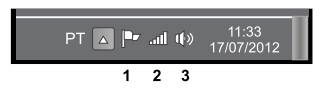
Caso o usuário do computador deseje alterar a ordem de exibição desses ícones para 2, 3 e 1, ele deverá
clicar com o botão direito do mouse sobre a Barra de tarefas, selecionar Reordenar ícones na lista que surge na tela, e indicar a ordem desejada na Aba de opções.
colocar o ponteiro do mouse sobre o ícone 1, pressionar o botão esquerdo do mouse, mantê-lo pressionado enquanto o ícone 1 é arrastado para após o ícone 3, momento no qual o botão do mouse deverá ser liberado
colocar o ponteiro do mouse sobre o ícone 1, pressionar o botão esquerdo do mouse, mantê-lo pressionado por cerca de 5 segundos, quando o ícone passará a piscar, arrastá-lo e soltá-lo no lugar desejado.
entrar no Painel de controle, clicar no ícone Barra de tarefas e selecionar a opção que permite indicar a nova ordem desejada.
entrar no Painel de controle, selecionar e executar o Assistente da Barra de tarefas, que oferecerá ao usuário uma série de opções de personalização dessa barra, incluindo a ordem dos ícones.
O uso do Windows pode ser otimizado através do uso de teclas de atalhos. A tecla de logotipo do Windows é usada em combinação com outras teclas, como atalho para uma série de comandos.
Assim, ao teclar simultaneamente as teclas ‘ ’ e seta para cima (‘🡡’), o Windows irá
maximizar a janela.
ativar o Caixa Alta.
abrir o Internet Explorer.
abrir o navegador-padrão.
mover o aplicativo para um outro monitor, quando existirem dois monitores conectados.
No Windows 7, para alternar entre os programas que estão sendo utilizados, utiliza-se o seguinte atalho:
ALT TAB
CRTL TAB
SHIFT TAB
ALT A
CRTL A
Assinale a alternativa que indica corretamente a(s) tecla(s) de atalho padrão do Windows que possibilita(m) renomear um arquivo ou uma pasta a partir do Windows Explorer ou Explorador de Arquivos.
F4
F2
Ctrl + A
Ctrl + L
Ctrl + T
Considere a área de trabalho e a barra de tarefas do MS-Windows 7, apresentados parcialmente na figura, e assinale a alternativa correta.
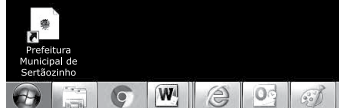
Existem dois documentos Microsoft Word 2010 fixados na barra de tarefas, mas não em execução.
Existem seis acessórios do Windows sendo executados, dentre eles Google Chrome, Microsoft Word, Internet Explorer e Paint.
O Google Chrome está sendo executado, e o Internet Explorer está fixado na barra de tarefas, mas não está sendo executado.
O atalho na área de trabalho foi criado a partir do menu Arquivo, opção Enviar, após se clicar na respectiva opção do Google Chrome.
O atalho na área de trabalho foi criado a partir do menu Arquivo, opção Enviar, após se clicar na respectiva opção do Internet Explorer.
Um funcionário do CREMESP deseja que não seja mais emitido um som na inicialização do Windows 7, em português, toda vez que seu computador é iniciado. Para isso, ele deve clicar no botão Iniciar, clicar em Painel de Controle, clicar em
Hardware e Sons e, na aba Som da janela que se abre, marcar a opção Não tocar som de Inicialização do Windows.
Hardware e Sons, clicar em Som e, na aba Sons da janela que se abre, desmarcar a opção Tocar som de Inicialização do Windows.
Dispositivos de Áudio, clicar em Reprodução e na janela que se abre, desmarcar a opção Tocar som de Inicialização do Windows.
Dispositivos de Áudio, clicar em Reprodução e na janela que se abre, marcar a opção Não tocar som de Inicialização do Windows.
Opções de Sons, clicar em Áudio e, na aba Sons da janela que se abre, marcar a opção Não tocar som de Inicialização do Windows.
Conjunto de teclas muito utilizado em Sistemas Operacionais para a mudança entre as diversas janelas abertas:
Alt + Ctrl
Ctrl + Tab
Shift + Ctrl
Alt + Tab
É uma ferramenta do sistema operacional Windows que mostra os programas, os processos e os serviços que estão sendo executados no computador. Através dessa ferramenta é possível monitorar o desempenho do computador ou fechar um programa que não está respondendo. O texto fala do(a):
Barra de Tarefas.
Painel de Controle.
Gerenciador de Aplicativos.
Windows Explorer.
Gerenciador de Tarefas.



