







Seu próximo nível começa aqui
Com a Assinatura Ilimitada, você tem tudo que precisa para sua aprovação.
Com a Assinatura Ilimitada, você combina prática, teoria e método em uma única assinatura com tudo que você precisa para sua aprovação.
Em um ambiente administrativo, um servidor utiliza um computador com o sistema operacional Windows 11 para executar tarefas rotineiras. Ao observar a interface do sistema, verifica-se que a Barra de Tarefas reúne, por padrão, elementos essenciais para a navegação eo monitoramento do sistema. Considerando a configuração padrão do sistema, assinale a alternativa que apresenta um elemento que, por padrão, NÃO aparece na Barra de Tarefas do Windows 11.
Lixeira.
Menu Iniciar.
Relógio e data.
Status da bateria.
No Windows 11, o gerenciamento de arquivos continua sendo realizado por meio do Explorador de Arquivos, que permite operações como criação, exclusão, cópia e movimentação de pastas e arquivos.
Certo
Errado
Um servidor público está organizando seus arquivos institucionais no computador com sistema operacional Windows 'l 1. Ao perceber que acessa determinada pasta com Írequência, ele clica com o botão direito do mouse sobre essa pasta no Explorador de Arquivos e seleciona a opção Fixar no Acesso Rápido. Após essa ação, e CORRETO aÍirmar que:
A pasta será movida automaticamente para a área de trabalho, permanecendo como atalho permanente.
A pasta será duplicada no disco, criando-se uma cópia automática no diretório principal do sistema.
A pasta passará a ser exibida no painel de navegação localizado na lateral esquerda do Explorador de Arquivos.
A pasta será convertida em atalho na mesma pasta de origem, substituindo o diretório original.
Assuma-se que o símbolo de soma denota combinação de teclas. É muito comum utilizar a combinação Ctrl+Z para desfazer alguma ação. No entanto, no Windows 11 versão 21H2, existe também a opção de refazer algo, que pode ser acionada depois de acionar a função de desfazer. Para refazer uma ação, a combinação de teclas usada é:
Ctrl+Y.
Ctrl+R.
Ctrl+D.
Ctrl+F.
Em relação à criação e organização de pastas e arquivos no Windows 11, assinale V para as afirmações verdadeiras e F para as falsas.
( ) Não é permitido criar ou armazenar dois arquivos com o mesmo nome e a mesma extensão dentro de uma mesma pasta.
( ) O nome de um arquivo é composto, por padrão, por duas partes principais: o nome escolhido pelo usuário e a extensão que identifica o seu tipo.
( ) É possível criar e salvar um arquivo com o nome trabalho:da:escola.docx.
Após análise, conclui-se que a sequência correta é:
F – V – F.
V – V – V.
V – F – V.
F – V – V.
V – V – F.
Considerando o comportamento padrão do sistema de arquivos utilizado pelo Explorador de Arquivos do Windows 11, quanto às regras de identificação e organização de arquivos, analise a afirmação a seguir:
No Windows 11, a diferenciação entre letras maiúsculas e minúsculas permite que o usuário crie, dentro de uma mesma pasta, dois arquivos do Microsoft Word denominados documento e DOCUMENTO sem que ocorra conflito de nomes ou substituição de arquivos.
Essa afirmação está:
Incorreta, pois o Windows reconhece os dois nomes como idênticos, solicitando a renomeação do arquivo.
Parcialmente incorreta, pois o recurso de maiúsculas e minúsculas funciona apenas para pastas do sistema, e não para arquivos de texto do Microsoft Word.
Correta, pois o sistema de arquivos do Windows é case-sensitive, tratando letras maiúsculas e minúsculas como caracteres distintos para evitar conflitos.
Parcialmente correta, pois o sistema aceita a criação dos dois arquivos na mesma pasta, mas altera o nome do segundo arquivo para DOCUMENTO (1).
Totalmente incorreta, pois o Windows 11 proíbe estritamente a criação de arquivos cujos nomes contenham apenas letras maiúsculas.
No sistema operacional Windows 11, a Área de Trabalho disponibiliza diversos recursos visuais e opções de organização de ícones no menu de contexto. Sobre o gerenciamento da Área de Trabalho, analise as partes que seguem:
(1ª parte): É possível alterar o tamanho dos ícones da Área de Trabalho utilizando o atalho Ctrl + rolar a roda do mouse (Scroll) para cima ou para baixo.
(2ª parte): Se a opção Organizar ícones automaticamente estiver marcada no menu Exibir, não é possível posicionar ícones livremente em locais isolados da tela.
(3ª parte): Ao desmarcar a opção Mostrar ícones da área de trabalho no menu Exibir, todos os atalhos e arquivos presentes na Área de Trabalho ficam ocultos, com exceção do diretório Este Computador.
Pode-se afirmar que:
Apenas a 1ª parte está correta.
Apenas a 1ª e a 2ª partes estão corretas.
Apenas a 2ª e a 3ª partes estão corretas.
Apenas a 1ª e a 3ª partes estão corretas.
Todas as partes estão corretas.
No Explorador de Arquivos do Windows 11, o modo de exibição Detalhes organiza os arquivos e pastas em uma estrutura de tabela composta por colunas padrão (como Nome, Data de modificação, Tipo e Tamanho), permitindo a leitura de metadados e o gerenciamento de itens. Diante disso, analise as afirmativas a seguir sobre as características desse modo de exibição:
I. Para arquivos de imagem, a exibição no modo Detalhes apresenta apenas um ícone genérico minúsculo do tipo de arquivo, sem gerar pré-visualizações em miniatura.
II. No modo Detalhes, ao passar o cursor do mouse entre a separação de duas colunas no cabeçalho e dar um duplo clique, todas as colunas são minimizadas.
III. Por padrão, no modo Detalhes, o Windows 11 exibe o tamanho dos arquivos individuais, mas deixa o campo Tamanho em branco para as pastas.
Está CORRETO o que se afirma em:
III, apenas.
I e II, apenas.
I e III, apenas.
II e III, apenas.
I, II e III.
O gerenciador de arquivos e pastas que acompanha o sistema operacional Windows 11 recebe o nome de:
Excel.
Flash player.
Explorador de Arquivos.
Infolog.
Postite.
No Explorador de Arquivos do Windows 11, existem diferentes modos de exibição que alteram a forma como arquivos e pastas são apresentados ao usuário. Considerando essas opções, em qual modo de exibição os nomes dos arquivos são exibidos sempre em uma única linha, independentemente do seu tamanho, sem quebra automática de texto?
Lista.
Ícones grandes.
Grupos.
Blocos.
No Microsoft Windows 11, em sua configuração padrão e versão em português, ao configurar uma nova conexão Wi-Fi ou Ethernet em um computador, o usuário pode definir a rede como Pública ou Privada. Escolher o perfil de rede Privada significa que o computador:
Terá o endereço IP ocultado, podendo navegar com segurança pela internet.
Terá o acesso à internet bloqueado, permitindo acesso apenas à intranet local.
Ficará oculto para outros dispositivos na mesma rede, mas visível para redes abertas como a internet.
Ficará visível para outros dispositivos na mesma rede, mas não em redes abertas como a internet.
Ao realizar o gerenciamento de contas de usuários em uma estação de trabalho com Windows 11, um técnico de informática deve aplicar políticas de segurança e permissões adequadas conforme o perfil de cada servidor.
Assinale a alternativa correta sobre os tipos de contas e o Controle de Conta de Usuário (UAC).
As contas de convidado (guest) são os perfis recomendados para usuários temporários, pois garantem acesso total às pastas de outros usuários da rede local e permitem a instalação de drivers de dispositivos sem a necessidade de intervenção do administrador do sistema, visando agilizar os processos administrativos e reduzir a fila de suporte técnico presencial.
O Controle de Conta de Usuário (UAC) é uma ferramenta destinada exclusivamente à criptografia de discos rígidos e unidades removíveis, sendo responsável por ocultar os nomes de usuário na tela de logon para impedir ataques de força bruta, não possuindo qualquer relação técnica com a distinção de privilégios entre usuários comuns e administradores locais da estação.
A exclusão de uma conta de usuário local através do Painel de Controle resulta obrigatoriamente na exclusão imediata e irreversível de todos os arquivos armazenados no servidor de arquivos central que foram criados por aquele usuário, uma vez que o Windows sincroniza os perfis de forma que a integridade dos dados dependa da conta ativa.
Uma conta do tipo Padrão permite que o usuário execute a maioria dos aplicativos e altere configurações que afetam apenas sua própria sessão, sendo que, em geral, modificações que impactem a segurança global do sistema ou a instalação de novos softwares exigirão a elevação de privilégios mediante o fornecimento de credenciais de administrador através do prompt UAC.
Para garantir a compatibilidade com sistemas legados, o Windows 11 exige que todas as contas de usuários locais possuam senhas com exatamente oito caracteres alfanuméricos, sendo proibida a utilização de PIN (Personal Identification Number) ou biometria (Windows Hello) em computadores que não estejam conectados a um domínio de rede.
Por meio das funcionalidades de aplicações no Windows 11, é possível realizar, em alguns casos, a reparação, alteração ou modificação de aplicativos e programas.
Certo
Errado
No Windows 11, um servidor percebeu que os arquivos da sua Área de Trabalho estavam espalhados de forma desordenada. Para tentar resolver o problema, ele clicou com o botão direito do mouse em uma área vazia da tela, acessou o menu Exibir e ativou a opção Organizar ícones automaticamente.
Ao realizar esse procedimento, o comportamento imediato e CORRETO esperado do sistema é:
Todos os arquivos soltos serão movidos para a pasta Documentos, deixando a Área de Trabalho completamente limpa e sem nenhum ícone visível.
O Windows irá ordenar os ícones em pastas separadas criadas na Área de Trabalho, dividindo-os por tipo de arquivo (Documentos, Planilhas e Imagens).
Os ícones serão alinhados em colunas a partir do canto superior esquerdo da tela, e o usuário ficará impedido de arrastá-los para posições livres.
O sistema aplicará uma organização visual baseada estritamente na data de modificação mais recente, ocultando automaticamente os arquivos que não foram abertos nos últimos 30 dias.
Sobre a área de transferência no Microsoft Windows 11, em sua configuração padrão e versão em português, analise as assertivas abaixo, assinalando V, se verdadeiras, ou F, se falsas.
( ) O histórico da área de transferência é um recurso que permite salvar itens recentes copiados ou recortados na área de transferência.
( ) Uma forma de copiar um texto para a área de transferência é selecionar o texto desejado e pressionar o atalho de teclado Ctrl+C.
( ) A área de transferência não permite guardar arquivos de imagem, independentemente do tamanho dos arquivos, sendo necessário mover ou copiar esses arquivos utilizando o recurso de arrastar e soltar diretamente entre pastas no Explorador de Arquivos.
A ordem correta de preenchimento dos parênteses, de cima para baixo, é:
V – F – F.
F – F – V.
V – V – F.
F – V – F.
V – F – V.
Considere uma pasta no Microsoft Windows 11, exibida no Explorador de Arquivos, ambos na configuração original, com o seguinte conteúdo:
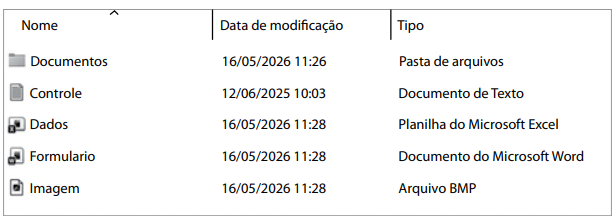
Assinale a alternativa que apresenta ações que podem ser executadas com sucesso pelo usuário dentro dessa pasta apresentada, considerando que esse mesmo usuário possui todas as devidas permissões no Windows.
Criar uma nova pasta chamada Formulário e criar um novo documento de texto chamado Documentos.
Criar um novo documento do Word com o nome Formulário e criar uma nova pasta de arquivos com o nome Controle.txt.
Criar uma nova pasta de arquivos com o nome Documentos e criar uma nova planilha do Excel com o nome Dados.
Criar um novo documento de texto chamado Dados e criar um novo arquivo BMP chamado Imagem.
Criar uma nova pasta e um novo arquivo Word, ambos com o nome Documentos.
Os atalhos do Windows 11 ajudam a economizar tempo e navegar pelo sistema de forma muito mais rápida. O atalho que abre as configurações da lupa é o:
Tecla Window+Esc.
Ctrl+Alt +I.
Tecla Windows+Ctrl+M.
Ctrl+Alt+M.
Tecla Windows+Ctrl+C.
Os atalhos de teclado são recursos importantes do sistema operacional microsoft windows 11, pois permitem executar comandos e acessar funcionalidades com maior rapidez e eficiência, sem a necessidade de utilizar o mouse. O conhecimento desses atalhos contribui para o aumento da produtividade e para a navegação mais ágil no ambiente de trabalho.
Considerando os atalhos de teclado do windows 11, relacione corretamente as teclas às suas respectivas ações:
I. alt + f4
II. ctrl + a
III. ctrl + shift + esc
IV. f5
( ) Selecionar todos os itens em uma janela.
( ) Atualizar a janela ativa.
( ) Abrir o gerenciador de tarefas.
( ) Fechar a janela ativa.
Assinale a alternativa que apresenta a sequência correta:
II – IV – III – I
I – II – IV – III
II – III – IV – I
III – II – I – IV
IV – II – III – I
Durante uma atividade de manutenção em um computador com sistema operacional Windows 11, um servidor público identifica que um aplicativo deixou de responder, permanecendo travado na tela. Nesse contexto, ao utilizar o Gerenciador de Tarefas, qual ação permite encerrar diretamente a execução desse aplicativo?
Alterar a prioridade do processo para baixa, reduzindo o consumo de recursos do sistema.
Selecionar o aplicativo na lista de processos e acionar a opção “Finalizar tarefa”.
Minimizar a janela do aplicativo por meio da Barra de Tarefas.
Ordenar os processos em execução por uso de CPU para identificar os mais ativos.
Verificar o histórico de uso do aplicativo na guia de desempenho do sistema.
No ambiente do sistema operacional Microsoft Windows (Windows 10 e 11), considerando a configuração padrão do sistema, sem políticas de grupo ou ajustes avançados de segurança personalizados, diversos componentes atuam de forma integrada para garantir segurança, gerenciamento de recursos e administração do sistema. Nesse contexto, assinale a alternativa CORRETA.
O sistema de arquivos NTFS permite a atribuição de permissões de acesso a arquivos e pastas, o uso de criptografia por meio do EFS, e a definição de cotas de disco por usuário.
O Registro do Windows é utilizado apenas durante a instalação do sistema operacional, não sendo empregado de forma recorrente após esse processo.
O Gerenciador de Tarefas limita-se à visualização de processos ativos, não oferecendo recursos relacionados à análise de desempenho ou inicialização do sistema.
O Controle de Conta de Usuário (UAC) exige confirmação para a execução de aplicações com privilégios administrativos, mesmo quando o usuário pertence ao grupo Administradores, não permitindo a elevação automática de privilégios.



