







Seu próximo nível começa aqui
Com a Assinatura Ilimitada, você tem tudo que precisa para sua aprovação.
Com a Assinatura Ilimitada, você combina prática, teoria e método em uma única assinatura com tudo que você precisa para sua aprovação.
Um funcionário público que utiliza o MS-Windows 7, em sua configuração padrão, deseja que os funcionários de seu departamento tenham acesso aos arquivos de uma pasta do disco rígido de seu computador. Para deixar o conteúdo dessa pasta disponível aos demais usuários da rede de computadores de seu departamento esse funcionário utilizará o recurso do MS-Windows 7, que é denominado
carregamento.
codificação.
compartilhamento.
distribuição.
participação.
A janela do Windows Explorer do Windows 7 apresenta diversas partes.
NÃO é uma das partes da janela do Windows Explorer do Windows 7
Barra de Endereço.
Caixa de Pesquisa.
Painel de Restauração.
Barra de Ferramentas.
A imagem a seguir apresenta o conteúdo de uma pasta local chamada “frequentes”, em que uma de suas pastas internas está sendo renomeada.
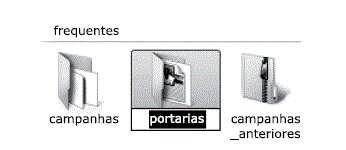
O aplicativo acessório padrão do MS-Windows 7, em sua configuração padrão, usado para essa manipulação/ organização de https://arquivos.infra-questoes.grancursosonline.com.br/arquivos/pastas, conforme visto na imagem, é:
Microsoft Office.
Informações do Sistema.
Internet Explorer.
Painel de Controle.
Windows Explorer.
Atalhos de teclado são formas rápidas de comandar ações no MS-Windows 7, em sua configuração padrão. Um usuário, ao terminar de organizar arquivos no Windows Explorer, pode fechar o aplicativo por meio do seguinte atalho de teclado:
Alt + F4
Alt + F5
Ctrl + F1
Ctrl + F3
Esc
O Windows 7 possui uma ferramenta interessante onde conseguimos visualizar todas tarefas e desempenho da máquina. Essa ferramenta podemos usar um comando de teclas para abri-lo. Qual sequência de teclas que podemos abrir o programa descrito no enunciado?
ALT + TAB
CTRL + ALT + DEL
CTRL + SHIFT + ESC
Nenhuma das alternativas.
O ambiente do Microsoft Windows 7, em sua configuração padrão, disponibiliza um recurso para o armazenamento temporário de pequenas quantidades de dados. O nome desse recurso, destinado à rápida troca de informações entre documentos ou aplicativos, é
Área de Transferência.
Área de Tarefas.
Painel de Controle.
Painel de Trabalho.
Painel de Seleção.
No Windows 7 quais teclas combinadas são utilizadas para selecionar todos os itens da área de trabalho?
CTRL+C.
CTRL+A.
CTRL+Y.
CTRL+X.
O Sistema Operacional Windows 7 possui nativamente ferramentas que, ao serem utilizadas, melhoram o desempenho do sistema, aumentando sua vida útil. Das ferramentas citadas abaixo, qual NÃO é uma ferramenta para melhoria do sistema?
Limpeza de Disco.
Desfragmentação de Disco.
Backup e Restauração.
Ferramenta de Captura.
Um usuário, em sua rotina de atendimento de visitantes, deseja fazer anotações rápidas e utiliza um aplicativo acessório do MS-Windows 7, em sua configuração padrão, que permite fazer anotações que ficam visíveis na Área de Trabalho como se fossem papéis colados na tela do computador.
Assinale a alternativa que apresenta o aplicativo descrito no enunciado.
Bloco de Notas.
Paint.
Painel de Controle.
WordPad.
Notas Autoadesivas.
No aplicativo Explorer do sistema operacional Windows 7 BR, a execução de um atalho de teclado visa selecionar todos os arquivos armazenados em uma determinada pasta. Esse atalho de teclado é:
Ctrl + T
Ctrl + A
Alt + T
Alt+A
A Calculadora é um programa de software desenvolvido pela Microsoft que está embutida no sistema operacional desde a primeira versão do sistema Windows.
Considere o aplicativo Calculadora do Windows 7. Ele NÃO apresenta o modo de exibição
Programador.
Estatística.
Financeira.
Científica.
No Windows 7, a ferramenta que é utilizada prioritariamente para unir os clusters objetivando a aceleração da leitura e gravação na unidade de disco é:
monitor de recursos.
restauração do sistema.
desfragmentador de disco.
agendador de tarefas.
windows update.
Um usuário do programa MS-Windows 7, em sua configuração padrão, precisa se afastar do computador que está utilizando. Para que o computador não seja usado na sua ausência, o usuário poderá bloquear esse equipamento acionando simultaneamente a WinKey (tecla com o logotipo do Windows) e a tecla
D.
E.
L.
M.
R.
No Sistema Operacional Windows 7 Ultimate, para remover de forma CORRETA um programa instalado sem causar danos no sistema operacional, o usuário deve:
Clicar em Iniciar - Painel de controle (em sua exibição por categoria) - Desinstalar um programa.
Clicar em Iniciar - Meu computador - Excluir a pasta do programa desejado.
Clicar no ícone do programa que deseja excluir, clicar com o botão direito do mouse depois em excluir.
Acessar o gerenciador de tarefas e finalizar a execução do programa.
Clicar no ícone do programa que deseja excluir e utilizar na sequência o atalho delete.
Sobre o Windows 7, analise as afirmativas.
I - O Windows Explorer é o acessório (ambiente/programa) do Windows 7 pelo qual se pode gerenciar os arquivos e pastas do computador.
II - Um nome de arquivo com a extensão txt, por exemplo Receita.txt, pode ser editado pelo aplicativo (acessório) Paint.
III - O Gerenciador de Tarefas pode ser utilizado para fechar um programa que não está respondendo.
IV - O Prompt de Comando é o acessório (ambiente/programa) do Windows 7 no qual se pode executar funções baseadas em texto (linha de comando).
Estão corretas as afirmativas
II e III, apenas.
I, III e IV, apenas.
I, II e IV, apenas.
I, II, III e IV.
Um usuário está organizando seus arquivos e pastas, utilizando o Windows Explorer do MS-Windows 7. Ele observa a pasta “Documentos” no modo de exibição “Ícones Grandes”, que contém apenas duas subpastas: “Janeiro” e “Financeiro”. Em um determinado momento, ele executa a seguinte sequência de ações:
(1) clica uma vez com o botão primário do mouse sobre a pasta “Janeiro”;
(2) mantendo esse botão pressionado, arrasta a pasta selecionada até posicioná-la sobre a pasta “Financeiro”;
(3) e, então, solta a pasta selecionada, liberando o botão primário do mouse.
Considere que estas ações foram realizadas na mesma janela do Windows Explorer, que todas as pastas são locais, que a pasta “Financeiro” estava vazia e que o usuário tem todas as permissões necessárias para realizar o procedimento e assinale a alternativa que descreve corretamente o resultado da sequência de ações apresentada no enunciado.
“Janeiro” é movida para “Financeiro”.
“Janeiro” é copiada para “Financeiro”.
Um atalho para “Janeiro” é criado em “Documentos”.
Um atalho para “Janeiro” é criado em “Financeiro”.
Um atalho para “Janeiro” é criado na Área de Trabalho.
Um usuário precisa navegar por arquivos e pastas num computador com MS-Windows 7, em sua configuração padrão, para organizar fichas de alunos de uma sala específica. Cada ficha de aluno é um arquivo diferente, e cada sala é representada por uma pasta distinta.
Assinale a alternativa que apresenta o aplicativo acessório padrão utilizado para navegar, organizar, copiar e mover arquivos e pastas no MS-Windows 7.
Paint.
WordPad.
Windows Explorer.
Internet Explorer.
Bloco de Notas.
No Windows 7 (português BR) ao abrirmos uma pasta, os arquivos PDF são descritos como tipo :
Imagem PNG
Documento de texto
Documento do Microsoft Office Word
Adobe Acrobat Document
Arquivo MP4
Um atendente, organizando https://arquivos.infra-questoes.grancursosonline.com.br/arquivos/pastas num computador com MS-Windows 7, em sua configuração padrão, deseja apagar vários deles que não são mais necessários. Para que os https://arquivos.infra-questoes.grancursosonline.com.br/arquivos/pastas selecionados sejam permanentemente excluídos, evitando ir para a Lixeira, o atendente poderá usar o seguinte atalho por teclado:
Shift + End
Ctrl + End
Esc + Del
Shift + Del
Ctrl + Del
Um funcionário, ao entrar em contato com o suporte do Departamento de TI da sua empresa, informou que, na tela do seu computador, estava aparecendo uma mensagem de erro. Para tentar resolver o caso, o suporte solicitou que ele enviasse uma imagem de captura da tela em que estava sendo exibido o erro. Considere um computador Windows 7, mouse e teclado padrão.
Assinale a alternativa que contém a tecla a ser pressionada para capturar a imagem da tela e colocá-la na área de transferência do Windows.
PrtSc.
Esc.
Home.
Delete.
Enter.



