







Seu próximo nível começa aqui
Com a Assinatura Ilimitada, você tem tudo que precisa para sua aprovação.
Com a Assinatura Ilimitada, você combina prática, teoria e método em uma única assinatura com tudo que você precisa para sua aprovação.
Considere a figura abaixo do Windows Explorer do Microsoft Windows 7, versão português:
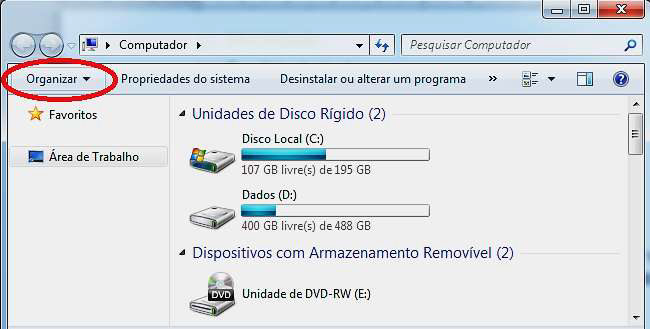
São opções disponíveis no botão “Organizar” em destaque, EXCETO:
Mapear unidade de rede
Layout
Propriedades
Opções de pasta e pesquisa
Analise as afirmações sobre contas de usuários no sistema operacional Microsoft Windows 7.
I - As contas de administrador autorizam o usuário a alterar configurações mais críticas, como segurança e acesso ilimitado aos arquivos do computador.
II - Para o uso cotidiano, é mais seguro, que um usuário use uma conta padrão, em vez de conta de administrador.
III - É possível a criação de várias contas padrão, entretanto, somente uma conta de administrador em um computador.
Dentre as afirmativas anteriores, estão corretas:
II apenas.
III apenas.
I e III apenas.
I e II apenas.
No Windows 7 Professional, em português, após clicar no botão Iniciar e na opção Computador, são mostradas as unidades de disco rígido e os dispositivos com armazenamento removível. Clicando-se com o botão direito do mouse sobre a unidade de disco rígido e selecionando-se a opção ______________ abre-se uma janela onde se pode visualizar (em abas) o espaço disponível e usado do disco, acessar as ferramentas de verificação de erros e otimização do disco e compartilhar arquivos e pastas.
Preenche corretamente a lacuna:
Propriedades.
Painel de Controle.
Configurações.
Opções.
Um usuário pode tentar recuperar arquivos excluídos por engano no MS-Windows 7, em sua configuração padrão, por meio do aplicativo
Assistência Remota.
Disco de Reparação.
Limpeza de Disco.
Informações do Sistema.
Lixeira.
_________ fornece um conjunto de ferramentas administrativas com finalidades especiais que podem ser usadas para configurar o Windows 7. Assinale a opção abaixo que completa a lacuna do enunciado.
Painel de controle
Desfragmentador de disco
Executar
Windows Explorer
Limpeza de Disco
Quando o sistema operacional Windows 7, em português, é inicializado, alguns programas podem ser iniciados automaticamente, como antivírus, recursos de impressoras e até mesmo softwares maliciosos que podem ativar diversos tipos de malware. Isso pode causar, dentre outros problemas, um atraso extra na inicialização do computador. Esse problema pode ser evitado desativando-se a inicialização automática destes softwares na janela de configuração do sistema, que pode ser acessada clicando-se no botão Iniciar e digitando-se no campo Pesquisar programas e arquivos o comando
sysadmin.
settings.msc.
ms-setup.
control-pnl.
msconfig.
Acerca do Sistema Operacional Windows 7 (configuração padrão – Idioma Português Brasil), analise as afirmativas a seguir.
I. Para adicionar um ícone de uma pasta na área de trabalho, deve-se clicar com o botão direito do mouse sobre a pasta, clicar em Enviar para em seguida clicar em Área de Trabalho (criar atalho).
II. Uma das formas de se remover um arquivo da área de trabalho é clicar com o botão direito do mouse sobre ele e clicar na opção Remover.
III. Para ocultar todos os itens da área de trabalho deve-se clicar com o botão direito do mouse em uma área vazia, clicar em Exibir e, em seguida, clicar em Esconder ícones.
Está(ão) correta(s) apenas a(s) afirmativa(s)
I.
II.
III.
II e III.
Analise as seguintes afirmativas sobre as opções disponíveis na janela “Opções de Pasta” acessível pelo item “Opções de Pasta” da categoria “Aparência e Personalização” do “Painel de Controle” do Microsoft Windows 7, versão português:
I – Na Guia Geral, é possível configurar se um item será aberto ao se clicar uma ou duas vezes sobre ele.
II – Na Guia “Modo de Exibição”, é possível definir se pastas e arquivos ocultos serão exibidos.
III – Na Guia “Pesquisar”, é possível definir se o painel de navegação irá exibir todas as pastas
Estão CORRETAS as afirmativas: .
I, II e III.
I e II, apenas.
I e III, apenas.
II e III, apenas.
Considerando o Microsoft Windows 7, em sua configuração original, assinale a alternativa que apresenta uma opção válida do menu Enviar Para, acessado ao se clicar com o botão invertido do mouse sobre um arquivo com extensão txt pré-selecionado.
Painel de Controle.
Área de transferência.
Área de trabalho (criar atalho).
Bloco de notas.
Diretório C:\.
No Microsoft Windows 7, para abrir uma nova aba nos navegadores Firefox e Chrome, utiliza-se o seguinte atalho:
CTRL + A
CTRL + M
CTRL + N
CTRL + T
O ícone exibido a seguir está relacionado a um aplicativo acessório padrão do MS-Windows 7, em sua configuração original.

O nome do aplicativo relacionado, conforme o enunciado, é
MS-Word.
Access.
Bloco de Notas.
Notas Adesivas.
WordPad.
Observe a imagem a seguir, que mostra alguns ícones em um computador com MS-Windows 7, em sua configuração padrão.

Assinale a alternativa que contém o número de ícones de aplicativos da pasta Acessórios do MS-Windows 7, que estão contidos na imagem exibida.
1.
2.
3.
4.
5.
São opções do menu de contexto que pode ser acionado pelo botão direito do mouse na barra de tarefas do Microsoft Windows 7, versão português, EXCETO:
Iniciar Gerenciador de Impressão.
Iniciar Gerenciador de Tarefas.
Mostrar a área de trabalho.
Mostrar janelas lado a lado.
Para fechar a janela atual de trabalho, além de utilizarmos o mouse para fechar, podemos usar um atalho pelo teclado para realizar esta ação. O atalho para tal ação no Windows 7 é:
Ctrl+F
Shift+F5.
Alt+F4.
Windows+F3.
Quando se inicia o Windows 7, a primeira imagem que aparece é a área de trabalho, onde pode personalizar e adicionar os atalhos dos aplicativos que mais se utiliza. Nela localiza-se, também, a Barra de Tarefas, um dos componentes mais familiares do Windows. Todo arquivo ou programa que se abre, os respectivos ícones aparecem nesta barra, de modo que se possa alternar entre os aplicativos e/ou arquivos que estão sendo utilizados. “No Windows 7 (configuração local, Idioma Português-Brasil) para fazer alteração entre os aplicativos que se está trabalhando, uma das maneiras é utilizar um recurso, que é um atalho composto pelas teclas <ALT> + <TAB> , sendo que nesta versão ele também pode ser utilizado para ver miniaturas das janelas em tempo real e exibir uma delas.” Qual o nome que esse recurso recebe na versão do Windows 7?
Snap.
Aero Peek.
Windows Flip.
Windows Search.
Ao manipular pastas e arquivos no Windows 7, dependendo da tarefa a ser feita, pode ser mais adequado um ou outro modo de exibição. Marque a alternativa errada sobre os diferentes modos de exibição de pastas e arquivos:
Ícones: exibe um ícone e o nome do arquivo ou pasta. Dispõe de quatro visões de ícones: extra grande, grande, médio e pequeno.
Detalhes: exibe uma lista de arquivos e pastas, cada um acompanhado por um pequeno ícone representando o tipo do item, além de suas propriedades, apresentadas em colunas.
Online: exibe o conteúdo de websites em miniatura para todos os favoritos do navegador Web padrão.
Lista: exibe o nome do arquivo ou pasta e um ícone representando seu tipo. Os itens são organizados em colunas.
Conteúdo: para pastas são exibidos um ícone, o nome e a data. Para os arquivos são exibidos um ícone que representa o conteúdo do arquivo, o seu nome, tipo, data e tamanho.
O aplicativo do Windows 7 que tem como função configurar as opções de segurança para proteger o computador de hackers é:
a central de segurança.
o firewall do Windows.
o gerenciador de segurança.
o Windows Security.
Observe a figura que mostra parte da janela do Windows Explorer de um computador com MS-Windows 7, na sua configuração padrão.
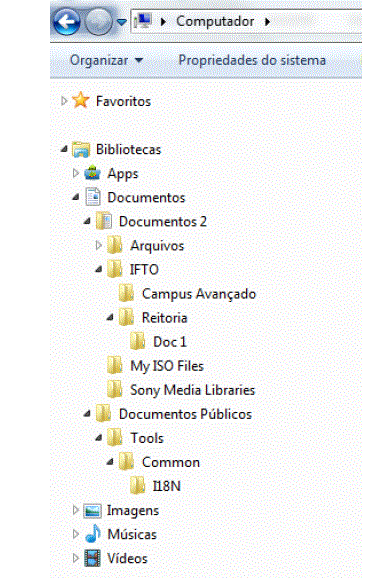
Assinale a alternativa que contém informação correta sobre as pastas apresentadas na figura.
A pasta Documentos Públicos é uma subpasta de Documentos 2.
A pasta Imagens é uma subpasta de Documentos.
As pastas Campus Avançado e Doc 1 não possuem subpastas.
A pasta Vídeos não possui subpastas.
A pasta Arquivos não é uma subpasta de Documentos 2.
Nos Windows 7 e 8, as opções de ajuste das configurações do computador estão disponíveis no(a):
Área de Trabalho.
Windows Explorer.
Central de Redes e Compartilhamento.
Painel de Controle.
Gerenciador de Tarefas.



