







Seu próximo nível começa aqui
Com a Assinatura Ilimitada, você tem tudo que precisa para sua aprovação.
Com a Assinatura Ilimitada, você combina prática, teoria e método em uma única assinatura com tudo que você precisa para sua aprovação.
Assinale a opção que indica o comando digitado no Windows PowerShell por um técnico de manutenção logado como administrador para habilitar o Hyper-V em um desktop com 4GB de memória RAM e sistema operacional Windows 10 Enterprise.
Enable – WindowsFeature – FeatureName Microsoft – Hyper-V
Setup – WindowsFeature – FeatureName Microsoft – Hyper-V
Create – WindowsOptionalFeature – FeatureName Microsoft – Hyper-V – Allow
Setup – WindowsOptionalFeature – FeatureName Microsoft – Hyper-V – Full
Enable – WindowsOptionalFeature – Online – FeatureName Microsoft – Hyper-V – All
O PowerShell é o sistema de script desenvolvido em .NET pela Microsoft e lida com objetos em vez de interfaces de linha de comando.
Certo
Errado
Considere-se o código Power Shell a seguir.
$x = 30
$y = 10
if($x -eq 30){
if($y -eq 10) {
write-host(“X = 30 and Y = 10”)
}
}
A execução do código Power Shell precedente terá o seguinte resultado.
X = 30 and Y = 10
Certo
Errado
O cmdlet do Powershell no Windows 10 capaz de exibir o modelo e o fabricante de uma máquina é o
Get-CimInstance - ClassName Win32_QuickFixEngineering - Property HotFixID.
Get-CimInstance - ClassName Win32_LogonSession.
Get-CimInstance - ClassName Win32_ComputerSystem.
Get-CimInstance - ClassName Win32_OperatingSystem | Select-Object - Property BuildNumber, BuildType, OSType, ServicePackMajorVersion, ServicePackMinorVersion.
Get-CimInstance - ClassName Win32_BIOS.
Sobre o Windows PowerShell, identifique a afirmativa INCORRETA.
O PowerShell pode ser executado no Windows, Linux e macOS.
O cmdlet Out-Page exibe uma página de saída por vez e aguarda a entrada do usuário antes de exibir as páginas restantes.
É possível combinar comandos em pipeline, onde o resultado do comando anterior é enviado para o próximo.
O PowerShell aceita e retorna objetos .NET
O caractere ‘>’ é um redirecionamento que indica que dados devem ser gravados em um arquivo.
O comando New-PSSessionConfigurationFile permite criar um arquivo de configuração do PowerShell. Assinale a opção que corresponde à extensão desse arquivo.
.psrc
.psm1
.ps1xml
.psd1
.pssc
O comando para força encerramento de um processo com ID igual a 6100, por meio do Powershell, é
Stp -f ID 6100 stop
Stop-force ID 6100
Stop-Process -ID 6100 -Force
killall -ID 6100 -Force
Pkill-Process -ID 6100 -Force
Joana está usando o Windows 10 num ambiente corporativo e não sabe se está logada numa máquina física ou virtual.
O comando da Power Shell que pode prover essa informação é
get-command.
get-vhistory.
get-installedmodule.
get-machinev.
get-wmiobject.
Assinale a opção que indica o resultado apresentado para o seguinte script.
#!/bin/bash
echo "Resultado..."
for i in {0..12..2}
do
a=$ (($ i%3))
if [ $ a -eq 0 ]
then
echo "Alo valor $ i"
fi
done
Resultado...
Alo valor 0
Alo valor 12
Alo valor 2
Resultado...
Alo valor 0
Alo valor 6
Alo valor 12
Resultado...
Alo valor 0
Alo valor 1
Alo valor 2
Resultado...
Alo valor 1
Alo valor 2
Alo valor 3
Resultado...
Alo valor 0
Alo valor 3
Alo valor 6
No âmbito do Windows PowerShell, o comando que exibe processos/tarefas cujo nome começa por python é:
ls /
list_process NAME = "python*"
show /
tasklist /
output /
No contexto do PowerShell, eles são originários de uma coleção de módulos que podem ser carregados sob demanda. Seus nomes contêm um verbo, que identifica a ação que executa, e um substantivo, que identifica o recurso cuja ação incide. Essa descrição refere-se ao que se conhece como:
PowerShell Libs.
Script Modules.
Cmdlets.
PShDLLs.
Power Commands.
Assinale o cmdlet digitado no Windows PowerShell por um tecnólogo logado como administrador em um servidor de nome PeVdCCP para instalar o Hyper-V no sistema operacional Windows Server versão 2019.
Install Hyper-V PeVdCCP
Install Hyper-V ComputerName PeVdCCP
Install-WindowsFeature -Name Hyper-V PeVdCCP
Install -Name Hyper-V -ComputerName PeVdCCP
Install-WindowsFeature -Name Hyper-V -ComputerName PeVdCCP -IncludeManagementTools -Restart
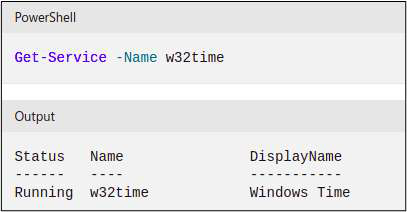
Observe a figura que mostra um comando e a saída deste comando no PowerShell e analise as afirmativas:
Fonte:https://docs.microsoft.com/pt-br/powershell/scripting/learn/ps101/03-discovering-objects?view=powershell-7.1
I-No código mostrado pela figura acima, informações sobre o serviço de Tempo do Windows em execução são recuperados.
II-Status, Name e DisplayName são exemplos de propriedades.
III-O valor da propriedade Status é Running, o valor da propriedade Name é w32time e o valor de DisplayName é Windows Time.
Está (ão) CORRETA (S) a (s) afirmativa (s):
III, apenas.
I e II, apenas.
I, II e III.
I, apenas.
II, apenas.
Sobre o DSC (Desired State Configuration) do PowerShell, é CORRETO afirmar que:
PowerShell DSC não pode ser usado para gerenciar o Linux.
A versão mais recente do DSC é Windows Management Framework 3.1.
Com o DSC, não é possível implantar a configuração usando modelos push ou pull.
Com o DSC, não é possível impor configurações declarativas e scripts personalizados para implantações repetíveis.
É uma estrutura de gerenciamento no PowerShell que permite gerenciar a infraestrutura empresarial com a configuração como código.
No seu notebook rodando Windows 10, João pretende remover alguns arquivos presentes na pasta C:\xpto e, recursivamente, as respectivas subpastas em todos os níveis. Devem ser removidos somente os arquivos cuja última alteração tenha ocorrido há mais de 14 dias.
Por meio da PowerShell, o script adequado para essa remoção é:
Remove-Item | Get-ChildItem –Path "C:\xpto" -Recurse | Where-Object {($_.LastWriteTime -< (Get-Date).AddDays(-14))}
Remove-Item –Path "C:\xpto" -Recurse | Where-Object {($_.LastWriteTime -lt (Get-Date).AddDays(14))}
Remove –Path "C:\xpto" -Recurse | Where-Object {($_.LastWriteTime -lt (Get-Date).AddDays(-14))}
Get-ChildItem From "C:\xpto" -Recurse | Where-Object {($_.LastWriteTime -lt (Get-Date).AddDays(-14))} > Litter
Get-ChildItem –Path "C:\xpto" -Recurse | Where-Object {($_.LastWriteTime -lt (Get-Date).AddDays(-14))} | Remove-Item
No contexto do Windows 10, assinale o recurso que, por meio de uma linguagem de script, é normalmente usado para automatizar o gerenciamento de sistemas, dentre outras tarefas.
Conexão de Área de Trabalho Remoto.
Defender.
Gerenciador de Tarefas.
Monitor de Recursos.
PowerShell.
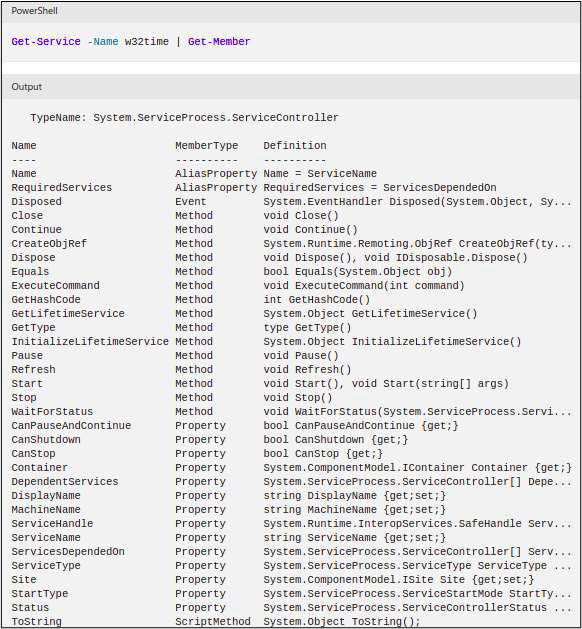
Observe o código:
Fonte:https://docs.microsoft.com/pt-br/powershell/scripting/learn/ps101/03-discovering-objects?view=powershell-7.1
Sobre o comando Get-Member do PowerShell é correto afirmar, EXCETO:
Para obter apenas certos tipos de membros, deve-se usar o parâmetro MemberType.
Um objeto System.Service Process . ServiceController não foi retornado.
No exemplo apresentado pela figura, todos os membros do objeto System.ServiceProcess . ServiceController foram retornados.
O comando Get-Member obtém os membros, as propriedades e os métodos de objetos.
TypeName informa que tipo de objeto foi retornado.
A linguagem de script do PowerShell inclui os seguintes recursos, EXCETO:
Sistema de formatação extensível para saída fácil.
Bibliotecas de aprendizado de máquina.
Extensível por meio de funções, classes, scripts e módulos.
Suporte integrado para formatos de dados comuns como CSV, JSON e XML.
Sistema de tipos extensível para a criação de tipos dinâmicos.
Os comandos nativos do PowerShell são os cmdlets. Para obter todos os cmdlets disponíveis no PowerShell, pode ser utilizado o cmdlet Get-command.
Certo
Errado
Essa linguagem de script tem cada vez mais importância em nosso cenário, pois muitos produtos de servidor, ou produtos para desktop que exigem uma administração e uma configuração, muitos deles, não possuem nem uma interface gráfica que nos permita setar parâmetros. Somente por meio de scripts o Windows PowerShell é repleto de comandos chamados cmdlets. Abaixo 4 deles que são importantes.
(I) Get-Command.
(II)Get-Help.
(III)Get-ChildItem.
(IV)Clear-Host.
Enumere as lacunas abaixo identificando os comandos do PowerShell (cmdlets) citados acima.
(__)Lista os comandos disponíveis.
(__)Lista todos os arquivos do diretório atual.
(__)Comando de ajuda.
(__)Limpa a tela.
Marque a alternativa CORRETA que corresponde ao contexto acima sobre os comandos PowerShell (cmdlets).
IV, III, I, II.
I, II, III, IV.
IV, III, II, I.
I, IV, III, II.
I, III, II, IV.



