





Seu próximo nível começa aqui
Seu desenvolvimento não pode ter limites. Garanta sua Assinatura Ilimitada e libere uma preparação completa com os melhores professores do Brasil.
Um profissional de informática elaborou, no Word, um relatório técnico (Figura 1) salvo no endereço C:\Sistemas\CO.docx, e, no Power Point, slides (Figura 2) para apresentação à sua diretoria, salva no endereço C:\Apresentacões\CO.pptx. Quando se acessa cada item do Sumário, o Word remete o texto ao capítulo ou seção correspondentes, facilitando a localização das partes em todo o texto.
SUMÁRIO
1 Introdução ...................................................................................................................... 05
1.1 Tema e Objetivos ............................................................................................ 06
1.2 Justificativa ...................................................................................................... 07
2 Fundamentação Teórica ................................................................................................ 08
3 Procedimentos Metodológicos ....................................................................................... 18
3.1 Método de Trabalho ........................................................................................ 18
3.2 Recursos ......................................................................................................... 19
3.3 Cronograma .................................................................................................... 20
4 Desenvolvimento ........................................................................................................... 25
4.1 Modelagem de Dados e do Sistema ............................................................... 25
4.2 Implementação................................................................................................ 35
4.2 Testes ............................................................................................................. 45
5 Resultados e Análises ................................................................................................... 48
6 Considerações Finais .................................................................................................... 60
Referências Bibliográficas ................................................................................................. 61
Figura 1 – Relatório técnico.
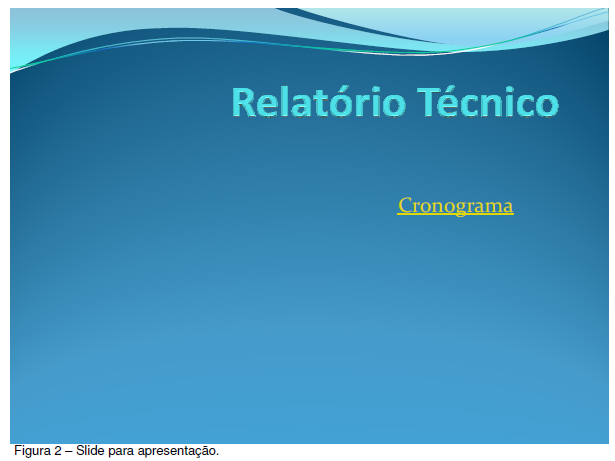
Na apresentação do relatório, o profissional acionou, do slide, o conteúdo do cronograma no arquivo do Word, e após a sua discussão, retornou ao Power Point e continuou a apresentação.
Escolha o procedimento que deve ser inserido para:
1) Remeter o texto no Word ao capítulo ou seção.
2) Voltar o texto do Word para o início.
3) Acionar o cronograma do slide para o Word e retornar ao slide.
1) Para cada item do sumário: selecionar; clicar opção Inserir; Hiperlink; Indicador; selecionar local existente no documento correspondente ao item selecionado; clicar em ok. Para remeter o texto, deve-se pressionar CTRL + Enter.
2) Para cada capítulo ou seção: selecionar; clicar opção Inserir; Hiperlink; Indicador; selecionar Parte Superior do Documento; ok. Para remeter o texto, deve-se pressionar CTRL + Enter.
3) No slide, selecionar a palavra "Cronograma"; clicar opção Inserir; Hiperlink; na guia Examinar, escolha o endereço C:\Sistemas\CO.docx; na guia Endereço, verificar o endereço gerado automaticamente; escolher a opção Exibição: Apresentação de Slides; Clicar na palavra "Cronograma" para remeter a apresentação ao início do texto Word, rolar o texto até o sumário, pressionar CTRL + Enter na seção CRONOGRAMA; ao fechar o Word, volta-se ao slide de origem.
1)Para cada item do Sumário: selecionar; clicar opção Inserir; Hiperlink; Indicador; selecionar local existente no documento correspondente ao item selecionado; clicar em ok. Para remeter o texto, deve-se pressionar CTRL + ALT.
2) Para cada capítulo ou seção: selecionar; clicar opção Inserir; Hiperlink; Indicador; selecionar Parte Superior do Documento; ok. Para remeter o texto, deve-se pressionar CTRL + ALT.
3) No slide, selecionar a palavra "Cronograma"; clicar opção Inserir; Hiperlink; na guia Examinar, escolha o endereço C:\Sistemas\CO.docx; na guia Endereço, verificar o endereço gerado automaticamente; escolher a opção Exibição: Apresentação de Slides; clicar na palavra "Cronograma" para remeter a apresentação ao início do texto Word, rolar o texto até o sumário, pressionar CTRL + ALT na seção CRONOGRAMA; ao fechar o Word, volta-se ao slide de origem.
1) Para cada item do sumário: selecionar; clicar opção Inserir; Hiperlink; Indicador; selecionar local existente no documento correspondente ao item selecionado; clicar em ok. Para remeter o texto, deve-se pressionar CTRL + clique.
2) Para cada capítulo ou seção: selecionar; clicar opção Inserir; Hiperlink; Indicador; selecionar Parte Superior do Documento; ok. Para remeter o texto, deve-se pressionar CTRL + clique.
3) No slide, selecionar a palavra "Cronograma"; clicar opção Inserir; Hiperlink; na guia Examinar, escolha o endereço C:\Sistemas\CO.docx; Na guia Endereço, verificar o endereço gerado automaticamente; escolher a opção Exibição: Apresentação de slides; clicar na palavra "Cronograma" para remeter a apresentação ao início do texto Word; rolar o texto até o sumário; pressionar CTRL + clique na seção CRONOGRAMA; ao fechar o Word, voltar ao slide de origem.
1) Selecionar o Sumário; inserir Hiperlink; Indicador; selecionar local existente no documento correspondente ao item selecionado; clicar em ok. Para remeter o texto, deve-se pressionar CTRL + Clique.
2) Para cada capítulo ou seção: Inserir; Hiperlink; Indicador; selecionar Sumário; ok. Para remeter o texto, deve-se pressionar CTRL + clique.
3) No slide, selecione a palavra "Cronograma"; Inserir; Hiperlink; na guia Examinar, escolha o endereço C:\Apresentações\CO.pptx; escolher a opção Exibição: Apresentação de Slides; clicar na palavra "Cronograma" para remeter a apresentação ao início do texto Word, rolar o texto até o sumário, pressionar CTRL + Clique na seção CRONOGRAMA; ao fechar o Word, volta-se ao slide de origem.
1) Selecionar o Sumário; inserir Hiperlink; Indicador; selecionar local existente no documento correspondente ao item selecionado; clicar em ok. Para remeter o texto, deve-se pressionar CTRL + Enter.
2) Para cada capítulo ou seção: Inserir; Hiperlink; Indicador; selecionar Sumário; ok. Para remeter o texto, deve-se pressionar CTRL + Enter.
3) No slide, selecione a palavra "Cronograma"; Inserir; Hiperlink; na guia Examinar, escolha o endereço C:\Apresentações\CO.pptx; clicar na palavra "Cronograma" para remeter a apresentação ao início do texto Word; ao fechar o Word, volta-se ao slide de origem.