





Seu próximo nível começa aqui
Seu desenvolvimento não pode ter limites. Garanta sua Assinatura Ilimitada e libere uma preparação completa com os melhores professores do Brasil.
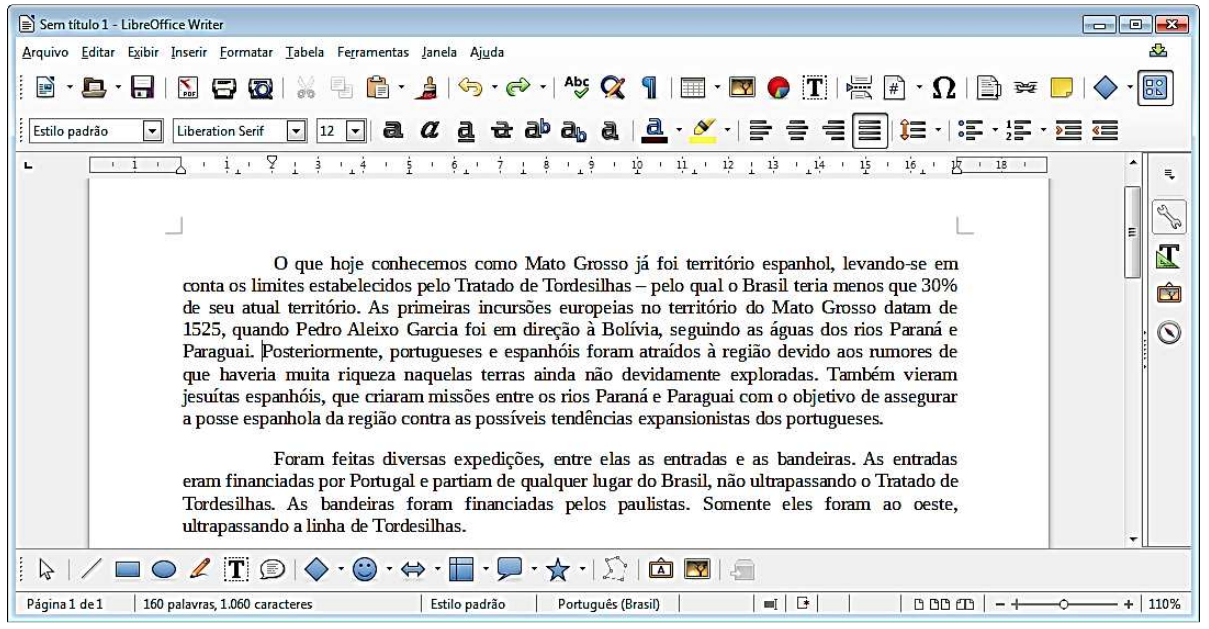
A respeito do LibreOffice Writer, versão 4.4.5.2, observe a figura abaixo que apresenta um texto sem numeração de suas linhas.
-
-
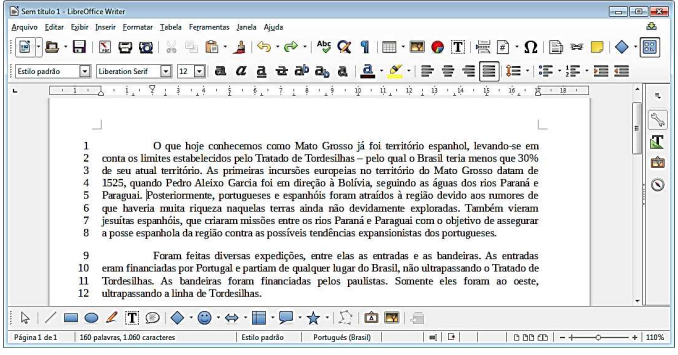
O usuário inseriu a numeração de linhas na margem esquerda do mesmo texto, como exibe a figura a seguir.
-
-
Para adicionar números de linhas ao documento, tal qual mostra a última figura, deve-se clicar no menu
Inserir → Numeração de linhas. A janela Numeração de linhas será apresentada e nela deve-se selecionar a caixa Mostrar numeração, ajustar o Intervalo para o valor 1 e finalmente clicar no botão OK.
Exibir → Numeração de linhas. A janela Numeração de linhas será apresentada e nela deve-se selecionar a caixa Mostrar numeração, ajustar o Intervalo para o valor 1 e finalmente clicar no botão OK.
Ferramentas → Numeração de linhas. A janela Numeração de linhas será apresentada e nela deve-se selecionar a caixa Mostrar numeração, ajustar o Intervalo para o valor 1 e finalmente clicar no botão OK.
Formatar → Numeração de linhas. A janela Numeração de linhas será apresentada e nela deve-se selecionar a caixa Mostrar numeração, ajustar o Intervalo para o valor 1 e finalmente clicar no botão OK.