Seu próximo nível começa aqui
Seu desenvolvimento não pode ter limites. Garanta sua Assinatura Ilimitada e libere uma preparação completa com os melhores professores do Brasil.

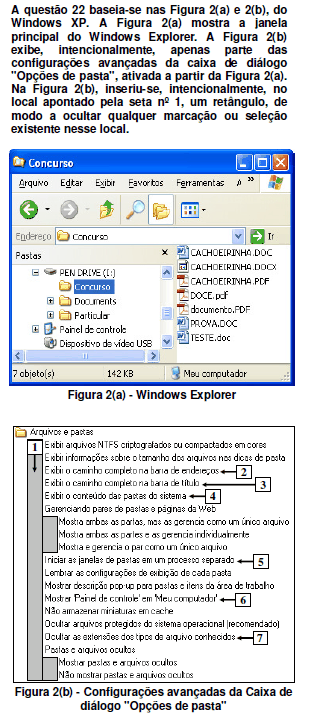
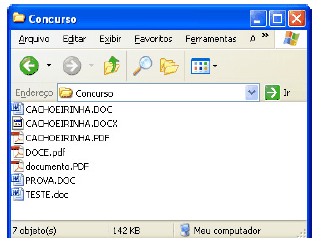
A partir da janela principal do Windows Explorer, mostrada na Figura 2(a), ativou-se a caixa de diálogo "Opções de pasta", onde se exibe, na Figura 2(b), as suas configurações avançadas. Nesse caso, pode-se afirmar que
estando marcadas, na Figura 2(b), as opções apontadas pelas setas nº 2 e 3, e desmarcada a opção apontada pela seta nº 7, e pressionando-se o botão "OK", da caixa de diálogo "Opções de pasta", a janela principal do Windows Explorer, mostrada na Figura 2(a), será exibida da seguinte forma:
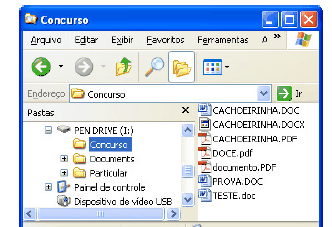
estando marcada, na Figura 2(b), a opção apontada pela seta nº 3, e desmarcadas as opções apontadas pelas seta nº 2 e 7, e pressionando-se o botão "OK", da caixa de diálogo "Opções de pasta", a janela principal do Windows Explorer, mostrada na Figura 2(a), será exibida da seguinte forma:
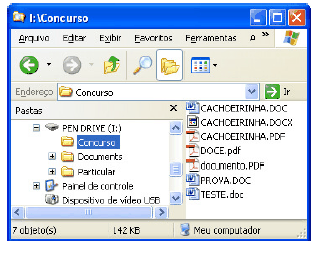
estando marcadas, na Figura 2(b), as opções apontadas pelas setas nº 2, 3 e 4, e desmarcada a opção apontada pela seta nº 7, e pressionando-se o botão "OK", da caixa de diálogo "Opções de pasta", a janela principal do Windows Explorer, mostrada na Figura 2(a), será exibida da seguinte forma:´
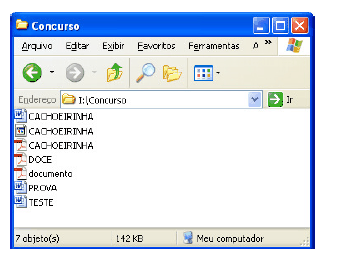
estando marcadas, na Figura 2(b), as opções apontadas pelas setas nº 2, 3, 4 e 7, e pressionando-se o botão "OK", da caixa de diálogo "Opções de pasta", a janela principal do Windows Explorer, mostrada na Figura 2(a), será exibida da seguinte forma:
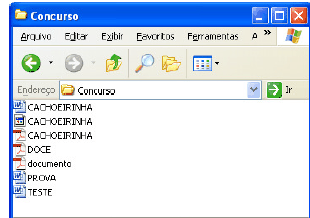
estando marcadas, na Figura 2(b), as opções apontadas pelas setas nº 2, 3, 5 e 6, e desmarcada a opção apontada pela seta nº 7, e pressionando-se o botão "OK", da caixa de diálogo "Opções de pasta", a janela principal do Windows Explorer, mostrada na Figura 2(a), será exibida da seguinte forma: