Seu próximo nível começa aqui
Com a Assinatura Ilimitada, você tem tudo que precisa para sua aprovação.
Com a Assinatura Ilimitada, você combina prática, teoria e método em uma única assinatura com tudo que você precisa para sua aprovação.
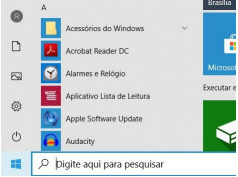
Com base na imagem do menu iniciar do sistema operacional Microsoft Windows 10 apresentada abaixo, responda. Qual ação é realizada ou quais ações podem ser realizadas ao clicar no ícone
.

Realizar uma pesquisa.
Alterar configurações da conta, bloquear ou sair, ações relacionadas ao usuário logado.
Acessar o painel de controle.
Configurar dispositivos e impressoras.
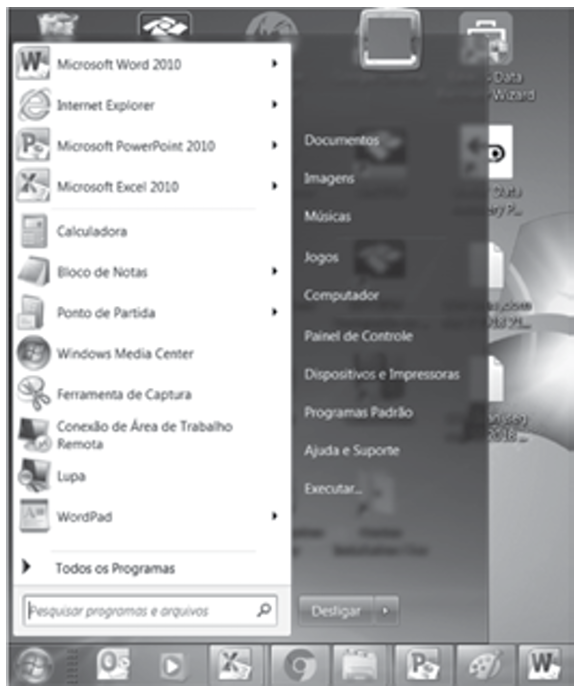
Utilizando um computador com Windows 7 instalado em sua configuração original, um escriturário criou um arquivo de valores separados por vírgula (extensão.csv). Depois de algum tempo ele decidiu abri-lo novamente e, para isso, clicou no botão
como se observa na figura a seguir:

Para encontrar seu arquivo, o escriturário deve clicar na seta
à frente da opção
Microsoft Excel 2010.
Ponto de Partida.
Microsoft PowerPoint 2010.
Internet Explorer.
Microsoft Word 2010.
Cristiane possui instalado em seu computador quatro navegadores web: Microsoft Edge, Internet Explorer, Mozilla Firefox e Google Chrome. Qual a sequência de ações que ela deve seguir para alterar o Navegador da Web padrão, considerando o sistema operacional Windows 10, idioma Português (BR)?
Botão Iniciar > botão Configurações
> Aplicativos > Aplicativos Padrão > Na opção “Navegador da Web”, clicar sobre o navegador atualmente listado como padrão e escolher o novo navegador.
Botão Iniciar > botão Configurações
> Personalização > Navegador Web Padrão > Clicar sobre o navegador atualmente listado como padrão e escolher o novo navegador.
Botão Iniciar > botão Configurações
> Aplicativos > Aplicativos para Sites > Navegadores Web > Selecionar um dos navegadores web atualmente instalados e selecionar a opção “Tornar Padrão.
Botão Iniciar > botão Configurações
> Facilidade de Acesso > Navegadores Web > Selecionar um dos navegadores web atualmente instalados e selecionar a opção “Tornar Padrão”.
Botão Iniciar > botão Configurações >
Rede e Internet > Navegador Web Padrão > Clicar sobre o navegador atualmente listado como padrão e escolher o novo navegador.
Estando na área de Trabalho do Windows 10 BR, o acionamento exclusivo da tecla

tem por finalidade abrir ou fechar o seguinte recurso do sistema:

Menu Iniciar
Painel de Controle
Explorador de Arquivos
Gerenciador de Dispositivos
O botão Desligar do Windows 7 apresenta diversas opções.
NÃO é uma opção do botão Desligar do Windows 7:
Login outro usuário.
Fazer logoff.
Bloquear.
Reiniciar.
O sistema operacional Windows 10 incorpora uma ferramenta chamada Histórico de Arquivos, a qual permite a realização de backups automatizados em unidades de disco removíveis ou unidades de rede. Para acessar essa ferramenta, o usuário pode utilizar o botão Configurações do Menu Iniciar e, então, clicar em:
Contas e, em seguida, clicar em Replicar Dados.
Dispositivos e, em seguida, clicar em Unidades de Armazenamento.
Atualizações e Segurança; e, em seguida, clicar em Backup.
Rede e Internet, e, em seguida, em Proteger Arquivos.
Sobre a janela Configurações que compõem o sistema Windows 10, analise as afirmativas a seguir:
I. É possível desinstalar programas utilizando funcionalidade do item “Aplicativos”.
II. No item “Hora e idioma”, é possível alterar a Data do sistema.
III. No item “Privacidade”, é possível configurar que os aplicativos acessem seu microfone.
Todos os itens estão corretos.
Apenas os itens I e II estão corretos.
Apenas os itens I e III estão corretos.
Apenas os itens II e III estão corretos
Um funcionário do
está visualizando a Área de Trabalho na tela do computador sob gerência do No Windows 7 BR. Em determinado momento, ele pressionou a tecla
isoladamente. Esse procedimento tem por objetivo acionar o seguinte recurso do sistema operacional:
Windows Update;
Menu Iniciar;
Painel de Controle;
Menu de Configurações;
Windows Explorer.
Sobre o sistema operacional Windows 10, em relação ao menu Iniciar, marcar C para as afirmativas Certas, E para as Erradas e, após, assinalar a alternativa que apresenta a sequência CORRETA:
( ) É possível fixar aplicativos no menu Iniciar.
( ) Não é possível redimensionar o bloco de um aplicativo fixado no menu Iniciar.
C - C.
C - E.
E - C.
E - E.
Em relação às atividades comuns possíveis de serem realizadas utilizando apenas o menu Iniciar, assinale a alternativa INCORRETA.
Iniciar programas.
Pesquisar arquivos, pastas e programas.
Ajustar configurações do computador.
Desligar o computador.
Editar arquivos de texto.
É CORRETO afirmar sobre a função do Menu Iniciar do WINDOWS:
O Menu Iniciar é um ponto de partida somente para programas. Ele está disponível apenas pela tecla do logotipo do WINDOWS
no teclado.
É botão responsável por ligar o computador e assim iniciá-lo.
O Menu Iniciar é um ponto de partida para programas, pastas, e configuração do computador, ele também traz o botão para desligar, reiniciar ou bloquear a máquina. Está disponível à esquerda da Barra de Tarefas e pode ser acessado também pela tecla do logotipo do WINDOWS
no teclado.
O Menu Iniciar está localizado à esquerda da Barra de Tarefas e tem como finalidade apenas desligar, reiniciar ou bloquear a máquina.
No Microsoft Windows, a tecla
abre
Meu Computador.
Gerenciador de Tarefas.
Meus Documentos.
Menu Iniciar.
Painel de Controle.
No Windows 7 versão português padrão, qual o nome da barra onde está localizado o botão iniciar?
Barrinha do Iniciar.
Barra de Cálculo.
Barra Larga.
Barra de Tarefas.
Barra de Windows.
Considerando o sistema operacional Windows 7, instalação padrão em português, assinale a alternativa correta relacionada ao modo Suspender disponível no menu iniciar, Opção Desligar > Suspender.
Nesse modo, programas e arquivos serão fechados e o conteúdo perdido.
Enquanto está em suspensão, o computador usa uma quantidade muito pequena de energia para manter seu trabalho na memória .
O Windows é reiniciado após a saída desse estado.
Para sair desse estado, deve-se pressionar sempre o botão Ligar do computador.
Essa opção não está disponível para Notebooks.
Em relação às atividades comuns que o usuário pode fazer usando o menu Iniciar do Windows 7 Professional, marcar C para as afirmativas Certas, E para as Erradas e, após, assinalar a alternativa que apresenta a sequência CORRETA:
( ) Abrir pastas usadas com frequência.
( ) Ajustar configurações do computador.
( ) Fazer logoff do Windows ou alternar para outra conta de usuário.
C - C - C.
C - E - C.
E - C - E.
E - E - E.
Ao clicar no menu “Iniciar” (Windows 10), uma das opções que aparece é o ícone “Ligar/Desligar”, que, ao ser clicado, abre um menu com quatro opções. Assinale abaixo a opção que NÃO é exibida.
Desligar.
Hibernar.
Liberar.
Reiniciar.
Suspender.
Conforme o manual do Microsoft Windows 10, assinale a alternativa que mostra as possíveis soluções caso haja problemas com o menu Iniciar.
Verificar se há atualizações, reiniciar o dispositivo e atualizar os drivers.
Verificar se há atualizações, desconectar o computador da energia elétrica e restaurar o computador.
Reiniciar o dispositivo, restaurar o computador e trocar o teclado.
Desconectar o computador da energia elétrica, trocar o teclado e reiniciar o dispositivo.
No menu Iniciar do sistema operacional Windows 10, é possível visualizar atalhos para os aplicativos que foram utilizados mais recentemente por meio do item
Mais usados.
Mais usados recentemente.
Arquivos Recentes.
Windows Explorer.
Todos os aplicativos.
Dentre as opções para desligar um computador com sistema operacional Windows 7 e versões posteriores, existe uma que, quando ativada, faz que o vídeo desligue, a ventoinha geralmente pare e uma luz no exterior do gabinete do computador pisque ou fique amarela, para indicar que o computador encontra-se nesse modo de operação. A opção de desligamento do computador descrita denomina-se
Reiniciar.
Suspender.
Bloquear.
Desligar após instalação de atualizações.
No Sistema Operacional Windows 7 (Configuração Local, Idioma Português-Brasil), a partir do Menu Iniciar, se tem acesso a todos os recursos do sistema, e a todos os aplicativos que estão instalados no computador. Como recursos do Windows, dois componentes se destacam: os Acessórios do Windows e Ferramentas do Sistema. O item Ferramentas do Sistema pode ser acessado em: Iniciar/Todos os Programas/Acessórios/Ferramentas de Sistema. Assinale a alternativa que apresenta dois itens que pertencem às Ferramentas do Sistema.
Monitor de Recursos; Agendador de Tarefas.
Prompt de Comando; Central de Sincronização.
Windows Mobily Center; Desfragmentador de disco.
Conexão de Área de Trabalho Remota; Limpeza de disco.