








Seu próximo nível começa aqui
Com a Assinatura Ilimitada, você tem tudo que precisa para sua aprovação.
Com a Assinatura Ilimitada, você combina prática, teoria e método em uma única assinatura com tudo que você precisa para sua aprovação.
Ao utilizar o sistema operacional Windows, o usuário interage com diversos elementos visuais para acessar programas e informações do sistema. Considerando esse contexto, assinale a alternativa que NÃO corresponde a uma função ou característica relacionada à barra de tarefas do Windows.
Exibir ícones de aplicativos que estão em execução.
Apresentar notificações do sistema.
Permitir o acesso ao Menu Iniciar.
Mostrar qual é a hora atual do computador.
Remover diretamente o hardware interno do computador, como processador e memória RAM.
Muitos usuários confundem a Central de Notificações com o menu de Configurações Rápidas do Windows 11, uma vez que ambos os recursos estão posicionados no canto inferior direito da Barra de Tarefas. Nesse contexto, assinale a alternativa que descreve uma ação que pode ser executada exclusivamente por meio do menu de Configurações Rápidas (Windows + A) e não pela Central de Notificações (Windows + N).
Visualizar o calendário mensal com a data atual e consultar os compromissos agendados no sistema.
Limpar o histórico e gerenciar o agrupamento de alertas emitidos por aplicativos de segurança ou antivírus.
Ativar o recurso de Luz Noturna ou gerenciar conexões de dispositivos sem fio via Bluetooth.
Visualizar e interagir com o resumo de uma mensagem ou menção recebida no Microsoft Teams.
No Windows 10, qual recurso da barra de tarefas permite que o usuário digite o nome de um documento ou programa para localizá-lo rapidamente no computador ou na internet?
Visão de Tarefas.
Caixa ou Barra de Pesquisa.
Área de Notificação.
Central de Ações.
No Windows 11, a barra de tarefas constitui elemento central da interface gráfica, permitindo ao usuário personalizar a exibição de determinados botões e funcionalidades do sistema. Com base nessas possibilidades de configuração, analise as assertivas:
I O botão do Menu Iniciar pode ser ativado ou desativado nas configurações da barra de tarefas.
II. O botão Pesquisar pode ser exibido de diferentes formas (ícone, caixa de pesquisa, ícone e rótulo, oculto), conforme configuração do usuário.
III. O botão Widgets pode ser ativado ou desativado sem que o recurso seja removido do sistema.
Está CORRETO o que se afirma em:
III, apenas.
Il e III, apenas.
l e II, apenas.
I, II e III.
Em um ambiente administrativo, um servidor utiliza um computador com o sistema operacional Windows 11 para executar tarefas rotineiras. Ao observar a interface do sistema, verifica-se que a Barra de Tarefas reúne, por padrão, elementos essenciais para a navegação eo monitoramento do sistema. Considerando a configuração padrão do sistema, assinale a alternativa que apresenta um elemento que, por padrão, NÃO aparece na Barra de Tarefas do Windows 11.
Lixeira.
Menu Iniciar.
Relógio e data.
Status da bateria.
No Sistema Operacional Windows, na versão mais atualizada, qual é o nome da ferramenta localizada no centro da barra de tarefas que fornece acesso rápido aos aplicativos instalados no computador?
Bloco de notas
Browser
Flash
Menu Iniciar
No sistema operacional Windows, a barra de tarefas pode ser personalizada, incluindo a alteração de sua posição na área de trabalho. Para acessar o ambiente que permite realizar essa modificação, qual das opções abaixo deve ser escolhida?
Clicar com o botão direito do mouse em uma área vazia da barra de tarefas e selecionar "Inverter a barra de tarefas".
Clicar com o botão direito do mouse em uma área vazia da barra de tarefas e selecionar "Mostrar pessoas na barra de tarefas".
Clicar com o botão direito do mouse em uma área vazia da barra de tarefas e selecionar "Mostrar janelas lado a lado".
Clicar com o botão direito do mouse em uma área vazia da barra de tarefas e selecionar "Configurações da barra de tarefas".
Clicar com o botão direito do mouse em uma área vazia da barra de tarefas e selecionar "Configurações de Imagens".
Assinale a alternativa que preenche corretamente as lacunas.
No Windows 10, a Barra de Tarefas integra funções essenciais para o uso do sistema. O _____ centraliza o acesso a programas e configurações, enquanto _____ reúne ícones de aplicativos em segundo plano, incluindo controle de _____. Já _____ exibem alertas instantâneos sobre atividades do sistema e aplicativos.
menu iniciar / a bandeja do sistema / data e hora / as notificações rápidas
painel de controle / a área de trabalho / relógio / as notificações rápidas
explorador de arquivos / as notificações rápidas / painel de controle / a data e hora
gerenciador de tarefas / as notificações rápidas / menu iniciar / a barra de títulos
Ao utilizar o sistema operacional Windows, o usuário dispõe de diversos recursos que facilitam a interação com o computador e o acesso a funcionalidades frequentes. Entre esses elementos, destacam-se aqueles posicionados na barra de tarefas. Considerando as informações apresentadas, assinale a alternativa CORRETA sobre os componentes situados nessa área do sistema.
A barra de tarefas reúne o acesso ao menu Iniciar, ao campo de pesquisa e às aplicações fixadas, permitindo ao usuário acionar esses itens de maneira célere.
O botão Iniciar está localizado à direita do ícone de pesquisa, sendo utilizado exclusivamente para localizar aplicações instaladas no sistema.
O ícone de pesquisa, situado à esquerda do botão Iniciar, permite apenas a busca por ficheiros armazenados localmente.
As aplicações fixadas na barra de tarefas são exibidas apenas quando o campo de pesquisa é acionado pelo usuário.
O ícone de pesquisa presente na barra de tarefas limita-se a abrir páginas da internet, não permitindo localizar definições, programas ou arquivos no computador.
Rodrigo passa a utilizar uma estação com Windows 11 e precisa localizar, na interface do sistema, onde realizar cada uma das tarefas do seu dia: organizar arquivos, alternar entre programas abertos e ajustar as opções do equipamento.
Relacione a Coluna I à Coluna II.
Coluna I
1. Explorador de Arquivos.
2. Área de Trabalho.
3. Barra de Tarefas.
4. Configurações do sistema.
Coluna II
(__) Exibe os aplicativos em execução e permite fixar programas de uso frequente.
(__) Permite percorrer unidades e pastas e executar operações de copiar, mover e renomear.
(__) Reúne as opções de ajuste do equipamento, como contas de usuário, rede e dispositivos.
(__) Corresponde à tela apresentada após a entrada no sistema, onde ficam atalhos e ícones.
A sequência CORRETA, de cima para baixo, é:
3, 1, 2, 4.
2, 1, 4, 3.
1, 3, 4, 2.
3, 1, 4, 2.
3, 4, 1, 2.
No Windows 11, o Menu Iniciar está localizado em que parte da barra de tarefas?
No centro.
Na parte inferior direita.
Na parte inferior esquerda.
Na parte superior esquerda.
No Windows 10, qual é o procedimento correto para fixar um programa na Barra de Tarefas?
Clicar com o botão direito no programa e selecionar “Fixar na Barra de Tarefas”
Acessar o Painel de Controle e ativar a fixação
Arrastar o programa para a área de trabalho
Reiniciar o computador após abrir o programa
Uma servidora deseja manter um programa sempre disponível na Barra de Tarefas do Windows 10 para acessá-lo com mais rapidez. Qual ação permite fixar um programa que está em execução na Barra de Tarefas?
Abrir o programa e pressionar Alt+F4.
Abrir o Painel de Controle e selecionar a opção "Fixar programa".
Abrir o Explorador de Arquivos e mover o ícone do programa para a pasta Barra de Tarefas.
Clicar com o botão direito do mouse sobre o ícone do programa na Barra de Tarefas e selecionar a opção "Fixar na barra de tarefas".
No sistema operacional Windows 11, um servidor fixou três aplicativos de uso diário em sua Barra de Tarefas, dispostos na seguinte ordem sequencial a partir da esquerda: Bloco de Notas (1º aplicativo), Google Chrome (2º aplicativo) e Calculadora (3º aplicativo). Considerando que a Área de Trabalho está limpa e que o servidor deseja abrir diretamente a Calculadora utilizando exclusivamente um atalho de teclado, a combinação de teclas CORRETA a ser pressionada é:
Ctrl + Alt + 3.
Alt + Tab + 3.
Windows + 3.
Shift + F3.
. Após a migração dos computadores de um órgão público para o sistema operacional Windows 11, um servidor percebeu que a Barra de Tarefas exibe, por padrão, o botão Iniciar e os ícones de aplicativos centralizados na tela. No entanto, por questões de ergonomia e hábito, ele prefere o visual clássico alinhado à esquerda. Para realizar essa alteração, o servidor deve clicar com o botão direito do mouse em uma área vazia da Barra de Tarefas, acessar as Configurações da barra de tarefas e, na seção Comportamentos da barra de tarefas, alterar a opção de alinhamento para a esquerda.
Essa afirmação está:
Correta, pois o Windows 11 mantém essa flexibilidade de customização nativa para o usuário dentro das configurações de comportamento da barra.
Incorreta, pois essa alteração só pode ser feita modificando o Editor do Registro do Windows, não havendo interface gráfica para isso.
Incorreta, pois o Windows 11 removeu a opção de realinhamento, tornando a centralização um recurso obrigatório e imutável do sistema.
Correta, porém essa mudança exige privilégios de Administrador do órgão e o reinício obrigatório do computador para fazer efeito.
Ao clicar com o botão secundário do mouse (normalmente o direito) sobre o ícone do Microsoft Word fixado na barra de tarefas do Windows 11, na sua configuração padrão, qual das alternativas descreve corretamente o que será exibido?
Um menu com opções para alterar o tema do Word e configurar o idioma.
Uma janela que lista os documentos que foram excluídos e transferidos para a lixeira.
Um menu de contexto com atalhos para arquivos recentes e opção de desafixar o aplicativo.
Um painel de controle com ferramentas de edição de texto.
Um assistente virtual para digitação automática de documentos.
A barra de tarefas do Windows 11 é uma parte central do sistema operacional Windows que pode ser personalizada, exibindo componentes com objetivos exclusivos. Relacione a Coluna 1 à Coluna 2, associando os componentes da barra de tarefas às suas respectivas denominações.
Coluna 1
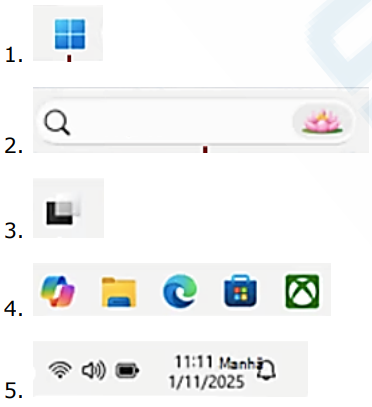
Coluna 2
( ) Pesquisar.
( ) Iniciar.
( ) Visão de Tarefas.
( ) Bandeja e notificação.
( ) Aplicativos.
A ordem correta de preenchimento dos parênteses, de cima para baixo, é:
2 – 1 – 3 – 5 – 4.
3 – 1 – 2 – 5 – 4.
1 – 2 – 5 – 4 – 3.
4 – 2 – 3 – 5 – 1.
Um técnico está ajustando a Barra de Tarefas do Windows 11 para melhorar a produtividade dos usuários. Com base nessa informação, analise as assertivas abaixo e assinale V, se verdadeiras, ou F, se falsas.
( ) A Barra de Tarefas permite fixar aplicativos para acesso rápido.
( ) A Barra de Tarefas exibe apenas aplicativos em execução.
( ) É possível acessar configurações da Barra de Tarefas por meio do clique com o botão direito do mouse sobre ela.
A ordem correta de preenchimento dos parênteses, de cima para baixo, é:
V – V – V.
V – F – V.
F – V – F.
F – F – V.
V – F – F.
Ao utilizar um computador com sistema operacional Windows, diversos recursos permitem organizar e acessar programas de forma mais prática na área de trabalho.
Com relação à barra de tarefas do Windows, assinale a alternativa correta.
É utilizada exclusivamente para armazenar arquivos temporários criados pelo sistema operacional.
Permite visualizar programas em execução e acessar funcionalidades como notificações e o menu Iniciar.
Tem como única função alterar o plano de fundo da área de trabalho do computador.
É exibida apenas quando o usuário abre o explorador de arquivos do Windows.
É responsável por realizar automaticamente a instalação de drivers de hardware conectados ao computador.
Ao clicar sobre o indicador de Data e Hora localizado na Barra de Tarefas do sistema operacional Windows 11, ou ao acionar o atalho de teclado Windows + N, a Central de Notificações é exibida na tela. Por padrão, além dos alertas e notificações emitidos pelo sistema e por aplicativos, qual outro elemento visual e funcional compõe a estrutura desse painel unificado?
A lista de conexões de redes sem fio disponíveis.
O painel de controle de brilho e volume do sistema.
O menu flutuante com ferramentas de acessibilidade.
O calendário mensal completo para consulta.



