







Seu próximo nível começa aqui
Com a Assinatura Ilimitada, você tem tudo que precisa para sua aprovação.
Com a Assinatura Ilimitada, você combina prática, teoria e método em uma única assinatura com tudo que você precisa para sua aprovação.
No Windows 10, os ícones destacados na imagem abaixo são exibidos na barra de tarefas. Esses ícones são relacionados a:
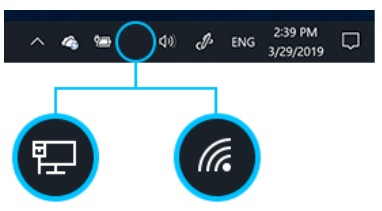
Central de notificações.
Dispositivos de entrada como mouse e teclado.
Atualizações do sistema e notificações de segurança.
Conexão de rede.
O relógio do Windows 7 pode ser encontrado na área de notificação, localizada, por padrão, ao lado direito da barra de tarefas.
Certo
Errado
A barra de tarefas do sistema operacional Windows, ainda que possa exibir ícones de aplicativos em execução e atalhos rápidos, não permite a visualização direta de múltiplos desktops virtuais (áreas de trabalho), recurso esse que é acessível unicamente através da 'Visão de Tarefas' ou de atalhos específicos do teclado.
Certo
Errado
Sobre as funcionalidades presentes na barra de tarefas do Windows 7, marcar C para as afirmativas Certas, E para as Erradas e, após, assinalar a alternativa que apresenta a sequência CORRETA:
( ) É possível visualizar os programas que estão abertos no Windows 7 utilizando a barra de tarefas.
( ) A barra de tarefas apresenta ao usuário a opção de desinstalar rapidamente um programa em uso.
( ) É possível fixar os programas mais utilizados na barra de tarefas, para facilitar o trabalho no dia a dia.
C - C - C.
C - E - E.
C - E - C.
E - E - C.
E - C - C.
O sistema operacional Windows oferece uma variedade de recursos para facilitar a organização e o acesso aos arquivos armazenados no computador. Um desses recursos é a "Barra de Tarefas", que exibe os programas em execução e permite alternar entre eles de forma rápida. Sobre a Barra de Tarefas do Windows, julgue as seguintes afirmações como verdadeiras (V) ou falsas (F):
(__)A Barra de Tarefas está sempre localizada na parte superior da tela e pode ser utilizada apenas para exibir a data e a hora do sistema, além dos programas abertos.
(__)É possível fixar programas frequentemente utilizados na Barra de Tarefas para facilitar o acesso, permitindo que sejam abertos com um único clique.
(__)A Barra de Tarefas pode ser personalizada de diversas maneiras, como alterar a posição na tela, o tamanho dos ícones e a cor de fundo.
Assinale a alternativa cuja respectiva ordem de julgamento esteja correta:
V, F, F.
V, V, V.
F, V, V.
F, F, V.
A barra de tarefas do Microsoft Windows 10 pode ser utilizada para mais tarefas do que simplesmente visualizar os aplicativos abertos ou verificar a hora. Assinale a alternativa INCORRETA sobre recursos da barra de tarefas no Microsoft Windows 10.
A barra de tarefas pode ser configurada quanto à altura e cor, pode ser alterada para ocultar automaticamente, além de poder ser bloqueada para garantir que permaneça como foi configurada.
A barra de tarefas permite reorganizar os botões dos aplicativos abertos, seja permitindo que várias janelas abertas do mesmo aplicativo apareçam agrupadas, seja na configuração padrão de exibição individual de cada janela.
A barra de tarefas, desde que desbloqueada, pode ter sua localização alterada para uma das quatro posições na área de trabalho: parte superior, parte inferior, lateral direita ou lateral esquerda.
A barra de tarefas permite ajustar o tamanho dos botões exibidos, bem como a exibição de selos, ou seja, alertas de atividades para o aplicativo.
Esse recurso mostra os programas ativos e informações do sistema, além da data e hora atuais. Para visualizar todas as informações, clique no botão da setinha para exibir os ícones ocultos. Marque a alternativa CORRETA que corresponde a um recurso do Windows na Barra de Tarefas.
Barra de Rolagem.
Barra de Status.
Menu Iniciar.
Área de Notificação.
A Barra de Tarefas, localizada na parte inferior da Área de Trabalho, exibe, além dos botões padrões, as janelas que estão abertas no momento, permitindo alternar entre elas com rapidez e facilidade. É possível personalizar vários aspectos da Barra de Tarefas, como sua aparência, localização e os botões que serão exibidos, bem como ajustar o comportamento do botão Iniciar, por exemplo, configurando-o para armazenar e exibir os últimos acessos efetuados na máquina. Para ajustar as configurações da Barra de Tarefas e/ou do botão Iniciar, clique com o botão direito do mouse sobre a Barra de Tarefas e, em seguida, selecione a opção Propriedades.
Certo
Errado
Considerando os procedimentos para configuração da barra de tarefas do sistema operacional Windows e então aponte qual das alternativas abaixo melhor representa a sequência correta de ações para acessar as Configurações da Barra de Tarefas?
Pressione e segure ou clique com o botão direito do mouse em qualquer espaço vazio na barra de tarefas e selecione "Painel de Controle".
Clique com o botão direito do mouse em um ícone na barra de tarefas e selecione "Propriedades".
Pressione e segure ou clique com o botão direito do mouse em qualquer espaço vazio na barra de tarefas e selecione "Configurações da Barra de Tarefas".
Pressione as teclas "Ctrl + Alt + Del" e acesse as "Configurações do Sistema".
Ao clicar com o botão direito do mouse sobre a barra de tarefas e escolhendo a opção 'Propriedades', qual será uma das configurações que podem ser ajustadas no sistema operacional Windows 7:
Ocultar automaticamente a barra de tarefas.
Excluir permanentemente a barra de tarefas.
Alterar o tamanho dos ícones da área de trabalho.
Ocultar a barra de endereços do navegador da Internet.
Alterar o idioma padrão do computador.
Qual é o posicionamento padrão da barra de tarefas no Windows 11?
No canto superior da tela do computador.
No canto inferior da tela do computador.
No canto lateral direita da tela do computador.
No canto lateral esquerda da tela do computador.
No centro da tela do computador.
Na barra de tarefas do Windows 10, está sendo apresentado o seguinte ícone:  O ícone apresentado indica que está aberta a janela:
Sistema de Dashboard.
Gerenciador de Tarefas.
Monitoramento de Desempenho.
Painel de Controle.
Monitoramento e Controle.
A Barra de tarefas é um aplicativo usado na área de trabalho do gerenciador de janelas para iniciar e monitorar aplicações. Ela pode ser personalizada conforme as necessidades do usuário. Embora, por definição, esteja localizada na parte inferior do ambiente de trabalho, pode ser arrastada para qualquer lado da tela, e fixada nessa posição.
Certo
Errado
A barra de tarefas do Windows 7 oferece várias maneiras de personalizar a interface do usuário e melhorar a navegação. Dentro das propriedades da barra de tarefas, a guia 'Menu Iniciar' permite configurar aspectos relacionados ao uso do menu de inicialização, ajudando o usuário a acessar programas e arquivos mais rapidamente.
Ao acessar a guia 'Menu Iniciar' nas propriedades da barra de tarefas no Windows 7, qual das opções a seguir pode ser alterada:
Definir a prioridade de tráfego de dados do sistema.
Definir programas com preferência de execução.
Medir o consumo de energia do computador.
Armazenar e exibir programas abertos recentemente no Menu Iniciar.
Excluir a barra de navegação do Windows Explorer.
Sobre o Sistema Windows, relacione os itens e as respectivas funções:
1. Barra de Tarefa.
2. Ícones.
3. Área de Trabalho.
4. Windows Explorer.
5. Active Desktop.
( )Quando o recurso está ativado, o conteúdo da Web é exibido ou pode ser adicionado à sua área de trabalho. Quando você clica com o botão direito do mouse em um espaço em branco na área de trabalho e, em seguida, aponta para o dispositivo, outras opções de menu também são disponibilizadas, permitindo-lhe personalizar e atualizar itens da área de trabalho.
( )Após iniciar o Windows, a primeira coisa com que nós nos deparamos, também conhecida como desktop, a área na tela em que você trabalha.
( )São figuras associadas a um arquivo (programa ou dado). No windows você pode chamar um programa ou mesmo abrir um arquivo apenas acionando esse dispositivo.
( )Contém todas as informações sobre os programas que estão sendo executados, e principalmente o botão Iniciar. Esse botão dá acesso aos programas instalados no seu computador.
( ) Permite o gerenciamento de seus arquivos de uma forma simples e rápida. Para abrir clique em Iniciar, aponte para Programas em seguida, aponte para acessórios, e por fim clique nele.
Assinale a alternativa conforme a sequência CORRETA:
4, 3, 2, 1, 5.
5, 4, 2, 1, 3.
5, 3, 2, 1, 4.
3, 5, 4, 1, 2.
1, 2, 3, 4, 5.
No Windows 7, a barra de tarefas fica localizada:
Na área de trabalho do computador.
Dentro do menu iniciar do computador.
Na pasta de acessórios do Windows.
No menu do Microsoft Office.
Nas configurações de sistema do computador.
A funcionalidade disponível no Windows 10 que permite que o usuário faça o bloqueio da barra de tarefas pode ser acessada clicando com o botão direito do mouse em qualquer espaço vazio na barra de tarefas selecionando:
Configurações da barra de tarefas.
Gerenciador de tarefas.
Barras de ferramentas.
Gerenciador de área de trabalho.
Ao se clicar no botão  , localizado na barra de tarefas do Windows 10, a referida barra será ocultada.
Certo
Errado
Assinale a alternativa que indica corretamente uma propriedade da Barra de Tarefas da Área de Trabalho presente no Windows 10.
Apresenta informações sobre a resolução de modo de cor do monitor de vídeo.
Lista os aplicativos na ordem de consumo da CPU.
Lista os blocos dinâmicos para facilitar o acesso a links e aplicativos.
Avisa quais são os aplicativos que estão em uso através de um retângulo pequeno abaixo do ícone do aplicativo, indicando que ele está ativo no momento.
Mostra o nome dos computadores conectados em uma mesma rede local do computador.
No Windows 7, o principal botão da barra de tarefas, onde, ao clicar sobre ele é possível acessar o “Menu Iniciar” do Sistema Operacional é o botão:
Maximizar.
Enter.
Acionar.
Iniciar.
Gerar.



