Seu próximo nível começa aqui
Com a Assinatura Ilimitada, você tem tudo que precisa para sua aprovação.
Com a Assinatura Ilimitada, você combina prática, teoria e método em uma única assinatura com tudo que você precisa para sua aprovação.
Ao clicar em
, botão localizado na parte inferior do controle da barra de volume do Windows 8, é possível definir volumes diferentes para os programas diferentes da área de trabalho.
Certo
Errado
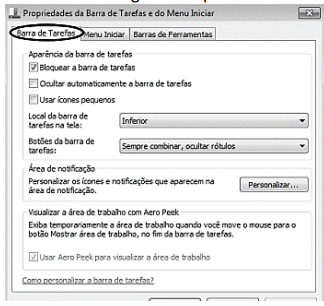
Analise a imagem e responda.
.

.
A opção “Bloquear a barra de tarefas”:
reduz a barra a uma linha fina na parte inferior da sua tela.
permite diminuir o tamanho dos ícones expostos na Barra de Tarefas
assegura que a barra não seja manipulada.
define o modo de exposição (se agrupados ou separados) dos botões na Barra de Tarefas.
O usuário utilizando o Windows 10 em sua estação de trabalho, decide usar as combinações de teclas para abrir a Visão de Tarefas. Para isso ele pressiona simultaneamente as teclas:
“WIN” e “TAB”
“WIN” e “B”
“WIN” e “S”
“WIN” e “CTRL”
Com a barra de tarefas do Windows 10, é possível:
I. Inserir, no máximo, cinco aplicativos como atalho.
II. Selecionar quais ícones serão exibidos.
III. Alterar a posição da barra de ferramentas, deixando-a na horizontal ou na vertical.
Está(ão) CORRETO(S):
Somente o item I.
Somente o item II.
Somente os itens I e II.
Somente os itens II e III.
Todos os itens.
A tecla
existente nos teclados serve para abrir o Menu Iniciar do Windows. Outra tecla de atalho (ou combinação de teclas) que tem essa mesma finalidade é:

AL T + T AB.
F1.
CTRL + ESC.
CTRL + AL T + DEL.
No âmbito do Windows 10, analise as afirmativas a seguir sobre a Barra de Tarefas.
I. Permite armazenar arquivos frequentemente utilizados.
II. Permite fixar programas e aplicativos para acesso rápido.
III. Pode ser usada para abrir o Gerenciador de Tarefas.
Está correto o que se afirma em:
somente I;
somente II;
somente III;
somente II e III;
I, II e III.
No sistema operacional Windows 10, o local da Barra de Tarefas pode ser configurado para não ficar somente na parte inferior da tela. Ela pode ser deslocada apenas para
a parte superior da tela.
a parte superior da tela, ou para a parte central da tela.
a parte superior da tela, ou para o lado direito da tela, ou para o lado esquerdo da tela.
a parte superior da tela, ou para o lado direito da tela, ou para o lado esquerdo da tela ou para a parte central da tela.
o lado direito da tela, ou para o lado esquerdo da tela.
O ícone
, quando mostrado na Barra de Tarefas do Windows 10, indica que o dispositivo precisa ser reiniciado.
Certo
Errado
A Barra de Tarefas do Windows 10 é a barra horizontal que atravessa toda a base da área de trabalho. Considerando-se as informações exibidas no fragmento da Barra de Tarefas da imagem abaixo, assinar a alternativa CORRETA:
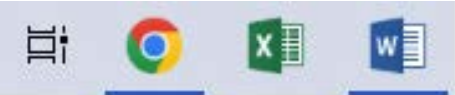
Não há nenhum programa aberto.
Não há nenhum programa fixado.
Há uma planilha do Excel aberta.
Há um documento do Word aberto.
No sistema operacional Windows 10, o usuário, ao clicar, com o botão direito do mouse, a barra de tarefas e selecionar

,encontrará, entre as opções disponíveis, a opção
desinstalar a barra de tarefas.
bloquear a barra de tarefas.
usar botões extra grandes da barra de tarefas.
duplicar a barra de tarefas.
ativar modo transparente da barra de tarefas.
Em relação ao Microsoft Windows 10, em sua configuração padrão e versão em português, analise as assertivas abaixo, assinalando V, se verdadeiras, ou F, se falsas.
( ) A barra de tarefas permite fixar aplicativos com o objetivo de acessá-los rapidamente.
( ) A área de trabalho possibilita a criação de atalhos para arquivos e pastas.
( ) O Painel de Controle é utilizado para alterar as configurações do Windows.
A ordem correta de preenchimento dos parênteses, de cima para baixo, é:
V – F – F.
V – F – V.
V – V – V.
F – V – V.
F – F – F.
Considerando-se o Windows 10, marcar C para as afirmativas Certas, E para as Erradas e, após, assinalar a alternativa que apresenta a sequência CORRETA:
(_) A Barra de Tarefas exibe o botão Ligar/Desligar, que dá acesso à lista de comandos de desligamento do Windows, como suspender, reiniciar, hibernar e desligar.
(_) Desktop (Área de trabalho) é o nome dado à tela inicial do sistema operacional Windows.
(_) O Botão Iniciar é um botão que dá acesso a todos os recursos e programas no Windows
E - C - C.
C - E - C.
C - E - E.
E - C - E.
Cleiton acessou o menu iniciar após a instalação padrão do Windows 7 e clicou duas vezes seguidas com o botão padrão (esquerdo) do mouse em Computador. Neste momento, ele teve o acesso a uma janela contendo:
a lista de programas mais usados no computador.
o nome do computador e a descrição do computador.
os documentos disponibilizados da área de trabalho .
as unidades de disco presentes no computador.
o sistema de arquivos e o espaço utilizado.
É o principal elemento da Barra de Tarefas do Windows 7:
flip board.
Windows Aero.
relógio.
lixeira.
botão Iniciar.
No que diz respeito ao sistema operacional Windows® , versão 10, instalado no idioma Português do Brasil, um ícone, localizado na Área de Notificação, tem uma finalidade específica. O ícone e a finalidade descrita ao seu lado são, respectivamente:
e acessar e ocultar a janela do Painel de Controle
e remover tudo que esteja armazenado na pasta
e remover o hardware e ejetar mídia com segurança
e acessar e ocultar a janela do Painel de Controle
No Windows 10, ao utilizar a caixa de pesquisa, é possível buscar:
I. Conteúdos na internet.
II. Aplicativos instalados no Windows.
III. Documentos locais.
Está(ão) CORRETO(S):
Somente o item I.
Somente o item II.
Somente os itens I e II.
Somente os itens II e III.
Todos os itens.
Um dos recursos proporcionados pelo uso do botão
, do Windows 10, é a definição das configurações do sistema, sem necessariamente partir para o Painel de Controle.
Certo
Errado
A partir do menu Iniciar, acessível por meio da barra de tarefas ou da tecla
, é possível visualizar uma lista de ferramentas proprietárias, assim como aquelas instaladas pelo usuário.
Certo
Errado
Em um notebook com Windows 10 BR, um funcionário da Prefeitura de Ouro Branco precisa conectar uma máquina à internet na modalidade wifi. Para isso, ele deve clicar, por meio do mouse, em um ícone localizado na Área de Notificação, situada no canto inferior direito da tela. Com esse procedimento, ele realiza a escolha da rede de interesse – SSID em uma janela e realiza a conexão.
O ícone é
.
.
.
.
O papel desta barra é dar acesso rápido aos programas sendo executados naquele momento preciso no computador, assim como abrir softwares que estejam fixados nela. Além de abrir os programas com um clique simples sobre os ícones na barra, também é possível usar o botão direito do mouse para acessar opções adicionais específicas de cada programa. Estamos falando tecnicamente da:
barra de caminhos
barra de tarefas
barra de atividades
barra de trabalho
barra de programas