Seu próximo nível começa aqui
Com a Assinatura Ilimitada, você tem tudo que precisa para sua aprovação.
Com a Assinatura Ilimitada, você combina prática, teoria e método em uma única assinatura com tudo que você precisa para sua aprovação.
A Barra de tarefas do Windows é a área inferior da tela onde você pode ativar programas, abrir documentos e trabalhar com diferentes janelas. A Microsoft disponibilizou a partir do Windows 7 novas funções para a barra de tarefas, tornando sua usabilidade mais simples e prática. Assinale a alternativa que NÃO corresponde a uma funcionalidade da barra de tarefas.
Fixar programas utilizados com frequência
Trabalhar com programas de uma forma não agrupada
Exibir a área de notificação
Exibir o menu iniciar
Exibir informações sobre o tamanho dos arquivos
Observe o ícone a seguir, utilizado pelo Windows 10 na Barra de Tarefas.

Assinale a função principal decorrente do acionamento desse ícone.
Abrir as opções de configuração da impressora.
Abrir as opções de configuração da tela.
Exibir uma visão geral das tarefas ativas.
Abrir o Explorador de Arquivos.
Minimizar a janela correntemente ativa.
No sistema operacional Windows, em todas as suas versões, a área mais à direita da Barra de Tarefas exibe vários aplicativos que estão em execução em segundo plano. Veja a imagem a seguir:
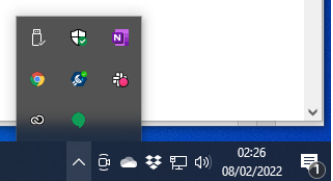
Qual o nome dessa área específica da Barra de Tarefas?
Botão Iniciar.
Seção intermediária.
Área de notificação.
Controle de janelas.
Na barra de tarefas do Windows 10, podem ser colocados os ícones dos aplicativos utilizados com maior frequência, agilizando-se a abertura desses aplicativos quando necessário. Para colocar, na barra de tarefas, um ícone de aplicativo que está no menu Iniciar, clica-se o botão
e, depois, com o botão direito do mouse, o nome do aplicativo, selecionando-se

Mais > Fixar na barra de tarefas.
Fixar > Barra de tarefas.
Copiar > Barra de tarefas.
Atalho > Barra de tarefas.
Barra de tarefas > Criar Atalho.
No Windows 10, ao se clicar o botão direito do mouse na barra de tarefas e se selecionar a opção “Bloquear a barra de tarefas”, o Windows bloqueará a barra de tarefas, não sendo possível adicionar novos atalhos ou modificar os existentes.
Certo
Errado
Quando estivermos utilizando o MS-Windows 2010, podemos verificar os aplicativos que estão abertos
na barra de Ferramentas.
no Painel de Controle.
na barra de Tarefas.
na Barra de Apresentação.
no explorador de Arquivos.
No Windows 10, o botão “INICIAR”, pode ser acionado por meio do atalho:
CTRL + ESC.
SHIFT + TAB.
FIXA + ESC.
F9 + TAB.
ALT + SETA PARA DIREITA.
Analise a seguinte afirmação: “É por ele que entramos em contato com todos os outros programas instalados, programas que fazem parte do sistema operacional e ambientes de configuração e trabalho. Com um clique nesse botão, abrimos uma lista, que contém opções que nos permitem ver os programas mais acessados, todos os outros programas instalados e os recursos do próprio Windows. Funciona como uma via de acesso para todas as opções disponíveis no computador.”
Marque a opção CORRETA que corresponde a esta definição.
Propriedades.
Lixeira.
Botão Iniciar.
Painel de Controle.
Sistema e Segurança.
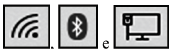
Um profissional de nível médio da empresa EMGEPRON/Itajaí-SC está trabalhando em um notebook com sistema operacional Windows 10 BR e acionou três ícones existentes na área de Notificação desse sistema operacional, localizada no canto inferior da tela do monitor de vídeo, com as finalidades descritas a seguir.
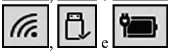
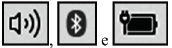
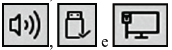
I. Para alterar a intensidade do som, exemplificado pela imagem 
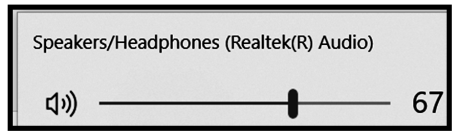
II. Para acessar os arquivos de áudio via bluetooth
III. Para verificar o nível de carga da bateria do notebook
Os atalhos de teclado em I, II e III são mostrados, respectivamente, em:
![]()

![]()

No Windows, como é chamada a barra inferior da área de trabalho onde ficam a área de notificação e o botão iniciar?
Barra de tarefas.
Barra de trabalho.
Área de tarefas.
Nenhuma das alternativas.
No Microsoft Windows 7, em português, na configuração padrão, a barra de tarefas é a parte da Área de Trabalho que contém o Menu Iniciar e os botões para todos os programas abertos A barra de tarefas fica localizada, normalmente:
Na parte superior da tela.
Na parte inferior da tela.
No centro da tela, recuada à direita.
No centro da tela, recuada à esquerda.
O Windows 10 exibe, por padrão, a data e a hora na barra de tarefas. Para abrir a janela por meio da qual podem-se alterar essas informações, clique com o botão direito do mouse sobre a hora e, no menu exibido, clique em
Configurar.
Propriedades.
Ajustar data/hora.
Sincronizar horário.
Você pode utilizar a barra de tarefas de forma a personalizá-la de várias maneiras: alterar a cor e o tamanho, fixar seus aplicativos favoritos nele, movê-lo em sua tela e reorganizar ou reorganizar botões da barra de tarefas. Entre os vários itens padrão disponíveis para personalização da barra de tarefas do Windows 10, marque a alternativa CORRETA.
Desativar Firewall do Windows.
Desativar a barra de tarefas.
Ocultar a área de trabalho.
Usar barra de tarefas no modo tablet.
Usar botões pequenos na barra de tarefas.
Em se tratando de MS-Windows 7, qual é o atalho utilizado para “abrir o menu iniciar”?
Alt + Esc.
Alt + Fn.
Shift + G.
Ctrl + Esc.
Ctrl + Home.
Qual das seguintes alternativas NÃO apresenta uma opção disponível de ativar/desativar nas Configurações da Barra de Tarefas do Windows 10, em português?
Destacar a Barra de Tarefas sobre qualquer janela.
Bloquear a Barra de Tarefas.
Mostrar notificações nos botões da Barra de Tarefas.
Ocultar automaticamente a Barra de Tarefas no modo de área de trabalho.
Usar botões pequenos da Barra de Tarefas.
A barra de tarefas do Windows 7 é, por padrão, localizada na parte esquerda da área de trabalho.
Certo
Errado
A Microsoft recomenda a utilização nas redes sem fio que tenham uma chave de segurança de rede que ajuda a protegê-las do acesso não autorizado. Recomenda-se, na rede Wi-Fi, a segurança do Acesso Protegido 3 (WPA3) se o roteador e o computador a suportam. Entre as etapas para configurar uma chave de segurança de rede, assinale a alternativa CORRETA.
Em Windows 10, selecione Iniciar , em seguida, selecione Configurações > Ajuda > Status > Central de Compartilhamento e Rede.
Em Windows 10, selecione Iniciar , em seguida, selecione Configurações > Centro de comando > Status > Central de Compartilhamento e Rede.
Em Windows 10, selecione Iniciar , em seguida, selecione Configurações > Rede & Internet > Status > Central de Compartilhamento e Rede.
Em Windows 10, selecione Iniciar , em seguida, selecione Dicas > Rede & Internet > Status > Central de Compartilhamento e Rede.
Em Windows 10, selecione Iniciar , em seguida, selecione Centro de comando > Ajuda > Status > Central de Compartilhamento e Rede.
No Windows 7, idioma Português, versão Ultimate, em sua configuração padrão, um usuário deseja manter fixo na barra de tarefas um programa que contém um atalho no menu iniciar. Para isso, deve:
Abrir o menu de contexto através do botão auxiliar/secundário do mouse e, em seguida, selecionar a opção “Agrupar no Menu Iniciar”
Selecionar o respectivo atalho e efetuar um triplo-clique sobre o mesmo
Abrir o menu de contexto através do botão auxiliar/secundário do mouse e, em seguida, selecionar a opção “Fixar no Menu Iniciar”
Abrir o menu de contexto através do botão auxiliar/secundário do mouse e, em seguida, selecionar “Propriedades”. Na janela que se abre, clicar no botão “Enviar para o Menu Iniciar”
No Microsoft Windows 10, a área de notificação da barra de tarefas possui um ícone, o qual está apontado pelas setas na figura a seguir em duas versões: quando há uma ou mais notificações novas (à esquerda) e quando não há notificações novas (à direita).

(Disponível em: https://comofazergeek.blogspot.com/2019/03/como-usar-e-personalizar-o-centro-de.html. Acesso em: 25 maio 2021).
Ao clicar nesse ícone, abre-se a Central de Ações do Windows 10. NÃO é função da Central de Ações do Windows 10:

alertar o usuário sobre questões de segurança e manutenção.
apresentar ao usuário ocorrências de instalação de novos aplicativos.
concentrar um conjunto de botões que, rapidamente, desativam ou ativam funções utilizadas com frequência pelo usuário.
notificar o usuário sobre novos e-mails recebidos.
permitir que o usuário localize arquivos e aplicativos que estão no computador.
A área de notificação existente na barra de tarefas do Windows 10 exibe informações referentes à data e à hora do computador, bem como status e notificações de atualizações e conectividade de rede.
Certo
Errado