







Seu próximo nível começa aqui
Com a Assinatura Ilimitada, você tem tudo que precisa para sua aprovação.
Com a Assinatura Ilimitada, você combina prática, teoria e método em uma única assinatura com tudo que você precisa para sua aprovação.
Sobre a configuração da Barra de Tarefas no Windows 10, assinale a alternativa correta:
A Barra de Tarefas pode ser movida para qualquer dos quatro lados da tela, mas não pode ser fixada na parte superior da tela.
É possível ocultar a Barra de Tarefas automaticamente apenas quando a janela ativa estiver maximizada.
A Barra de Tarefas pode ser configurada para mostrar apenas ícones de aplicativos em execução, sem os nomes dos aplicativos.
A Barra de Tarefas permite a criação de pastas de atalhos, mas não suporta a organização dos ícones por grupos.
Qual é a área do Windows 10 que é composta pela Barra de Tarefas, pelo Plano de Fundo e pelos ícones organizados pelo usuário, permitindo acesso rápido a programas, arquivos e configurações?
Central de Ações.
Área de Notificações.
Explorador de Arquivos.
Área de Trabalho.
Menu Iniciar.
Sobre o Sistema Windows, relacione os itens e as respectivas funções:
1. Barra de Tarefa.
2. Ícones.
3. Área de Trabalho.
4. Windows Explorer.
5. Active Desktop.
( )Quando o recurso está ativado, o conteúdo da Web é exibido ou pode ser adicionado à sua área de trabalho. Quando você clica com o botão direito do mouse em um espaço em branco na área de trabalho e, em seguida, aponta para o dispositivo, outras opções de menu também são disponibilizadas, permitindo-lhe personalizar e atualizar itens da área de trabalho.
( )Após iniciar o Windows, a primeira coisa com que nós nos deparamos, também conhecida como desktop, a área na tela em que você trabalha.
( )São figuras associadas a um arquivo (programa ou dado). No windows você pode chamar um programa ou mesmo abrir um arquivo apenas acionando esse dispositivo.
( )Contém todas as informações sobre os programas que estão sendo executados, e principalmente o botão Iniciar. Esse botão dá acesso aos programas instalados no seu computador.
( ) Permite o gerenciamento de seus arquivos de uma forma simples e rápida. Para abrir clique em Iniciar, aponte para Programas em seguida, aponte para acessórios, e por fim clique nele.
Assinale a alternativa conforme a sequência CORRETA:
4, 3, 2, 1, 5.
5, 4, 2, 1, 3.
5, 3, 2, 1, 4.
3, 5, 4, 1, 2.
1, 2, 3, 4, 5.
A funcionalidade disponível no Windows 10 que permite que o usuário faça o bloqueio da barra de tarefas pode ser acessada clicando com o botão direito do mouse em qualquer espaço vazio na barra de tarefas selecionando:
Configurações da barra de tarefas.
Gerenciador de tarefas.
Barras de ferramentas.
Gerenciador de área de trabalho.
Ao se clicar no botão  , localizado na barra de tarefas do Windows 10, a referida barra será ocultada.
Certo
Errado
Assinale a alternativa que indica corretamente uma propriedade da Barra de Tarefas da Área de Trabalho presente no Windows 10.
Apresenta informações sobre a resolução de modo de cor do monitor de vídeo.
Lista os aplicativos na ordem de consumo da CPU.
Lista os blocos dinâmicos para facilitar o acesso a links e aplicativos.
Avisa quais são os aplicativos que estão em uso através de um retângulo pequeno abaixo do ícone do aplicativo, indicando que ele está ativo no momento.
Mostra o nome dos computadores conectados em uma mesma rede local do computador.
A barra de tarefas do Windows é um dos principais componentes da interface gráfica do sistema operacional, permitindo ao usuário acessar e gerenciar aplicativos e recursos de forma eficiente. Sobre a barra de tarefas do Windows, assinale a alternativa correta.
É fixa e não pode ser movida para outras bordas da tela.
Não permite a fixação (pin) de aplicativos para acesso rápido.
Exibe apenas os programas que estão abertos no momento.
Inclui uma área de notificação na qual ícones de alguns aplicativos e do sistema são exibidos, juntamente com o relógio.
Não pode ser ocultada automaticamente para maximizar o espaço de trabalho na tela.
No Windows 10, ao clicar no ícone em destaque na Barra de Tarefas, será aberto:
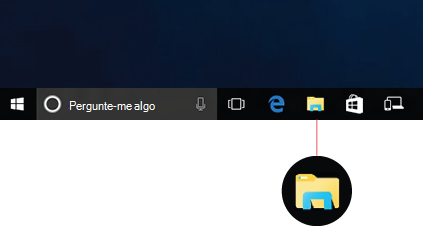
O Explorador de Arquivos.
O Painel de Controle.
O aplicativo de e-mail padrão.
O suporte técnico.
Relacionado às funcionalidades da barra de tarefas no sistema operacional Windows 10, qual, entre as alternativas abaixo, mais corretamente descreve o procedimento para desafixar um aplicativo da barra de tarefas?
Arraste o ícone do aplicativo para fora da barra de tarefas até que apareça uma opção "Desafixar".
Clique duas vezes no ícone do aplicativo na barra de tarefas e selecione "Remover".
Abra as configurações da barra de tarefas, localize o aplicativo na lista e clique em "Desafixar".
Siga o mesmo processo usado para fixar, mas escolha "Desafixar da barra de tarefas" em vez da opção para fixar.
Em relação à barra de tarefas do Microsoft Windows 10, analise as assertivas abaixo, assinalando V, se verdadeiras, ou F, se falsas.
( ) A barra de tarefas sempre fica visível, não podendo ser ocultada.
( ) É possível alterar a localização da barra de tarefas.
( ) É possível configurar a barra de tarefas para usar versões menores dos botões.
A ordem correta de preenchimento dos parênteses, de cima para baixo, é:
F – F – V.
F – V – F.
F – V – V.
V – F – V.
V – V – F.
A barra de tarefas possui elementos que permitem disparar comandos para iniciar e monitorar tarefas em geral. Essa barra também possibilita o gerenciamento das tarefas que estão ativadas no computador. Para cada tarefa ativada, o sistema operacional cria uma imagem na barra de tarefas com o nome da tarefa em questão.
Certo
Errado
Na barra de tarefas do Windows 7 é possível visualizar facilmente informações importantes para usuário, como:
A data atual.
A velocidade de processamento do computador.
A capacidade de processamento do computador.
A configuração do servidor de e-mail do usuário.
A versão do Microsoft Office instalado na máquina.
Considerando as funcionalidades relacionadas à barra de tarefas do Windows 10, assinalar a alternativa CORRETA.
Bloquear a barra de tarefas é útil para garantir que ela permaneça como foi configurada.
A barra de tarefas tem sua coloração padrão, não sendo possível alterá-la.
A localização da barra de tarefas é fixa e padronizada, impossibilitando que o usuário a mova para a lateral da tela.
Dados da bateria do computador não podem ser visualizados na barra de tarefas.
Em relação à Barra de Tarefas do Windows 11, qual alternativa permite que o usuário visualize uma miniatura de todas as janelas abertas?
Clicar com o botão direito do mouse sobre uma área vazia da barra de tarefas e selecionar "Exibir".
Clicar com o botão esquerdo do mouse no ícone do aplicativo.
Passar o cursor do mouse sobre o ícone do aplicativo na Barra de Tarefas.
Arrastar o ícone do aplicativo da barra de tarefas até a Área de Trabalho.
Ao terminar uma sessão de trabalho, o usuário pode desligar o computador acessando o ícone correspondente na barra de tarefas do Windows. Dentre as diversas opções de desligamento, o usuário pode selecionar “Reiniciar”, “Desligar” ou “Suspender”. Com relação à opção de “Suspender”, assinale a alternativa CORRETA.
O computador permanece tecnicamente ligado, mas todas as ações dele são interrompidas e todos os documentos e aplicativos abertos são colocados na memória. É possível retomar a operação normal rapidamente.
O computador fecha todos os programas abertos salvando automaticamente todos os documentos e interrompendo os programas em execução. Ao retornar a operação, os aplicativos que estavam abertos deverão ser reiniciados.
O computador apenas interrompe a conta de usuário aberta naquele momento retornando à tela de boas-vindas do sistema, o que permite ao usuário trocar de conta. Arquivos abertos não serão salvos.
É uma opção disponível apenas em laptops ou notebooks (computadores portáteis), não sendo uma opção disponível em desktops (computadores de mesa). A opção é ativada quando, no laptop, a tela é fechada. Arquivos abertos serão automaticamente perdidos.
A opção suspender implica no desligamento do computador, mantendo, apenas, o sistema operacional em execução, o que permite retornar a operação normal desde que se mude de conta de usuário, apenas.
Nas configurações da barra de tarefas do Windows 10, é possível ativar ou desativar a exibição da barra de tarefas em vários monitores.
Certo
Errado
No Windows 10, a Barra de Tarefas é:
Uma faixa horizontal localizada na parte inferior da tela do Windows.
Um aplicativo que reúne todos os compromissos do usuário em um só lugar.
Um botão localizado no canto inferior direito da Área de Notificações.
Uma caixa suspensa que permite adicionar quadros, listas e cartões para gerenciamento das tarefas.
Por meio da barra de tarefas do Windows 7, o usuário, com apenas um clique, pode abrir um programa ou uma pasta presente nela.
Certo
Errado
Analise as afirmativas a seguir:
I. No Windows 10, um recurso muito usado é a Lixeira. Entretanto, não é possível alterar suas configurações.
II. Na Barra de Tarefas do Windows, podemos adicionar Atalhos para os programas mais utilizados.
Marque a alternativa CORRETA:
As duas afirmativas são verdadeiras.
A afirmativa I é verdadeira, e a II é falsa.
A afirmativa II é verdadeira, e a I é a falsa.
As duas afirmativas são falsas.
Com relação a barra de tarefas no sistema operacional Windows associe os termos apresentados na coluna 1 com seu conteúdo correspondente apresentado na Coluna 2:
Coluna 1:
1.Botão Iniciar.
2.Área de notificação.
3.Barra de ferramentas Início Rápido.
Coluna 2:
A.Inclui um relógio e ícones (pequenas imagens)que comunicam o status de determinados programas e das configurações do computador.
B.Abre o menu Iniciar.
C.Permite iniciar programas comum clique.
Em seguida assinale a alternativa que apresenta a associação correta:
1B, 2A, 3C.
1A, 2C, 3B.
1B, 2C, 3A.
1C, 2B, 3A.
1C, 2A, 3B.



