Questões de Concurso sobre Barra de Tarefas


Disciplina
Assunto 1
Banca
Instituição
Cargo
Ano
Carreira
Área de formação
Escolaridade
Dificuldade
 
Comentários:
Professores
Alunos
Meus Comentários
Vídeo
 
Minhas questões:
Resolvidas
Não resolvidas
Certas
Erradas
 
Tipo de questão:
Certo e errado
Múltipla escolha
Incluir questões:
Anuladas
Desatualizadas
 
Questões:
Todas as questões
 
Filtro simplificado
 
Questões
Todas as questões
 
268 questões encontradas
Questões por página
20
Mais recentes
 

Qual o nome da área visual contendo algum tipo de interface do programa, exibindo a saída do sistema ou permitindo a entrada de dados?


A

Ícone


B

Janela


C

Barra de Tarefas


D

Menu Iniciar

Analise a Figura 1 a seguir sobre os elementos de tela do Windows 10:
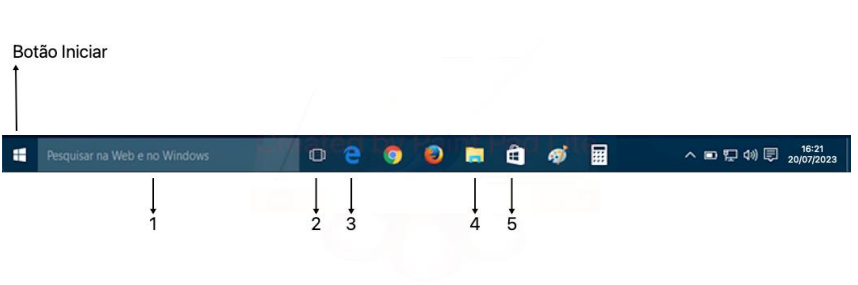
Imagem associada para resolução da questão

Figura 1

Qual dos elementos apresentados na Figura 1 dá acesso direto ao local em que são feitas as principais ações de gerenciamento de arquivos como manipular pastas (criar, mover, copiar, excluir) e também manipular arquivos propriamente ditos (mover, excluir e duplicar)?


A

1.


B

2.


C

3.


D

4.


E

5.

A operação das redes sem fio utiliza um sinal de rádio frequência que pode interferir na comunicação de outros dispositivos. Por essa razão, em certos ambientes, pode ser necessário ativar o modo avião para desligar as interfaces de rede sem fio de um computador.


Considerando-se um computador que utiliza o sistema operacional Windows 10 e no qual o botão esquerdo do mouse está configurado como botão principal, para ativar o modo avião desse computador, o usuário do sistema deve clicar com o botão


A

direito do mouse no ícone da rede sem fio da barra de tarefas e, em seguida, clicar com o botão esquerdo do mouse na opção Abrir configurações de Rede e Internet, e depois, selecionar a opção Modo avião.


B

esquerdo do mouse no ícone da rede sem fio da barra de tarefas e, em seguida, clicar com o botão direito do mouse na opção Abrir configurações de Rede e Internet, e depois, selecionar a opção Modo avião.


C

direito do mouse no ícone da rede sem fio da barra de tarefas e, depois, clicar com o botão direito do mouse no botão Modo avião.


D

esquerdo do mouse no ícone da rede sem fio da barra de tarefas e, depois, clicar com o botão esquerdo do mouse no botão Modo avião.


E

esquerdo do mouse no ícone da rede sem fio da barra de tarefas e, depois, clicar com o botão direito do mouse no botão Modo avião.

A barra de tarefas possui elementos que permitem disparar comandos para iniciar e monitorar tarefas em geral. Assim, avalie as proposições:


I.Ela serve para você gerenciar as tarefas que estão ativadas no computador.

II.No lado direito da barra de tarefas encontramos outras informações de nível gerencial, como data e hora do computador, se o computador está conectado em alguma rede, programa antivírus instalado, dentre outros.

III.Os ícones da barra de ferramenta não podem ser alterados, remove-los pode trazer consequências graves ao desempenho do computador.


Assinale a alternativa correta:


A

Apenas a proposição III está correta.


B

Apenas a proposição II está correta.


C

Apenas as proposições II e III estão corretas.


D

Apenas as proposições I e II estão corretas.

A imagem a seguir foi retirada de um computador com MS-Windows 10 e mostra uma parte da Barra de Tarefas.

Imagem associada para resolução da questão

O ícone marcado com um “X” na imagem tem a funcionalidade padrão de


A

conectar na rede Wifi fornecida pelo avião.


B

conectar na rede Bluetooth fornecida pelo avião.


C

desativar conexões sem fio do computador, como Wifi e Bluetooth.


D

gerenciar app de passagem aérea.


E

liberar usuários específicos para acesso remoto.

Muitos usuários sabem que é possível pressionar Alt+Tab para alternar entre aplicativos em execução utilizando o sistema operacional Windows 10, mas o sistema operacional também apresenta outras alternativas. Considerando-se essa informação, assinalar a alternativa que preenche ambas as lacunas abaixo CORRETAMENTE:


No Windows 10, está presente um botão de ________________ na barra de tarefas, para tornar esta funcionalidade mais fácil de encontrar. Áreas de trabalho virtuais também são gerenciadas pela ________________.


A

One Drive


B

Visão de tarefas


C

Open VPN


D

Tela de bloqueio

O Windows 10 permite personalizar a Barra de Tarefas, alterando seu local e o tamanho dos botões, por exemplo. Para abrir a janela por meio da qual podese personalizar a Barra de Tarefas, clique com o botão direito do mouse em qualquer espaço vazio na Barra de Tarefas e, em seguida, clique com o botão esquerdo do mouse em


A

Abrir.


B

Propriedades.


C

Configurações.


D

Propriedades da Barra de Tarefas.


E

Configurações da Barra de Tarefas.

A imagem do ícone do Windows 10 Imagem associada para resolução da questão, localizada por padrão na barra de tarefas do Windows, refere-se a:


A

Visão de tarefas.


B

Pesquisar.


C

Redes e Internet.


D

Notificações.

Ao clicarmos com o botão direito do mouse na data e hora que encontra-se na barra de tarefas do Windows 7 (na sua configuração padrão de fábrica) no seu lado direito e acessarmos a opção Ajustar data/hora, teremos acesso as seguintes opções exceto:


A

Alterar data e hora;


B

Alterar o fuso horário;


C

Relógios Adicionais;


D

Horário na Internet;


E

Mostrar calendário adicionais na barra de tarefas.

No Microsoft Windows 10, existe a possibilidade de usar a barra de tarefas para espiar a área de trabalho, a fim de ver rapidamente o que há em todas as janelas abertas nela. Numere de 1 a 3 os passos para utilizar esse recurso e depois voltar ao modo original.


( ) Colocar o ponteiro do mouse na extremidade direita da barra de tarefas ou pressionar e segurar, para ver a área de trabalho.

( ) Clicar com o botão direito do mouse em qualquer espaço vazio na barra de tarefas, selecionar Configurações da Barra de Tarefas e, em seguida, acionar Usar Espiar para visualizar a área de trabalho quando mover o mouse para o botão Mostrar Área de Trabalho no final da barra de tarefas.

( ) Para restaurar o modo de exibição de todas as janelas abertas, afastar o ponteiro do mouse ou pressionar e segurar a borda novamente.


A ordem correta de preenchimento dos parênteses, de cima para baixo, é:


A

3 – 2 – 1.


B

2 – 1 – 3.


C

1 – 2 – 3.


D

3 – 1 – 2.


E

2 – 3 – 1.

Por se tratar de um dispositivo de armazenamento eletrônico, o Pen Drive, ao ser inserido no USB, automaticamente começa a receber corrente elétrica para o seu correto funcionamento. Ao remover o Pen Drive com segurança, o Sistema Operacional Windows irá desligar o componente, fazendo com que ele não receba mais corrente elétrica. O ícone localizado na Barra de Tarefas que ao ser clicado permite remover o Pen Drive com segurança é:


A

Imagem associada para resolução da questão


B

Imagem associada para resolução da questão


C

Imagem associada para resolução da questão


D

Imagem associada para resolução da questão


E

Imagem associada para resolução da questão

O novo técnico de informática resolveu personalizar a aparência do sistema operacional Windows 10 em todos os computadores. Definiu um papel de parede padrão, ajustou a resolução do vídeo e fixou os programas mais utilizados na barra de tarefas.


Em relação à barra de tarefas e sua configuração, NÃO é possível:


A

Alterar sua cor.


B

Definir a sua localização no centro da área de trabalho.


C

Modificar o tamanho como os botões são apresentados.


D

Mostrar um selo nos botões, um alerta, de modo que você saiba que alguma atividade está ocorrendo ou precisa ocorrer com o aplicativo.

O botão do Windows localizado na barra de tarefas, no canto inferior esquerdo da tela, abre o Menu:


Imagem associada para resolução da questão


A

Configurações.


B

Iniciar.


C

Documentos.


D

Arquivo.

No Microsoft Windows 10, em sua configuração padrão e versão em português, para remover um aplicativo fixado da barra de tarefas, basta clicar com o botão direito do mouse no ícone do aplicativo e selecionar a opção __________ da barra de tarefas.

Assinale a alternativa que preenche corretamente a lacuna do trecho acima.


A

sacar


B

desafixar


C

remover


D

excluir


E

desligar

A área de trabalho do Windows é o elemento da interface do usuário que serve como ponto principal da atividade, exibe as janelas do aplicativo e todos os elementos correspondentes na área de trabalho, que podemos gerenciar e organizar minimizando, maximizando ou redimensionando. A área de trabalho também contém outros elementos que nos auxiliam no trabalho diário, como no caso da barra de tarefas, que é um elemento que permite:


A

Excluir as janelas abertas no sistema, exceto de conter outros itens como o botão Iniciar (a partir do Windows 90), o relógio, os ícones de acesso rápido, de drivers e programas externos.


B

Alterar as janelas abertas no sistema, o relógio, os ícones de acesso rápido, de drivers e programas externos.


C

Gerenciar as janelas abertas no sistema, exceto de conter outros itens como o botão Iniciar (a partir do Windows 90), o relógio, os ícones de acesso rápido, de drivers e programas residentes.


D

Gerenciar as janelas abertas no sistema, exceto de conter outros itens como o botão Iniciar (a partir do Windows 95), o relógio, os ícones de acesso rápido, de drivers e programas externos.


E

Gerenciar as janelas abertas no sistema, além de conter outros itens como o botão Iniciar (a partir do Windows 95), o relógio, os ícones de acesso rápido, de drivers e programas residentes.

A barra de tarefas, uma parte essencial da interface do usuário do Windows, facilita a navegação e a multitarefa, tornando mais simples a alternância entre aplicativos, bem como o acesso a importantes configurações do sistema. Sobre a barra de tarefas no Sistema Operacional Windows 10, analise as afirmativas a seguir.


I. Pode ser personalizada de acordo com as preferências de cada usuário.

II. Nas configurações, é possível ativar a opção “Espiar” para visualizar a área de trabalho ao posicionar o ponteiro do mouse no botão “Mostrar Área de Trabalho” na extremidade da barra de tarefas.

III. Nas configurações, é possível que o usuário altere a posição da barra de tarefas para a parte superior e inferior, não podendo ser movida para a lateral esquerda e nem direita da tela.

IV. Pode ser configurada para ocultar automaticamente na área de trabalho.


Está correto o que se afirma apenas em


A

I e II.


B

II e III.


C

III e IV.


D

I, II e IV.

Considerando o ícone indicado na barra de tarefas da imagem a seguir, assinale a alternativa que indica corretamente qual aplicativo ele irá abrir.


Imagem associada para resolução da questão


A

Internet Explorer.


B

Edge.


C

Firefox.


D

Chrome.


E

Safari.

Analise as assertivas abaixo, verificando se fazem parte da Barra de Tarefas do Microsoft Windows XP:


I. Área de Notificação.

II. Barra de Inicialização Rápida.

III. Menu Iniciar.


Quais estão corretas?


A

Apenas I.


B

Apenas II.


C

Apenas I e III.


D

Apenas II e III.


E

I, II e III.

No notebook de Joana, que utiliza o Windows 10 com a configuração usual do mouse, o aplicativo Word 2010 está fixado na Barra de Tarefas. Nesse cenário, considere que tenha havido um clique com o botão direito no ícone do Word presente na referida barra, e analise as afirmativas a seguir.


I. O aplicativo é aberto com um documento novo, em branco.

II. Se o aplicativo estiver aberto, a janela correspondente é imediatamente minimizada.

III. É aberto um menu no qual uma das opções é desafixar o aplicativo da Barra de Tarefas.

IV. É aberto um menu no qual há uma lista de documentos recentemente abertos por meio do aplicativo.


Está correto o que se afirma apenas em


A

I.


B

II.


C

III.


D

IV.


E

III e IV.

Analise as assertivas abaixo, verificando se são subitens do Menu Iniciar do Microsoft Windows XP em sua configuração padrão:


I. Área de trabalho.

II. Meu computador.

III. Pesquisar.

IV. Painel de controle.


Quais estão corretas?


A

Apenas II.


B

Apenas I e III.


C

Apenas I e IV.


D

Apenas II, III e IV.


E

I, II, III e IV.

   
Gerar simulado