







Seu próximo nível começa aqui
Com a Assinatura Ilimitada, você tem tudo que precisa para sua aprovação.
Com a Assinatura Ilimitada, você combina prática, teoria e método em uma única assinatura com tudo que você precisa para sua aprovação.
No Windows 10, a gestão de informações é centralizada no Explorador de Arquivos. Sobre as funcionalidades de organização e as características de pastas e arquivos nesse ambiente, assinale a alternativa correta:
As bibliotecas (como Documentos e Imagens) funcionam como repositórios centralizados que exigem o armazenamento de todos os arquivos do usuário para que o Windows realize a gestão das informações.
Ao arrastar um arquivo de uma pasta para outra dentro da mesma partição do disco rígido, o Windows 10 realiza por padrão uma operação de cópia, mantendo o item original na pasta de origem.
A criação de um atalho para um documento na Área de Trabalho (Desktop) resulta na criação de uma cópia idêntica do arquivo original, ocupando o mesmo espaço de armazenamento no disco rígido.
O recurso "Acesso Rápido" permite visualizar automaticamente as pastas mais utilizadas e os arquivos acessados recentemente, além de possibilitar que o usuário fixe pastas específicas para facilitar a navegação.
O ato de renomear uma pasta no Explorador de Arquivos depende de uma autorização prévia do sistema de indexação, que suspende o acesso aos documentos internos durante o processo de alteração.
No cotidiano de um profissional que utiliza o Microsoft Windows 10, a organização de documentos entre diferentes unidades de armazenamento é uma tarefa frequente. Ao utilizar o Explorador de Arquivos para arrastar, com o botão esquerdo do mouse, um arquivo de uma pasta situada no Disco Local (C:) para uma pasta dentro de um HD Externo (D:), o comportamento padrão executado pelo sistema operacional para essa ação é:
Mover o arquivo (o arquivo é transferido para o destino e removido da origem).
Criar um atalho (o arquivo permanece na origem e um link é criado no destino).
Copiar o arquivo (o arquivo permanece na origem e uma duplicata é criada no destino).
Abrir uma caixa de diálogo perguntando se o usuário deseja mover ou copiar.
No exercício de suas atividades, um servidor público utiliza o Explorador de Arquivos do Windows 11 para organizar documentos institucionais. Ao acessar determinada pasta, ele decide aplicar o recurso Agrupar por -> Nome, com o objetivo de facilitar a visualização dos arquivos armazenados. Considerando o funcionamento desse recurso, assinale a alternativa CORRETA.
No agrupamento por nome, o sistema utiliza prioritariamente a extensão dos arquivos como critério para definir a formação dos grupos alfabéticos exibidos.
O sistema passa a exibir automaticamente apenas os arquivos cujos nomes iniciam por letras, ocultando os iniciados por números ou caracteres especiais.
Os arquivos e pastas passam a ser organizados em grupos alfabéticos, definidos com base no primeiro caractere do nome, podendo haver uma categoria específica para itens iniciados por números.
O recurso de agrupamento por nome mantém a exibição dos arquivos em uma lista única e contínua, sem a criação de seções ou categorias distintas baseadas no critério alfabético.
Um servidor público, utilizando o Explorador de Arquivos do Windows 11, excluiu de forma acidental uma pasta chamada Relatórios 2026, que continha diversos arquivos em formato Excel e estava armazenada diretamente na subpasta Projetos dentro do diretório Documentos (C:\Usuários\Nome\Documentos\Projetos). Ao perceber o erro, o funcionário abriu a Lixeira a partir da Área de Trabalho, localizou a pasta excluída, clicou nela com o botão direito do mouse e selecionou a opção Restaurar. Considerando o comportamento padrão do sistema operacional Windows 11, assinale a alternativa CORRETA sobre o resultado dessa ação.
O Windows 11 abrirá uma caixa de diálogo assistida solicitando que o usuário crie um novo diretório de destino para concluir a extração dos arquivos.
Apenas os arquivos Excel serão restaurados para a pasta Documentos, enquanto a pasta Relatórios 2026 será descartada por questões de otimização.
A pasta e seu conteúdo retornarão exatamente para o local original; caso o usuário tenha deletado a pasta Projetos, o Windows a recriará automaticamente para posicionar os itens restaurados.
A pasta e todos os seus arquivos internos serão movidos para a raiz do disco local (C:\), pois o Windows não armazena o caminho original de pastas completas enviadas à Lixeira.
Analise as seguintes afirmativas sobre o comportamento, o layout e os recursos associados ao modo de exibição Ícones extra grandes no Explorador de Arquivos do Windows 11:
I. Ao ativar o modo Ícones extra grandes, o layout da pasta passa a exibir detalhes textuais imediatos e colunas com os metadados dos arquivos, tais como a data de modificação e o tamanho em disco.
II. Para arquivos de imagem (como .jpg ou .png), o modo Ícones extra grandes substitui o logotipo genérico do visualizador de fotos por uma miniatura detalhada do próprio conteúdo da imagem.
III. É possível alternar o tamanho dos ícones de uma pasta para o modo Ícones extra grandes utilizando o teclado: basta manter pressionadas as teclas Ctrl + Shift e, em seguida, pressionar o número 1 (no teclado alfanumérico superior).
Está CORRETO o que se afirma em:
I, II e III.
I e II, apenas.
II e III, apenas.
I e III, apenas.
No Windows 11, um usuário localiza no Explorador de Arquivos um documento chamado relatorio.docx e cria um atalho para ele na Área de Trabalho. Dias depois, percebe que o documento original foi movido para outra pasta. Considerando a função dos atalhos no sistema operacional, assinale a alternativa correta.
O atalho passa a armazenar automaticamente uma cópia completa do documento, preservando o conteúdo mesmo após a movimentação do arquivo original.
O atalho deixa de funcionar corretamente caso o caminho do arquivo original seja alterado e o sistema não consiga localizar o novo destino.
O atalho converte o documento original em arquivo executável, permitindo sua abertura sem depender do programa associado à extensão .docx.
O atalho transfere o arquivo original para a Área de Trabalho, mantendo na pasta anterior uma referência visual sem conteúdo próprio.
No uso do sistema operacional Windows 11, servidores públicos frequentemente recorrem ao Explorador de Arquivos para organizar, localizar e visualizar documentos e pastas de trabalho. Esse recurso oferece diferentes modos de exibição dos itens, que alteram a forma como os arquivos são apresentados na tela. Considerando essas configurações, analise as partes:
(1ª parte): No modo de exibição Lista, os nomes dos arquivos são apresentados em formato compacto, geralmente ocupando uma única linha por item.
(2ª parte): A exibição no modo Ícones pequenos faz com que os nomes dos arquivos e pastas sejam quebrados automaticamente em múltiplas linhas para melhor adaptação do espaço disponível na janela.
Pode-se afirmar que:
Apenas a 1ª parte está correta.
Apenas a 2ª parte está correta.
Ambas as partes estão corretas.
Ambas as partes estão incorretas.
Explorador de Arquivos é a ferramenta que o usuário do Windows 11 usa para gerenciar arquivos e pastas em seu computador. Para abrir o Explorador de Arquivos, pode-se utilizar a tecla de atalho:
Tecla do Windows + E.
Tecla do Windows + A.
Ctrl + Shift + T.
Alt + N.
No Windows, considere um arquivo armazenado em uma unidade local, com a Lixeira habilitada, e cujo tamanho está dentro da capacidade configurada para a Lixeira. Ao selecionar esse arquivo no Explorador de Arquivos, assinale a alternativa que descreve corretamente a diferença entre pressionar Delete e pressionar Shift + Delete.
Delete move o arquivo para a Lixeira; Shift + Delete cria uma cópia de segurança automática antes da exclusão.
Delete envia o arquivo para a Lixeira, permitindo restauração; Shift + Delete exclui o arquivo sem enviá-lo para a Lixeira.
Delete e Shift + Delete têm o mesmo efeito quando usados no Explorador de Arquivos.
Delete exclui apenas arquivos de texto; Shift + Delete exclui qualquer tipo de arquivo.
Delete remove o arquivo definitivamente do disco; Shift + Delete apenas oculta o arquivo da pasta atual.
No Windows 11, o gerenciamento de arquivos continua sendo realizado por meio do Explorador de Arquivos, que permite operações como criação, exclusão, cópia e movimentação de pastas e arquivos.
Certo
Errado
Um servidor público está organizando seus arquivos institucionais no computador com sistema operacional Windows 'l 1. Ao perceber que acessa determinada pasta com Írequência, ele clica com o botão direito do mouse sobre essa pasta no Explorador de Arquivos e seleciona a opção Fixar no Acesso Rápido. Após essa ação, e CORRETO aÍirmar que:
A pasta será movida automaticamente para a área de trabalho, permanecendo como atalho permanente.
A pasta será duplicada no disco, criando-se uma cópia automática no diretório principal do sistema.
A pasta passará a ser exibida no painel de navegação localizado na lateral esquerda do Explorador de Arquivos.
A pasta será convertida em atalho na mesma pasta de origem, substituindo o diretório original.
No Explorador de Arquivos do Windows 11, existem diferentes modos de exibição que alteram a forma como arquivos e pastas são apresentados ao usuário. Considerando essas opções, em qual modo de exibição os nomes dos arquivos são exibidos sempre em uma única linha, independentemente do seu tamanho, sem quebra automática de texto?
Lista.
Ícones grandes.
Grupos.
Blocos.
Um usuário está organizando documentos em uma pasta do Windows 10 e deseja localizar rapidamente um arquivo cujo nome ele não lembra completamente. Qual recurso do Explorador de Arquivos pode auxiliá-lo nessa tarefa?
Área de Transferência.
Gerenciador de Dispositivos.
Caixa de pesquisa do Explorador de Arquivos.
Painel de Controle.
Central de Ações.
O Windows, em suas versões atuais, disponibiliza recursos para gerenciamento de arquivos e pastas no Explorador de Arquivos. Ao selecionar um arquivo, pressionar as teclas Ctrl+C e, em seguida, Ctrl+V em outra pasta, o sistema realiza a operação de
mover o arquivo, removendo-o da pasta de origem.
duplicar o arquivo na mesma pasta.
criar um atalho para o arquivo na pasta de destino.
copiar o arquivo para a pasta de destino.
Considere uma pasta no Microsoft Windows 11, exibida no Explorador de Arquivos, ambos na configuração original, com o seguinte conteúdo:
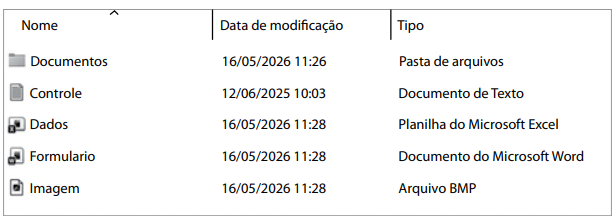
Assinale a alternativa que apresenta ações que podem ser executadas com sucesso pelo usuário dentro dessa pasta apresentada, considerando que esse mesmo usuário possui todas as devidas permissões no Windows.
Criar uma nova pasta chamada Formulário e criar um novo documento de texto chamado Documentos.
Criar um novo documento do Word com o nome Formulário e criar uma nova pasta de arquivos com o nome Controle.txt.
Criar uma nova pasta de arquivos com o nome Documentos e criar uma nova planilha do Excel com o nome Dados.
Criar um novo documento de texto chamado Dados e criar um novo arquivo BMP chamado Imagem.
Criar uma nova pasta e um novo arquivo Word, ambos com o nome Documentos.
Acerca dos conceitos relacionados ao hardware e ao software, bem como ao uso do sistema operacional Windows 10, julgue os itens a seguir.
No Windows 10, o atalho  abre o Explorador de Arquivos, enquanto o Gerenciador de Tarefas pode ser aberto por meio do atalho
  .
.
Certo
Errado
Uma servidora pública, responsável pela organização de documentos digitais em um computador com Windows 11, precisa localizar em uma pasta relatórios recentes sem abrir cada arquivo individualmente. Para isso, ela decide alterar o modo de exibição no Explorador de Arquivos, buscando uma visualização que apresente, de forma simultânea, o nome dos arquivos e informações adicionais relevantes, como data de modificação, mas sem utilizar a estrutura em colunas típica de uma tabela.
Considerando a situação descrita, assinale a alternativa que apresenta CORRETAMENTE o modo de visualização mais adequado e sua principal característica.
Modo Ícones Grandes, pois prioriza a exibição ampliada dos arquivos, facilitando a leitura de informações detalhadas logo abaixo de cada ícone.
Modo Grupos, pois apresenta os arquivos em linhas com informações adicionais distribuídas em colunas, dispensando qualquer outra forma de visualização.
Modo Conteúdo, pois exibe cada arquivo com nome e informações adicionais de forma expandida, sem recorrer à organização em colunas.
Modo Blocos, pois combina ícones grandes com visualização de metadados em formato tabular semelhante ao modo Detalhes.
Modo Lista, pois organiza os arquivos em linhas com descrição expandida e metadados completos visíveis sem necessidade de colunas.
No Windows 10, o atalho  abre o Explorador de Arquivos, enquanto o Gerenciador de Tarefas pode ser aberto por meio do atalho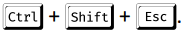
Certo
Errado
Desejando verificar algumas funcionalidades de seu computador, Miguel pretende executar o programa Teste.exe, que está localizado em uma pasta com seu nome armazenada no diretório raiz da unidade de disco rígido C: do equipamento. Considerando que o computador utiliza o MS-Windows 11, em sua configuração padrão, e que o usuário possui todas as permissões requeridas para realizar essa ação, assinale a alternativa que apresenta o conteúdo que Miguel deve inserir no campo endereço do Explorador de Arquivos para executar o programa pretendido.
C#Miguel#Teste.exe
/
/
\Miguel\Teste.exe
No modo de exibição Detalhes, o Explorador de Arquivos do Windows 11 apresenta o conteúdo das pastas organizando os itens em uma lista estruturada por linhas e colunas de metadados. Diante disso, analise as seguintes afirmativas sobre as informações exibidas nessas colunas:
I. A coluna Data de modificação exibe a data, as horas e os minutos em que o arquivo foi alterado pela última vez.
II. Por padrão, a coluna Tamanho permanece em branco para as pastas, exibindo o tamanho apenas para arquivos.
III. A coluna Tipo exibe a extensão associada ao item, apresentando .docx para documentos do Word, .jpg para arquivos de imagem e .pst para pastas do sistema.
Está CORRETO o que se afirma em:
I, apenas.
I e II, apenas.
II e III, apenas.
I, II e III.



