







Seu próximo nível começa aqui
Com a Assinatura Ilimitada, você tem tudo que precisa para sua aprovação.
Com a Assinatura Ilimitada, você combina prática, teoria e método em uma única assinatura com tudo que você precisa para sua aprovação.
Uma assessora de comunicação social da Prefeitura precisa selecionar dez fotografias institucionais de uma pasta contendo mais de cem registros digitais (arquivos no formato jpg) para anexar a um relatório oficial. Os arquivos estão nomeados de forma genérica pela câmera digital (exemplo: DSC-001.jpg, DSC-002.jpg). Para conseguir visualizar uma pequena amostra (miniatura) de cada foto diretamente na pasta, sem precisar abrir os arquivos individualmente, o modo de exibição MAIS adequado a ser ativado no Explorador de Arquivos do sistema operacional Windows 11 é:
Lista.
Detalhes.
Ícones Pequenos
Ícones Grandes.
Um técnico da NAV Brasil está organizando documentos armazenados em um computador com Windows 11 (BR) e, para isso, abriu simultaneamente duas janelas do Explorador de Arquivos:
• Janela A: pasta Projetos;
• Janela B: pasta Backup.
Em seguida, na pasta Projetos, selecionou os arquivos “Relatório.docx”, “Custos.xlsx” e “Cronograma.pdf” e os arrastou para a pasta Backup, mantendo pressionada a tecla Ctrl antes de iniciar e durante toda a operação de arrastar e soltar.
Considerando uma instalação padrão do Windows 11 (BR), sem alterações de configuração do Explorador de Arquivos, assinale a afirmativa correta acerca do resultado da operação descrita.
Os arquivos serão copiados para a pasta Backup e permanecerão na pasta Projetos.
Os arquivos serão movidos para a pasta Backup, deixando de existir na pasta Projetos.
Serão criados atalhos para os arquivos na pasta Backup, permanecendo os arquivos originais apenas na pasta Projetos.
Os arquivos serão movidos para a pasta Backup, permanecendo temporariamente visíveis na pasta Projetos até a atualização da exibição da pasta.
Os arquivos serão copiados para a pasta Backup apenas se as pastas Projetos e Backup estiverem localizadas em unidades de armazenamento distintas.
Considere que o arquivo concurso.docx, criado no Microsoft Word 2019, está armazenado na unidade local C: de um computador executando o Microsoft Windows 10, em sua configuração padrão e versão em português. O que acontecerá se, no Explorador de Arquivos, um usuário, após selecionar o arquivo, pressionar o atalho de teclado Shift + Delete?
O arquivo será movido imediatamente para a Lixeira.
Será apresentada uma caixa de diálogo perguntando se o usuário deseja excluir permanentemente o arquivo, sem enviá-lo para a Lixeira.
O arquivo será excluído permanentemente do local original e uma cópia dele será criada na pasta Documentos.
O arquivo será marcado como oculto.
Se o arquivo estiver aberto em algum programa, será fechado instantaneamente.
Durante uma rotina de manutenção e padronização das estações de trabalho de um órgão público que utiliza o sistema operacional Windows 11, um servidor precisou ajustar o comportamento de navegação e visualização de diretórios no Explorador de Arquivos. Para isso, ele acionou o menu de opções adicionais representado pelo ícone de três pontos (...) na barra de ferramentas superior e selecionou o item Opções. Ao realizar esse procedimento, o sistema abre a caixa de diálogo Opções de Pasta. Dentre os recursos e preferências de navegação que podem ser configurados diretamente por meio dessa janela, NÃO se inclui:
A ativação do modo de exibição compacto para reduzir o espaçamento vertical entre os elementos.
A alteração da letra de identificação e do rótulo de volume associados a uma unidade de armazenamento (por exemplo, alterar a unidade de D: para E:).
A definição do modo de abertura de itens no sistema, permitindo alternar entre o clique único ou o duplo clique para abrir um elemento.
A definição se as pastas selecionadas serão abertas na mesma janela ou se cada nova pasta criará sua própria janela independente.
No Windows 11, o gerenciamento de arquivos e diretórios por meio do Explorador de Arquivos segue regras específicas para a atribuição de nomes a itens salvos em disco. Diante disso, analise as afirmativas a seguir sobre a utilização de caracteres na criação de arquivos e pastas:
I. Os caracteres < (menor que), > (maior que) e " (aspas duplas) são proibidos na nomeação de pastas e arquivos.
II. Um arquivo pode conter múltiplos pontos ao longo de seu nome (por exemplo, projeto.v1.rascunho.pdf).
III. O caractere de barra normal (/
Está CORRETO o que se afirma em:
I, apenas.
I e II, apenas.
II e III, apenas.
I e III, apenas.
I, II e III.
No Windows Explorer, para selecionar vários arquivos que não estão em sequência, o usuário deve utilizar a tecla:
Shift
Alt
Ctrl
Tab
Enter
No Sistema Operacional Windows 11, diversos comandos de teclado podem ser utilizados para facilitar a interação do usuário com o ambiente gráfico. Considerando que o Explorador de Arquivos está aberto na área de trabalho, analise as alternativas a seguir e identifique a ação executada pelo comando Alt+F4.
Irá fechar a janela ativa.
Exibirá as senhas na tela de credenciais.
Selecionará todos os itens da tela.
Atualizará a janela ativa.
Ocultará a barra de favoritos.
No Windows 10, o Explorador de Arquivos possui uma área chamada Acesso Rápido.
Qual das alternativas descreve sua função CORRETAMENTE?
Mostrar apenas arquivos armazenados na nuvem.
Exibir pastas e arquivos frequentemente usados e aqueles fixados pelo usuário.
Exibir exclusivamente dispositivos externos conectados ao computador.
Mostrar somente os arquivos modificados nos últimos 7 dias.
Listar apenas programas em execução no momento.
Durante a reorganização de documentos institucionais, um servidor utiliza o Explorador de Arquivos no Windows 10 Pro. Ele realiza as seguintes ações:
1. Arrasta um arquivo da unidade C: para outra pasta também localizada na unidade C:;
2. Arrasta o mesmo arquivo da unidade C: para a unidade D:;
3. Arrasta o arquivo mantendo a tecla Ctrl pressionada; e
4. Arrasta o arquivo mantendo a tecla Shift pressionada.
Considerando o comportamento padrão do Windows 10 Pro (Configuração Padrão – Idioma Português-Brasil) ao utilizar a função de “arrastar e soltar” no Explorador de Arquivos, é correto afirmar que:
O arraste entre pastas da mesma unidade realiza movimentação; o arraste para unidade diferente realiza cópia; a tecla Ctrl força cópia; a tecla Shift força movimentação.
O arraste entre pastas da mesma unidade realiza cópia; o arraste para unidade diferente realiza movimentação; a tecla Ctrl força movimentação; a tecla Shift força cópia.
O arraste entre pastas da mesma unidade cria atalho; o arraste para unidade diferente realiza cópia; a tecla Ctrl mantém comportamento automático; a tecla Shift cria duplicação controlada.
O arraste entre pastas da mesma unidade realiza movimentação; o arraste para unidade diferente realiza cópia; a tecla Ctrl cria vínculo permanente; a tecla Shift converte o arquivo para formato do diretório de destino.
Um servidor da Alerj precisa organizar diversos relatórios na pasta "Documentos". Ele deseja mover um arquivo específico de uma subpasta para outra utilizando o mouse, mas sem que o arquivo original permaneça no local de origem.
Considerando o funcionamento padrão do Explorador de Arquivos do MS-Windows 10, assinale a opção que indica a ação executada pelo sistema ao arrastar um arquivo de uma pasta para outra dentro da mesma unidade de disco.
Copiar o arquivo.
Criar um atalho.
Mover o arquivo.
Compactar o arquivo.
Excluir o arquivo original.
Com relação ao gerenciamento de pastas, visualização e manipulação de arquivos no Explorador de Arquivos do Windows 11, analise as assertivas que seguem, julgando-as V, se Verdadeiras, ou F, se Falsas:
( ) Para selecionar múltiplos arquivos que estão dispostos em uma sequência contínua (em bloco), o usuário deve clicar no primeiro item e, mantendo a tecla Shift pressionada, clicar no último item.
( ) A barra de comandos do Explorador de Arquivos exibe ícones diretos e minimalistas para funções essenciais como Recortar (tesoura), Copiar (dois papéis sobrepostos) e Colar (prancheta).
( ) A caixa de pesquisa localizada no canto superior esquerdo do Explorador de Arquivos realiza buscas em tempo real dentro da pasta atualmente aberta e também em todas as suas subpastas.
Qual alternativa preenche, CORRETAMENTE, de cima para baixo, os parênteses acima?
V - V - V.
V - V - F.
F - V - F.
F - F - V.
No Windows, o Explorador de Arquivos permite acessar pastas e arquivos por meio de determinados caminhos, como por exemplo: C:\Users\NomeDoUsuario\Documents. Suponha que um usuário chamado aluno esteja usando o Windows com as configurações padrão, instalado na partição C:, e que o navegador também esteja com a configuração padrão de downloads. Após baixar um arquivo chamado programa.exe, indique qual dos caminhos abaixo é um caminho válido para acessar esse arquivo na pasta de downloads desse usuário.
C:\Users\aluno\Downloads\programa.exe
C:\Windows\System32\Downloads\programa.exe
C:\Program Files\aluno\programa.exe
D:\Users\aluno\Desktop\programa.exe
C:\Users\Downloads\aluno\programa.exe
Um servidor público, utilizando o Explorador de Arquivos do Windows 11, ambos em sua configuração padrão, se deparou com documentos com diferentes tipos de extensão.
Nesse caso, a extensão dos arquivos indica
se o arquivo pode ou não ser levado à Lixeira.
se o arquivo está ou não armazenado na Área de Transferência.
o tipo do arquivo e o programa associado para sua abertura.
o tamanho máximo permitido para cada um.
o local físico do arquivo na estrutura de pastas.
No gerenciamento de arquivos e pastas por meio do Explorador de Arquivos do Windows 11, o usuário dispõe de diferentes modos de exibição na barra de ferramentas superior para organizar o conteúdo de um diretório. Um servidor público alterou a visualização de uma pasta de relatórios e imagens para o modo Conteúdo.
Considerando as regras de funcionamento e o comportamento visual desse modo específico, assinale a alternativa INCORRETA.
Uma das principais características do modo Conteúdo é a exibição de metadados específicos que variam de acordo com o tipo de arquivo selecionado.
No modo Conteúdo, o tamanho dos ícones exibidos ao lado esquerdo do nome do arquivo é médio, permitindo visualizações prévias discretas de imagens.
O modo Conteúdo organiza os arquivos em uma lista vertical expandida, em que cada item ocupa uma linha própria com seu respectivo ícone ou miniatura.
O modo Conteúdo exibe cabeçalhos de colunas clicáveis (como "Nome" e "Tamanho") no topo da lista de arquivos para ordenação direta.
No Explorador de Arquivos do Windows 11, um professor precisa selecionar três arquivos específicos e não consecutivos (alternados) contidos na mesma pasta para organizá-los em um novo diretório. Diante disso, qual é o procedimento CORRETO de teclado e mouse para realizar essa seleção fracionada antes de mover os itens?
Manter a tecla Ctrl pressionada enquanto clica individualmente em cada um dos arquivos desejados.
Manter a tecla Alt pressionada enquanto clica consecutivamente nos arquivos que serão movidos.
Manter a tecla Shift pressionada enquanto clica no primeiro e no último arquivo desejado da lista.
Pressionar Ctrl + A e clicar com o botão direito do mouse sobre cada arquivo a ser selecionado.
A figura abaixo ilustra o Explorador de Arquivos do sistema operacional Microsoft Windows 10. Na lista de arquivos existentes na Área de Trabalho é possível visualizar que há somente um arquivo de texto nesse local, o arquivo “Grupo Hospitalar Centenário.txt”.
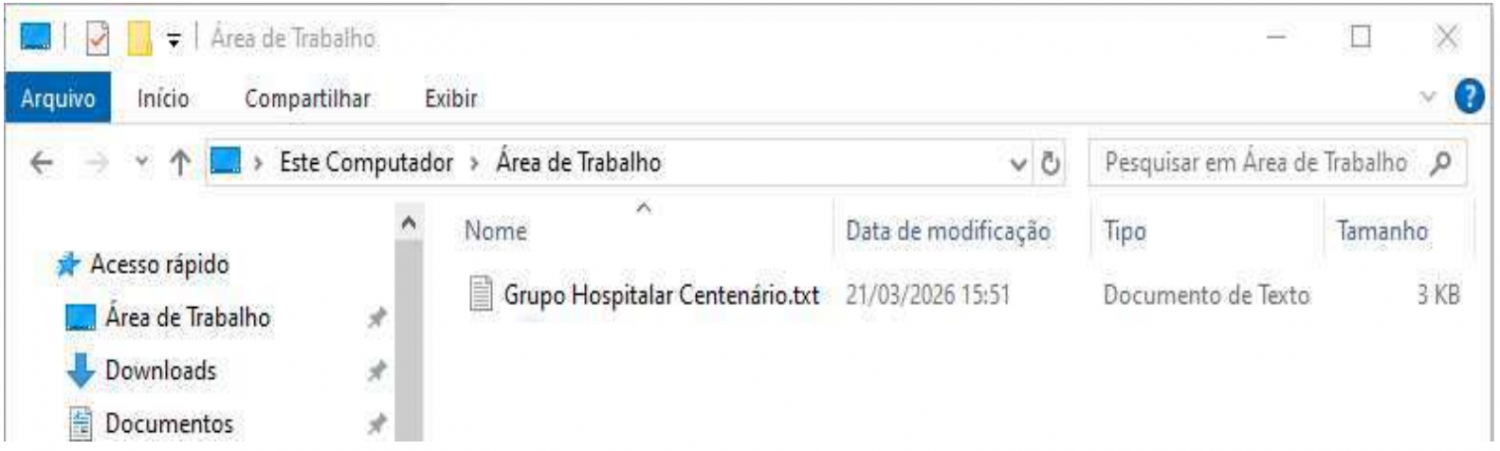
Na figura é possível visualizar também a Data de Modificação, o Tipo e o Tamanho do arquivo “Grupo Hospitalar Centenário.txt”. Se o usuário quiser que o Explorador de Arquivos não exiba o tamanho do arquivo em questão, ele deve:
Clicar uma vez com o botão direito do mouse sobre o arquivo e clicar uma vez com o botão esquerdo do mouse em Editar.
Clicar uma vez com o botão esquerdo do mouse no cabeçalho onde diz “Tamanho” e clicar uma vez com o botão direito do mouse no item “Tamanho”.
Clicar uma vez com o botão direito do mouse onde diz “3KB”, e clicar duas vezes com o botão esquerdo do mouse em Excluir.
Clicar uma vez com o botão direito do mouse onde diz “3KB” e clicar uma vez com o botão esquerdo do mouse no item “Recortar”.
Clicar uma vez com o botão direito do mouse no cabeçalho onde diz “Tamanho” e clicar uma vez com o botão esquerdo do mouse no item “Tamanho”.
Um técnico de enfermagem acessa dezenas de vezes por dia uma pasta específica chamada “Protocolos_ COVID_2025”, que está localizada dentro de uma longa hierarquia de subpastas na rede (ex: Z:\Departamento\ Enfermagem\Documentos\Antigos\Protocolos\ Específicos\Protocolos_COVID_2025). Para agilizar o trabalho precisará acessar essa pasta com um único clique assim que abre o Explorador de Arquivos, sem precisar navegar por todo o caminho novamente e sem mover a pasta de lugar.
Com base nessa situação hipotética, assinale a opção que apresenta o recurso do Explorador de Arquivos do Windows que permitirá fixar essa pasta na barra lateral esquerda para acesso imediato.
Área de Transferência
Onedrive Pessoal
Bibliotecas
Acesso Rápido
Lixeira
Um técnico administrativo precisa encontrar rapidamente em seu computador um relatório importante cnamado MP-SE. docx que ele salvou na pasta Documentos. Considerando que ele já está com uma janela do Explorador de Arquivos do Windows 11 aberta em sua área de trabalho, o procedimento para localizar esse arquivo consiste em
navegar manualmente através de todas as pastas no painel lateral, clicando em cada uma para expandir seu conteúdo e verificar se o arquivo está dentro.
pressionar as teclas Ctrl + S para habilitar a barra de procura, digitar MP-SE . docx e na sequência clicar em Procurar.
selecionar a pasta Documentos e utilizar a barra de pesquisa localizada no canto superior direito para digitar o nome completo ou parte do nome do arquivo MP-SE. docx.
selecionar a opção Modo de Exibição na barra de ferramentas e alterar para Ícones Grandes para visualizar melhor as miniaturas de cada arquivo.
clicar em Novo item para habilitar uma nova procura e digitar MP-SE . docx, na sequência, clicar em Procurar.
No Explorador de Arquivos do Windows 11, os arquivos podem ser exibidos em diferentes modos de visualização, os quais influenciam a forma como seus nomes e informações são apresentados ao usuário. Nesse contexto, analise o excerto abaixo e assinale a alternativa que preenche CORRETAMENTE a lacuna:
No modo ______________, nomes de arquivos longos podem não ser totalmente exibidos, sendo possível visualizar o conteúdo completo ao ajustar a largura da coluna correspondente.
Blocos.
Detalhes.
Ícones grandes.
Conteúdo.
Lista.
No Windows 11, ao utilizar o Explorador de Arquivos, os modos de exibição influenciam diretamente a forma como os nomes dos arquivos são apresentados. A respeito dos modos Lista e Detalhes, analise as partes:
(1ª parte): O modo Lista permite a exibição de nomes de arquivos com quebra em múltiplas linhas, quando necessário.
(2ª parte): O modo Detalhes garante a exibição integral dos nomes de arquivos, independentemente do tamanho configurado para a coluna correspondente.
Pode-se afirmar que:
Apenas a 1ª parte está incorreta.
Apenas a 2ª parte está incorreta.
Ambas as partes estão incorretas.
Ambas as partes estão corretas.



