







Seu próximo nível começa aqui
Com a Assinatura Ilimitada, você tem tudo que precisa para sua aprovação.
Com a Assinatura Ilimitada, você combina prática, teoria e método em uma única assinatura com tudo que você precisa para sua aprovação.
Um usuário de um computador com MS Windows 10BR deseja acessar o explorador de arquivos por meio de teclas de atalho. As teclas de atalho para essa operação são Tecla Windows +
A
E
G
I
No Windows 10, a ação corretamente descrita é:
A Cortana, assistente virtual da Microsoft, é obrigatoriamente ativada por padrão e não pode ser desativada.
O Gerenciador de Tarefas pode ser acessado pressionando Ctrl + Alt + A.
O Painel de Controle foi removido, sendo substituído pelo aplicativo Configurações.
Arquivos enviados para a Lixeira são excluídos permanentemente e não podem ser restaurados.
O Explorador de Arquivos permite acessar rapidamente pastas como Documentos, Downloads e Área de Trabalho através do menu "Acesso Rápido".
Tainá, enfrentando dificuldades para manusear o mouse devido a uma falha de comunicação com o sistema, decidiu utilizar teclas de atalho para pré-visualizar um arquivo de Word no Explorador de Arquivos do Windows 11. Considerando a situação hipotética, as teclas pressionadas por Tainá foram:
Ctrl + P
Alt + P
Ctrl + D
Alt + espaço
Um usuário abriu uma pasta local em seu computador, por meio do Explorador de Arquivos do MS-Windows 11, ambos na configuração padrão, e nela estavam somente os seguintes arquivos vazios:
normas_sindicato.txt
busca_indicios.txt
indicativo_correto.txt
Introducao.txt
processo_inicial.txt
Em seguida, usou a barra de pesquisa do Explorador de Arquivos na mesma pasta, para pesquisar nessa pasta pelo nome dos arquivos com o seguinte padrão de pesquisa:
ind*
Quanto aos arquivos retornados como resultado dessa pesquisa, é correto afirmar que
apareceu o arquivo indicativo_correto.txt, apenas.
apareceram os arquivos normas_sindicato.txt, busca_indicios.txt e indicativo_correto.txt, apenas.
apareceram os arquivos normas_sindicato.txt, busca_indicios.txt, indicativo_correto.txt, Introducao. txt e processo_inicial.txt.
nenhum arquivo coincide com o padrão de pesquisa.
apareceram os arquivos busca_indicios.txt e indicativo_correto.txt, apenas.
No Windows Explorer, um usuário poderá renomear um arquivo clicando sobre ele e, em seguida, apertando a tecla  .
.
Certo
Errado
Joana compartilha seu computador com outras pessoas da família e deseja manter em sigilo uma pasta com documentos financeiros pessoais, sem apagá-los nem os mover para outro local. No Windows 10, qual ação permite que ela oculte essa pasta da visualização padrão do Explorador de Arquivos?
Criptografar conteúdo.
Ocultar na Lixeira.
Alterar o nome para “oculto”.
Marcar como oculto nas propriedades.
Zipar pasta.
No contexto do Windows 11 e dos atalhos de teclado da categoria Explorador de Arquivos, em português, qual atalho de teclado cria uma nova pasta?
Ctrl + W.
Shift + F10.
Ctrl + Shift + E.
Ctrl + Shift + N.
Na prefeitura municipal de Indaiatuba foram adquiridos novos computadores para o setor de licitações devido à admissão de novos servidores oriundos de um concurso público. Os novos dispositivos vieram configurados com o Sistema Operacional Microsoft Windows 11 (Configuração padrão – Idioma Português-Brasil), que se trata de um sistema moderno, robusto e amplamente utilizado no mercado corporativo. Sobre o sistema em questão, analise as afirmativas a seguir sobre teclas de atalho no explorador de arquivos.
I. Alt + E seleciona a barra de endereços.
II. Alt + P mostra ou oculta o painel de visualização.
III. Ctrl + N abre uma nova janela.
Está correto o que se afirma apenas em
I.
II.
III.
II e III.
Para acessarmos o Explorador de Arquivos do Windows, considerando o teclado na configuração brasileira, podemos utilizar a junção de teclas  + :
+ :
C
D
E
F
No uso dos recursos dos sistemas operacionais em um microcomputador Intel, a figura ilustra a janela do gerenciador de pastas e arquivos conhecido por Explorer.
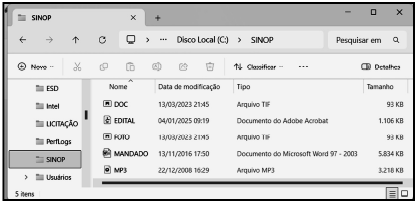
A janela mostra cinco arquivos armazenados na pasta  , no seguinte modo de exibição:
Lista
Blocos
Ícones
Detalhes
Se um usuário fixar uma pasta na coluna lateral do Windows Explorer, ele poderá ter acesso rápido a essa pasta, o que poderá contribuir para a sua produtividade.
Certo
Errado
Considerando o Sistema Operacional Windows ou superior, ao trabalhar com o Explorador de Arquivos e utilizar a tela de atalhos Alt + D, o resultado obtido será:
A seleção automática da caixa de pesquisa para manipulação do usuário.
A seleção automática da barra de endereços para manipulação do usuário.
A abertura automática de uma nova janela do programa.
O fechamento automático da janela visualizada em tela.
Como selecionar múltiplos arquivos ou pastas não adjacentes no Windows Explorer, considerando a configuração padrão do software?
Clicando e arrastando o mouse sobre eles.
Mantendo a tecla Shift pressionada enquanto clica em cada item.
Mantendo a tecla Ctrl pressionada enquanto clica em cada item.
Utilizando o botão direito do mouse para clicar na opção “Selecionar tudo”.
Mantendo as teclas Ctrl + Shift pressionadas enquanto clica em cada item.
O sistema operacional Windows, muito utilizado no setor público, oferece ferramentas que facilitam a organização e o acesso a documentos e pastas, contribuindo para a produtividade no ambiente de trabalho. Uma dessas ferramentas é o Explorador de Arquivos, assinale a alternativa correta sobre a principal função dessa ferramenta:
Transcrever áudios automaticamente.
Acessar, organizar e mover arquivos e pastas armazenadas no computador.
Realizar cálculos e fórmulas automatizadas.
Criar apresentações com transições animadas.
É possível utilizar o Google Drive integrado ao Windows por meio do aplicativo oficial do Google Drive. Nesse caso, o diretório G:\Meu Drive funciona como o diretório raiz do usuário conectado. Considerando o uso do Explorador de Arquivos do Windows, assinale a alternativa que apresenta uma forma correta de compartilhar uma pasta do Google Drive diretamente a partir desse ambiente:
Copiar a pasta para o C:\Windows e aguardar que o sistema compartilhe automaticamente.
Renomear a pasta para “COMPARTILHADA” para que outros usuários tenham acesso.
Clicar com o botão direito na pasta em G:\Meu Drive, selecionar “Compartilhar com o Google Drive” e definir usuários e permissões do Google Drive.
Compactar a pasta em formato ZIP para habilitar o compartilhamento automático.
Mover a pasta para a Lixeira do Google Drive para torná-la acessível a outros usuários.
A figura abaixo ilustra o Explorador de Arquivos do Windows com a pasta Documentos selecionada (lado esquerdo).
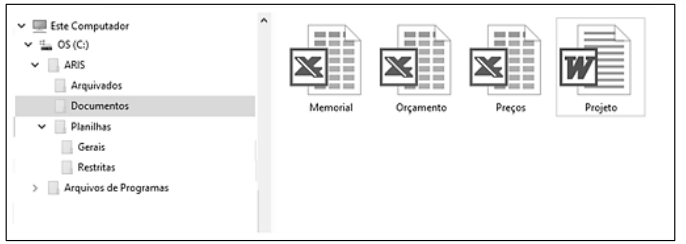
Sobre a figura, marque V para as afirmativas verdadeiras e F para as falsas.
( ) A pasta Documentos contém três arquivos do Microsoft Excel.
( ) O arquivo Projeto é do tipo imagem jpg e pode ser editado no Paint.
( ) A pasta Planilhas é conteúdo (subpasta) da pasta ARIS.
( ) O modo de exibição selecionado para a pasta Documentos é Detalhes.
Assinale a sequência correta.
F, V, F, V
F, F, V, V
V, V, F, F
V, F, V, F
O Explorador de Arquivos é a interface primordial do Windows para a manipulação de arquivos e diretórios. Para além da navegação convencional por meio de cliques no painel de pastas, a ferramenta incorpora funcionalidades que permitem ao usuário interagir com o sistema de arquivos de forma mais direta, otimizando a localização e o acesso a recursos específicos. Sobre a utilização do Explorador de Arquivos, analise as afirmativas a seguir.
I.A barra de endereço do Explorador de Arquivos pode ser utilizada não apenas para exibir o caminho atual, mas também como um campo de execução, permitindo ao usuário digitar diretamente um caminho completo (ex: C:\Users) para navegar, ou o nome de um programa executável (ex: cmd) para iniciá-lo.
II.Para consolidar o conteúdo de vários arquivos de texto (.txt) em um único arquivo, o usuário pode selecionar múltiplos arquivos e arrastá-los sobre o ícone de um arquivo de texto de destino; o Explorador de Arquivos irá, então, anexar o conteúdo dos arquivos de origem ao final do arquivo de destino.
III.A ferramenta de busca integrada permite o uso de filtros avançados para refinar resultados. Para encontrar todos os documentos do Word, por exemplo, o usuário deve digitar o operador extensão=.docx, e para combinar múltiplos filtros, como tipo e data, é necessário separá-los com ponto e vírgula (;).
Está correto o que se afirma em:
II apenas.
I e III apenas.
I, II e III.
I apenas.
O diretor de uma instituição de ensino está em reunião com os professores para apresentar uma nova norma que deverá ser cumprida a partir daquele momento. Ele carrega consigo um pen drive que contém, entre outros arquivos, uma apresentação em MS PowerPoint e um relatório em MS Word. Ao conectar o dispositivo removível ao computador da sala, que utiliza o Windows, ele abre o Explorador de Arquivos e percebe que os arquivos estão organizados por nome. Como não se recorda do nome exato dos documentos, apenas de suas extensões, ele decide alterar o critério de ordenação para que os arquivos fiquem listados de acordo com o seu tipo. No contexto descrito, para que os arquivos fiquem ordenados por tipo, a ação correta é
alterar a opção de exibição para Classificar por > Tipo, fazendo com que os arquivos sejam listados conforme suas extensões.
selecionar todos os arquivos e abrir as propriedades, escolhendo a aba de organização por extensão.
acessar o menu Exibir > Ícones grandes, organizando automaticamente os arquivos por programas associados.
pressionar a combinação Ctrl + E, que ativa a ordenação por tipo de arquivo.
definir, no Painel de Controle > Sistema e Segurança, a ordenação dos arquivos de dispositivos removíveis.
No Explorador de Arquivos do Windows 10, é possível, depois de selecionadas as opções correspondentes, exibir arquivos ocultos e extensões de nomes de arquivos.
Certo
Errado
Ao realizar o backup mensal de documentos, um escrivão utilizou o Explorador de Arquivos do Windows 10 para transferir arquivos da pasta “Relatórios\Janeiro” da unidade C: para um pen drive conectado à unidade E:. Ele selecionou os arquivos e arrastou-os com o botão esquerdo do mouse para a nova pasta do pen drive. Após a operação, percebeu que os arquivos permaneciam na pasta original. Essa situação ocorreu porque o
botão esquerdo do mouse sempre move arquivos, independentemente da origem e do destino.
sistema copiou os arquivos, pois o destino estava em outra unidade.
sistema impediu a movimentação por falta de permissões administrativas.
sistema removeu os arquivos da origem, mas manteve uma cópia oculta.
Windows copia apenas arquivos de texto por padrão ao arrastar.



