







Seu próximo nível começa aqui
Com a Assinatura Ilimitada, você tem tudo que precisa para sua aprovação.
Com a Assinatura Ilimitada, você combina prática, teoria e método em uma única assinatura com tudo que você precisa para sua aprovação.
No Explorador de Arquivos do Windows, a opção Compartilhar permite que um arquivo seja enviado para outro usuário, por meio de aplicativo de compartilhamento instalado localmente no computador.
Certo
Errado
No Windows Explorer, a opção Propriedades, quando selecionada sobre uma pasta, exibe informações como tamanho e permissões da pasta em uma unidade de disco.
Certo
Errado
No Explorador de Arquivos do Windows 10, assinale a alternativa que apresenta, corretamente, a combinação de teclas utilizada para selecionar todos os arquivos e pastas, na pasta em uso.
Ctrl + A
Ctrl + P
Ctrl + S
Ctrl + T
Ctrl + U
Uma usuária, a fim de reduzir a utilização de espaço do único disco rígido disponível em seu notebook no qual está instalado o sistema operacional Windows 10, resolveu compactar todo o conteúdo da pasta que ocupa maior espaço de armazenamento: a pasta denominada myImages. Para isto ela deverá abrir o Windows Explorer e, em seguida, realizar a seguinte sequência de ações:
localizar a pasta myImages; em seguida, clicar sobre a pasta com o botão direito do mouse e, no menu pop-up que será exibido, escolher a opção compactar.
localizar a pasta myImages e selecioná-la; em seguida, mover a pasta selecionada para a pasta especial do sistema operacional denominada compacted.
localizar a pasta myImages e selecioná-la; em seguida, clicar sobre a pasta com o botão direito do mouse e, no menu pop-up que será exibido, escolher a opção Enviar para e, por fim, Pasta compactada.
localizar a pasta myImages; em seguida, clicar sobre a pasta como o botão esquerdo do mouse para selecionála e, na sequência, pressionar simultaneamente as teclas <Ctrl>+<Alt>+C>.
Qual atalho deve ser utilizado para procurar um arquivo ou uma pasta no Explorador de Arquivos do Windows 10?
F2
F4
F3
F6
O Sistema Operacional Windows 11 facilita muito a vida do usuário com ele é possível criar diversos arquivos ou pastas. Ao se utilizar o software Windows Explorer, que já vem instalado com o sistema operacional, podemos navegar sem utilizar o mouse ou o touchpad usando apenas atalhos do teclado. Um atalho usado é o tab que avança entre as opções. Assinale a alternativa que indica o atalho que volta as opções.
Logotipo do Windows + tab.
Tab + “-”.
Logotipo do Windows + seta para a esquerda.
Shift + tab.
Contrl + tab.
A ferramenta Explorador de Arquivos do Windows permite visualizar e manipular arquivos nesse sistema operacional. Ao abrir a aba "Geral" da janela "Propriedades" de uma pasta no Windows, um dos "Atributos" que podem ser ativados ou desativados é conhecido como
Oculto.
Excluir volume.
Compartilhar.
Formatar.
Diminuir volume.
O Windows Explorer (Explorador de Janelas) é o Gerenciador de Pastas e Arquivos do sistema Windows, utilizado para todas as atividades de manipulação de pastas e arquivos, permitindo copiar, excluir e mover esses itens. Através dele, é possível gerenciar e manter as informações armazenadas no HD, PenDrive, DVD, CD, entre outros dispositivos de armazenamento. Para acessar o Windows Explorer, clique no botão "Iniciar", selecione a opção "Todos os Programas", depois "Acessórios" e, em seguida, "Windows Explorer". A visualização dos painéis do Windows Explorer pode ser feita de diversas formas, com os ícones das pastas variando de acordo com a situação dos arquivos nelas contidos. Para alterar o layout de exibição das pastas e dos arquivos, clique no botão "Altere o Modo de Exibição" ou na setinha "Mais Opções" e escolha entre os modos disponíveis.
Certo
Errado
Sobre o aplicativo Explorador de Arquivos, conhecido como Windows Explorer em algumas versões do Windows, analise as afirmativas a seguir:
I - É um aplicativo muito conhecido e considerado muito útil para os usuários.
II - É um aplicativo de fundamental importância para determinar as diversas configurações do Windows.
III - É o aplicativo que organiza pastas e arquivos mantendo em ordem os dados e as informações armazenados(as) no computador.
Estão CORRETAS as afirmativas:
I e II apenas.
I e III apenas.
II e III apenas.
I, II e III.
Um usuário do Windows 10 recebeu a tarefa de otimizar o espaço em disco e, para tanto, ele foi orientado pelo técnico da TI a identificar os arquivos que ocupam mais espaço de armazenamento em disco. Entre os quatro arquivos exibidos abaixo, o que ocupa mais espaço de armazenamento em disco é o:
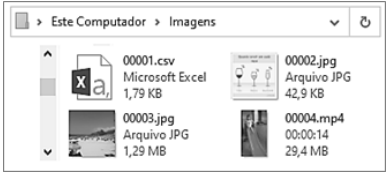
00001
00002
00003
00004
Ao procurar um documento específico no Explorador de Arquivos do Windows 10, um usuário deseja visualizar diversas informações nas colunas, como nome, tamanho, tipo, autor e data de modificação para os itens da pasta. A opção do Layout que exibirá as informações nesse formato é:
Detalhes.
Ícones Grandes.
Blocos.
Expandir.
Assinale a opção que indica o atalho de teclado usado para abrir a janela de propriedades de um arquivo ou pasta no Windows Explorer.
Alt + Enter
Ctrl + P
Shift + Enter
Alt + P
Ctrl + Enter
Analise as informações a seguir:
I. Quanto ao sistema operacional Windows 7, é certo afirmar que tem como limitação a impossibilidade de uso do iCloud, o serviço de nuvem da Apple.
II. O Windows Explorer permite acessar páginas da internet a partir dele, todavia não possui modo navegador.
Marque a alternativa CORRETA:
As duas afirmativas são verdadeiras.
A afirmativa I é verdadeira, e a II é falsa.
A afirmativa II é verdadeira, e a I é falsa.
As duas afirmativas são falsas.
Observe a seguir o conteúdo de um diretório no explorador de arquivos do Windows 10, ambos em sua configuração-padrão.
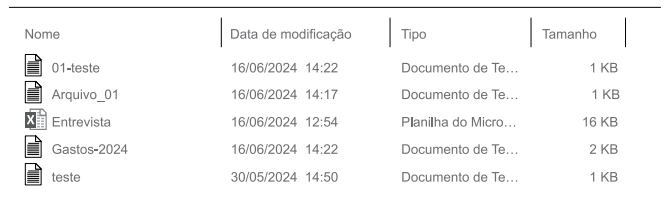
A partir da imagem, assinale a alternativa que apresenta corretamente qual foi a ordenação usada para a exibição dos arquivos.
Data de modificação.
Tamanho.
Nome.
Tipo.
Não há ordenação aplicada.
Durante o curso de informática básica, foi ensinado como gerenciar arquivos e pastas. Para renomear uma pasta no Windows Explorer, qual procedimento é recomendado?
Clicar na pasta desejada e pressionar "F2".
Clicar duas vezes rapidamente na pasta.
Clicar com o botão direito e selecionar "Copiar".
Clicar "Ctrl + R" com a pasta selecionada.
Para renomear vários arquivos de uma vez no Windows 10, é suficiente realizar as seguintes ações: abrir o Explorador de Arquivos; selecionar os arquivos; e pressionar a tecla  .
.
Certo
Errado
O Windows Explorer, também conhecido como File Explorer nas versões mais recentes, é o gerenciador de arquivos do sistema operacional Windows. Dominar esse recurso é essencial para a organização de documentos e a navegação no sistema. No Windows Explorer, qual é a função do atalho de teclado “Ctrl + C”?
Copiar um arquivo ou texto selecionado para a área de transferência.
Excluir permanentemente um arquivo.
Colar um arquivo ou texto copiado anteriormente.
Criar uma nova pasta no diretório atual.
Sobre o Explorador de Arquivos do Windows 10, em sua configuração padrão de instalação (idioma português), analise as afirmativas.
I. No layout de exibição Lista, podem-se visualizar detalhes de um arquivo selecionado, tais como Data de Modificação, Tipo e Tamanho.
II. Ao clicar com o botão esquerdo do mouse (principal) sobre um arquivo localizado em uma pasta da unidade C: e arrastá-lo para o pen drive, tal arquivo é movido para o pen drive e removido da pasta de origem.
III. teste!@#.txt e teste$%.bmp são nomes válidos de arquivos suportados pelo Windows 10.
IV. Para selecionar vários arquivos aleatórios (intercalados) localizados em uma pasta, pode-se clicar sobre cada arquivo, mantendo-se pressionada a tecla CTRL do teclado.
Estão corretas as afirmativas
I e II, apenas.
I, II e IV, apenas.
III e IV, apenas.
I, II, III e IV.
Um funcionário, utilizando o Windows 10, precisa organizar os documentos do projeto no Windows Explorer. Ele realiza as seguintes ações:
I. Cria uma nova pasta para armazenar os documentos.
II. Renomeia a pasta para incluir um código especifico.
III. Esquece como deveria ficar o nome da pasta, mas lembra que havia copiado o nome para a área de transferência.
Quais comandos ele deve usar para cada uma dessas ações?
Para criar a pasta: Ctrl + Shift + N, para renomear a pasta: F3, para visualizar a área de transferência: Windows + V
Para criar a pasta: Ctrl + Shift + N, para renomear a pasta: F3, para visualizar a área de transferência: Ctrl + C
Para criar a pasta: Ctrl + Shift + N, para renomear.a pasta: F2, para visualizar a área de transferência: Windows + V
Para criar a pasta: Ctrl + N, para renomear a pasta: F5, para visualizar a área de transferência: Ctrl + C
Para criar a pasta: Ctrl + Shift + N, para renomear a pasta: F3, para visualizar a área de transferência: Ctrl + Shift + V
Um usuário precisa identificar, em uma pasta com muitos arquivos, aqueles que ocupam mais espaço em disco. Entre as seguintes, a opção do Explorador de Arquivos do Windows 10 para realizar essa tarefa mais rapidamente é:
Organizar por Marca.
Agrupar por Tipo.
Organizar por Conteúdo.
Organizar por Tamanho.



