





Seu próximo nível começa aqui
Com a Assinatura Ilimitada, você tem tudo que precisa para sua aprovação.
Com a Assinatura Ilimitada, você combina prática, teoria e método em uma única assinatura com tudo que você precisa para sua aprovação.
A identificação de um arquivo no sistema operacional Windows 10 é formada por duas partes separadas por um ponto: a primeira parte é o nome do arquivo, e a segunda é a sua extensão, que possui três ou quatro caracteres e define o tipo ou formato do arquivo. Por exemplo, em relatório.xlsx, o nome do arquivo é relatório e a extensão é xlsx.
Para visualizar as extensões dos arquivos de uma pasta no Explorador de Arquivos do Windows 10, deve-se abrir a pasta, selecionar o menu
Exibir e marcar a caixa de seleção Extensões de nomes de arquivos.
Exibir e marcar a caixa de seleção Itens ocultos.
Início e marcar a caixa de seleção Extensões de nomes de arquivos.
Início e marcar a caixa de seleção Itens ocultos.
Compartilhar e marcar a caixa de seleção Mostrar extensões dos arquivos.
Usando o Explorador de Arquivos do Microsoft Windows 10, ambos em sua configuração original, um usuário clicou sobre o ícone Este Computador, exibindo assim os dispositivos e unidades. Com um pen drive conectado ao computador, o usuário clicou sobre a unidade desse pen drive com o botão invertido do mouse e selecionou a opção Formatar… Ao confirmar a operação, e considerando que será executada com sucesso, essa opção
copia todo o conteúdo do pen drive para a unidade C:.
organiza os arquivos do pen drive por tipo em diferentes pastas de forma automática.
remove todas as formatações de texto existentes em todos os arquivos texto que estão no pen drive.
apaga todo o conteúdo do pen drive.
comprime todos os arquivos existentes no pen drive.
O Explorador de Arquivos do Windows 10 permite que se compacte e descompacte arquivos com extensão .zip.
Certo
Errado
No Explorador de Arquivos do Windows 10, ao clicar o botão direito do mouse sobre o arquivo notas.xlxs (um arquivo do Excel 2010) e depois a opção "Propriedades" e indo na aba "Detalhes" existe a opção "Remover Propriedades e Informações Pessoais". Qual das informações a seguir não poderá ser removida com este conjunto de operações:
Quem salvou o Arquivo.
Autor do Arquivo.
Idioma do Arquivo.
Data de Criação do Arquivo.
O ícone exibido a seguir, localizado no grupo Organizar da guia Início do aplicativo Explorador de Arquivos do MS-Windows 10, ambos em configuração padrão, foi acionado após um usuário selecionar um arquivo.

Acionar o ícone

permite renomear o arquivo selecionado.
altera a altura de exibição no Explorador de Arquivos.
adiciona colunas de informações sobre o arquivo selecionado.
expande o tamanho da janela de visualização do arquivo.
abre o arquivo para visualização.
Usando o Explorador de Arquivos do Microsoft Windows 10, ambos em sua configuração original, um usuário abriu a pasta C:\PROJETOS, que contém apenas o arquivo Controle.txt. Em seguida, esse usuário abriu o arquivo Controle.txt com o Bloco de Notas. Considerando que o usuário tem todas as permissões necessárias, assinale a alternativa com uma ação que o usuário consegue executar com o arquivo Controle.txt aberto.
Apagar a pasta C:\PROJETOS sem enviar para a Lixeira do Windows.
Apagar a pasta C:\PROJETOS enviando-a para a Lixeira do Windows.
Renomear a pasta C:\PROJETOS para C:\CONTROLE.
Mover a pasta C:\PROJETOS para a pasta C:\TEMP.
Criar uma nova subpasta dentro da pasta C:\PROJETOS.
A figura abaixo apresenta um fragmento de tela do Explorador de Arquivos do Windows 10 com a pasta Documentos selecionada.
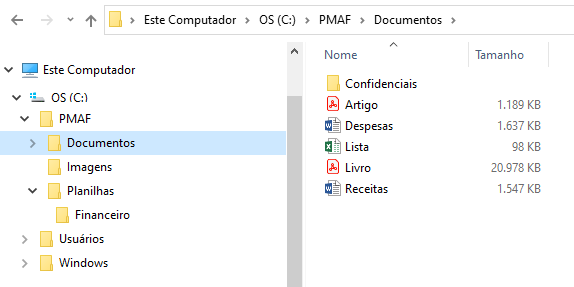
Sobre a figura, marque V para as afirmativas verdadeiras e F para as falsas.
( ) Os arquivos Artigo, Despesas, Lista, Livro e Receitas estão localizados (são conteúdos) na pasta Confidenciais.
( ) As pastas Documentos, Imagens e Planilhas são conteúdos (subpastas) da pasta PMAF e pasta Financeiro a é conteúdo (subpasta) da pasta Planilhas.
( ) As pastas Imagens e Financeiro não possuem quaisquer outras pastas em seus conteúdos.
( ) Os arquivos Artigo, Despesas e Receitas, juntos, ocupam espaço total de armazenamento superior a 5 MB (megabyte).
Assinale a sequência correta.
V, F, F, V
V, F, V, F
F, V, V, F
F, V, F, V
No Explorador de Arquivos do Windows 10, o atalho de teclado “Alt + P” realiza a seguinte ação:
recolhe a pasta selecionada.
mostra o painel de visualizações.
mostra o conteúdo da pasta selecionada.
cria uma nova pasta.
maximiza ou minimiza a janela ativa.
Usando o Explorador de Arquivos do Microsoft Windows 10, ambos em sua configuração original, um usuário abriu a pasta C:\TEMP e criou 3 subpastas com os nomes a seguir.

Para criar uma nova subpasta, de forma a ser a primeira da lista mantendo a mesma regra de ordenação da imagem anterior, o nome dela deverá ser
A_Recebidos
00_Recebidos
0A_Recebidos
Z_Recebidos
-1_Recebidos
O Windows 10 permite criar uma pasta com o nome CNMP:Serviços e, para isso, basta abrir o Explorador de Arquivos, acionar as teclas CTRL + SHIFT + N, digitar CNMP:Serviços e teclar ENTER.
Certo
Errado
Tem-se as seguintes pastas, exibidas no Explorador de Arquivos do Microsoft Windows 10, ambas em sua configuração original:
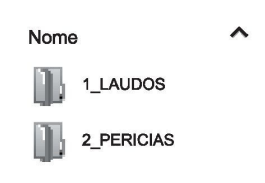
Um usuário deseja criar uma pasta, que seja exibida após a pasta 1_LAUDOS e antes da pasta 2_PERICIAS, seguindo a mesma ordenação da imagem anterior. Para isso, essa pasta deve se chamar:
11_ABATIMENTOS
01_ABATIMENTOS
02_ABATIMENTOS
1.1_ABATIMENTOS
12_ABATIMENTOS
No sistema operacional Windows 10, a manipulação de arquivos e pastas é uma tarefa comum que os usuários realizam para organizar seus dados. O sistema oferece várias maneiras de criar, mover, copiar e excluir arquivos e pastas, seja através do Explorador de Arquivos seja usando comandos específicos.
No Windows 10, qual das seguintes ações NÃO se pode realizar através do menu de contexto (clique com o botão direito do mouse) no Explorador de Arquivos?
Criar uma nova pasta.
Copiar o caminho de um arquivo para a área de transferência.
Executar um programa como um usuário diferente.
Mover um arquivo para outra pasta.
Considere a Figura 1 abaixo, sobre o Explorador de Arquivos do Windows 10 e assinale a alternativa correta.
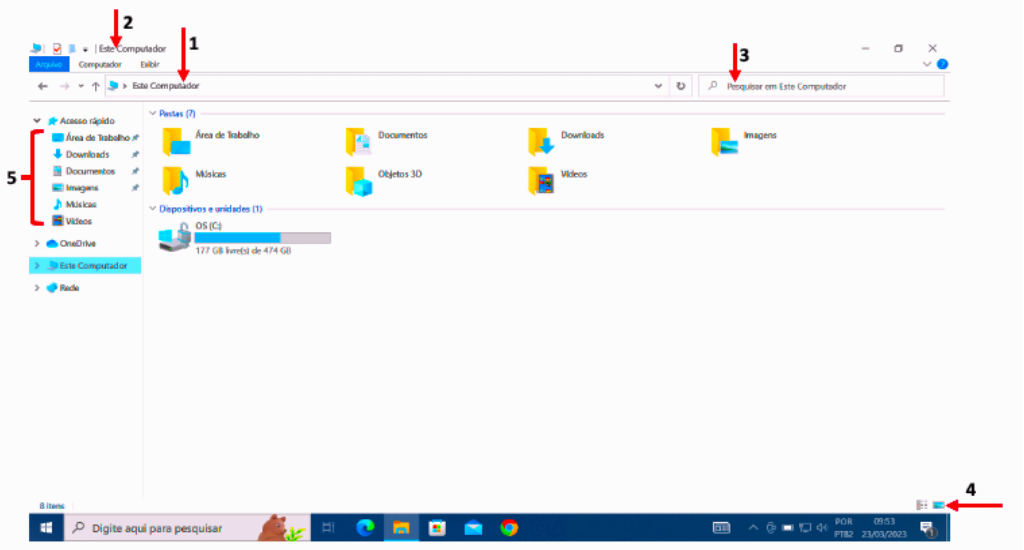
Figura 1
1 – exibe o painel de navegação, que fornece uma navegação rápida para pastas e arquivos.
2 – exibe a caixa de pesquisa, que permite digitar palavras-chave para pesquisar na pasta.
3 – exibe a barra de endereços, que exibe o local da pasta atualmente aberta.
4 – exibe o ícone para configurações de exibição, que permite escolher como exibir o conteúdo do explorador de arquivos.
5 – exibe a barra de título, que, ao clicar e arrastar, permite mover a janela.
Um usuário deseja renomear um arquivo para o nome “Explicacao;numeros:resultados..xlsx” (sem as aspas) utilizando o explorador de arquivos do Windows. Porém, ao tentar renomear, é surpreendido com uma mensagem de erro informando que tal nome não é aceito pelo sistema. Assinale a alternativa que apresenta corretamente o motivo do erro na tentativa de renomear o arquivo.
Não se pode utilizar duas vezes o ponto (..) ao nomear arquivos.
O caractere dois pontos (:) é considerado inválido em nomes de arquivos.
No Windows, nomes de arquivos só podem conter letras minúsculas.
O caractere ponto e vírgula (;) é considerado inválido em nomes de arquivos.
O erro acontece pelo fato da extensão “xlsx” ser desconhecida, na qual deveria ter sido utilizada a extensão “xls”.
Na janela Explorador de Arquivos de um microcomputador com sistema operacional Windows 7 BR, existem quatro arquivos armazenados na pasta SAS no disco C:/, conforme mostrado na figura a seguir:
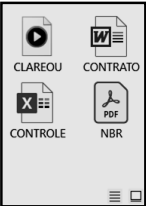
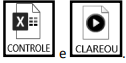
Pelas características da figura, conclui-se que os arquivos que possuem formatos XLSX do Excel e MP3 são, respectivamente,



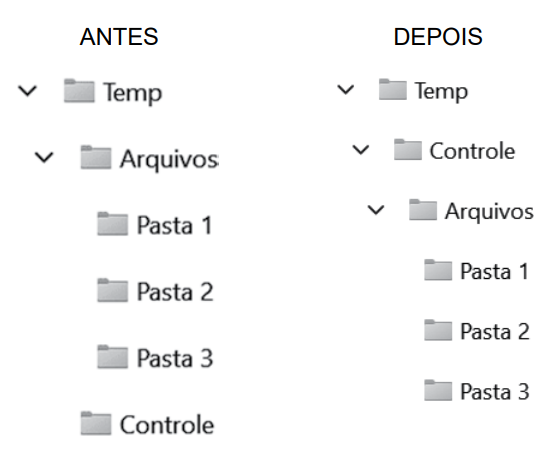
Tem-se a seguinte estrutura de pastas, criada no Microsoft Windows 10, exibida no Explorador de Arquivos, ambos em sua configuração padrão, em 2 momentos, ANTES e DEPOIS, sendo que foi executada apenas 1 ação entre esses 2 momentos.
4
Assinale a alternativa que indica a ação que foi efetuada, para transformar a estrutura de pastas de ANTES para DEPOIS.
As pastas Pasta 1, Pasta 2 e Pasta 3, apenas, foram movidas para dentro da pasta Temp, ficando assim no mesmo nível da pasta Controle.
As pastas Pasta 1, Pasta 2 e Pasta 3, apenas, foram movidas para dentro da pasta Controle.
A pasta Controle foi movida para dentro da pasta Arquivos.
A pasta Arquivos foi movida para dentro da pasta Controle.
A pasta Controle foi movida para fora da pasta Temp.
Um usuário acessou a pasta Área de Trabalho, por meio do Explorador de Arquivos do MS-Windows 10, ambos em configuração padrão. Em seguida, clicou com o botão principal do mouse no nome de uma pasta chamada teste, levando à exibição vista na imagem a seguir.
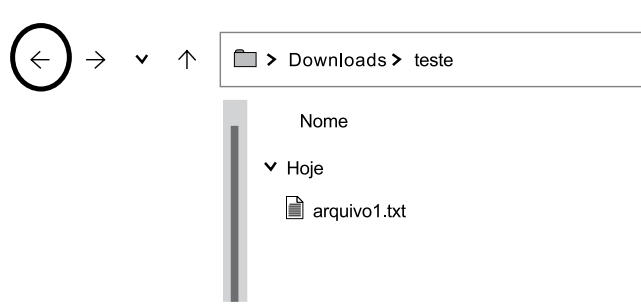
A partir daí, ao acionar o ícone marcado com um círculo na imagem,
o arquivo1.txt será movido para a pasta Downloads.
o arquivo1.txt será copiado para a pasta Downloads.
o arquivo1.txt será movido para a pasta Área de Trabalho.
a visualização voltará para a pasta Área de Trabalho.
a visualização passará para a pasta Downloads.
Qual das seguintes alternativas representa a consequência de selecionar um único arquivo no Explorador de Arquivos do Microsoft Windows 10 e pressionar a tecla End?
O arquivo é excluído.
Todos os arquivos do diretório são selecionados.
O arquivo é recortado.
Nenhuma das alternativas anteriores está cometa.
Ao visualizar arquivos através do explorador de arquivos do Windows 10, é possível vê-los salvos em diferentes pastas e unidades do computador. O explorador de arquivos permite visualizar os nomes, o tamanho, a data de modificação, o tipo e demais informações relevantes sobre os arquivos. Além disso, é possível abri-los diretamente do explorador de arquivos, caso o programa adequado esteja instalado. O que acontece quando a opção “Extensões de nome de arquivos” é marcada no menu Exibir do Explorador de arquivos?
O arquivo é movido para a pasta de lixo eletrônico.
O arquivo é excluído permanentemente do sistema.
A extensão do arquivo se torna visível e pode ser editada.
A extensão do arquivo não é exibida, tornando o tipo de arquivo menos reconhecível.
O ícone a seguir possui qual das seguintes funcionalidades no Explorar de Arquivos do Microsoft Windows 10?


Exibir as propriedades do diretório.
Selecionar todos os itens da exibição.
Agrupar arquivos.
Abrir o painel de detalhes.

