Questões de Concurso sobre Explorador de Arquivos


Disciplina
Assunto 1
Banca
Instituição
Cargo
Ano
Carreira
Área de formação
Escolaridade
Dificuldade
 
Comentários:
Professores
Alunos
Meus Comentários
Vídeo
 
Minhas questões:
Resolvidas
Não resolvidas
Certas
Erradas
 
Tipo de questão:
Certo e errado
Múltipla escolha
Incluir questões:
Anuladas
Desatualizadas
 
Questões:
Todas as questões
 
Filtro simplificado
 
Questões
Todas as questões
 
976 questões encontradas
Questões por página
20
Mais recentes
 

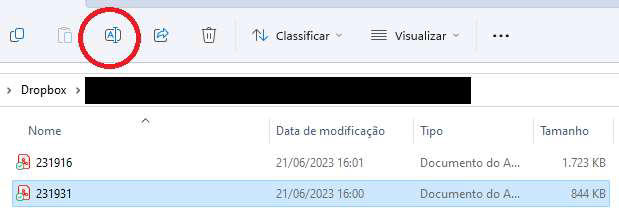
Observe a imagem a seguir.


Imagem associada para resolução da questão


No Windows 11 Home Single Language, o ícone destacado na janela do Windows Explorer disposta acima serve para


A

renomear o arquivo.


B

editar o conteúdo do arquivo.


C

mudar a extensão do arquivo.


D

tornar o arquivo oculto.

A figura abaixo ilustra um dos modos de exibição de pastas e arquivos no Explorer, que é o ambiente gráfico do gerenciador no Windows 10 BR.
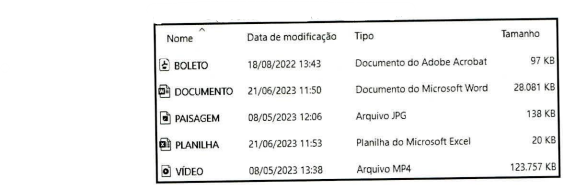

Imagem associada para resolução da questão


O modo de exibição acima é conhecido por:


A

Imagem associada para resolução da questão


B

Imagem associada para resolução da questão


C

Imagem associada para resolução da questão


D

Imagem associada para resolução da questão

No Explorador de Arquivos do Windows 10, ao clicar o botão direito do mouse sobre o arquivo Imagem associada para resolução da questão e selecionar a opção Imagem associada para resolução da questão, será aberto, automaticamente, o aplicativo Restauração.


C

Certo


E

Errado

Tem-se o seguinte conteúdo de uma pasta sendo exibido a partir do Explorador de Arquivos do Microsoft Windows 10, em sua configuração original.
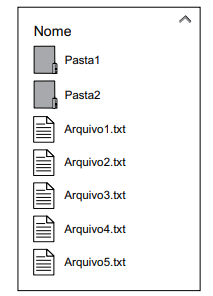

Imagem associada para resolução da questão


Ao se selecionar todos os arquivos e pastas, clicar com o botão secundário do mouse em qualquer um dos arquivos, selecionar “Enviar para” e, em seguida, selecionar “Pasta compactada”, o Windows irá criar um arquivo compactado e o usuário pode alterar o nome, conforme imagem a seguir.
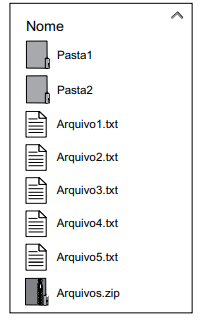

Imagem associada para resolução da questão


Com relação ao arquivo compactado criado, assinale a alternativa correta.


A

O usuário não conseguirá apagar os arquivos com extensão txt e as pastas Pasta1 e Pasta2, se não apagar o arquivo compactado primeiro.


B

Se o usuário apagar os arquivos com extensão txt e as pastas Pasta1 e Pasta2, o arquivo com extensão zip ficará vazio.


C

Se o usuário apagar o arquivo com extensão zip, os arquivos com extensão txt e as pastas Pasta1 e Pasta2 serão apagados automaticamente.


D

O usuário pode apagar os arquivos com extensão txt e as pastas Pasta1 e Pasta2, sem afetar o conteúdo do arquivo com extensão zip.


E

Uma vez que o arquivo com extensão zip foi criado, os arquivos com extensão txt e as pastas Pasta1 e Pasta2 ficam protegidos como apenas leitura.

Um usuário precisa manipular alguns arquivos e pastas em seu computador local e tem todas as permissões necessárias para todas as operações que fará por meio do Explorador de Arquivos do MS-Windows 10, ambos em configuração padrão. A pasta A contém os arquivos 1.txt e 2.txt. A pasta B contém os arquivos 3.txt e 4.txt. O usuário acessa a pasta A, seleciona o arquivo 1.txt e aciona o atalho Ctrl + X. Então, acessa a pasta B, seleciona o arquivo 4.txt e aciona o atalho Ctrl + C. Por fim, acessa a pasta C, vazia, e aciona o atalho Ctrl + V.


Ao final das operações descritas no enunciado, o número de arquivos na pasta C é:


A

0


B

1


C

2


D

3


E

4

No Explorador de Arquivos do Windows 10, ao se selecionar o arquivo c:\temp\cress_al.docx e clicar o botão Imagem associada para resolução da questão, será sempre aberto o programa Notepad (Bloco de Notas) para que o usuário possa editar o referido arquivo, pois se trata do programa-padrão de edição de texto do Windows 10.


C

Certo


E

Errado

Um usuário acessou uma pasta local em seu computador por meio do Explorador de Arquivos do MS-Windows 10, ambos em configuração padrão, e selecionou todos os arquivos. Em seguida, para deixar apenas um arquivo não selecionado, mantendo a tecla _______ pressionada, clicou com o botão principal do mouse sobre o arquivo desejado. O resultado pode ser visto na imagem a seguir.
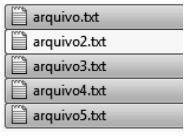
Imagem associada para resolução da questão

Assinale a alternativa que preenche corretamente a lacuna do enunciado.


A

Esc


B

Tab


C

Shift


D

Ctrl


E

Alt

Windows Explorer, alterado para “Explorador de Arquivos” no Windows 10, é o gerenciador de arquivos e de pastas do sistema Windows. Sua função é realizar cópia, exclusão, organização, movimentação e todas as atividades de gerenciamento de arquivos. Seu acesso é realizado pelo menu ou através de teclas de atalho. O conjunto de teclas responsáveis por ativar o Explorador de Arquivos e representado por:


A

Tecla do logo do Windows + Tecla F


B

Tecla W + Tecla E


C

Tecla do logo do Windows + Tecla E


D

Tecla W + Tecla F


E

Tecla do logo do Windows + Tecla ALT + Tecla Tab

No Explorador de Arquivos do Windows 10, ao se selecionar, por exemplo, dois arquivos e se clicar no botão Imagem associada para resolução da questão, serão copiados, para a área de transferência, os caminhos desses dois arquivos.


C

Certo


E

Errado

O ícone exibido a seguir, localizado no grupo Organizar da guia Início do aplicativo Explorador de Arquivos do MS-Windows 10, ambos em configuração padrão, foi acionado após um usuário selecionar um arquivo.


Imagem associada para resolução da questão


Acionar o ícone


A

permite renomear o arquivo selecionado.


B

altera a altura de exibição no Explorador de Arquivos.


C

adiciona colunas de informações sobre o arquivo selecionado.


D

expande o tamanho da janela de visualização do arquivo.


E

abre o arquivo para visualização.

A barra de menus do Windows Explorer, que configura padrão no Windows XP, relativo ao Windows 7, pode ser exibida pelo simples toque na tecla:


A

Shift


B

F3


C

Alt


D

Ctrl

O explorador de arquivos do Windows 10 tem a funcionalidade de exibir o conteúdo de uma pasta, uma biblioteca de pastas ou uma coleção virtual de itens como, por exemplo, a lista de acesso rápido. Em relação ao que é exibido pelo explorador de arquivos na raiz da estrutura de armazenamento do Windows 10, assinale a afirmativa INCORRETA.


A

Rede: exibe uma representação de outros computadores na rede local.


B

Grupo doméstico: exibe uma representação de outros computadores na rede local, que se conectam à rede de um grupo doméstico.


C

Acesso rápido: contém links para pastas e arquivos que o usuário acessa frequentemente. No entanto, não é possível fixá-los para facilitar o acesso.


D

Este computador: contém links para as pastas da conta de usuário específico e para os locais de armazenamento físico instalados ou conectados ao computador.


E

Bibliotecas: contêm links para coleções virtuais de pastas, que, por padrão, são compostas por pastas específicas da conta de usuário e suas pastas públicas correspondentes.

O Explorador de Arquivos do Windows 10 permite somente a compressão de arquivos no formato “.rar”.


C

Certo


E

Errado

Caso um usuário do sistema operacional MS Windows 8.1 deseje abrir o Windows Explorer utilizando teclas de atalho, ele deve digitar as teclas de atalho:


A

Ctrl + E


B

Ctrl + R


C

Win + E


D

Win + R

Para acessar o Explorador de Arquivos utilizando o teclado no Windows 7, é necessário pressionar:


A

Logotipo do Windows + E


B

Logotipo do Windows + D


C

Ctrl + T


D

Ctrl + Alt + A

Ao utilizar o Windows Explorer é possível:


A

Copiar pastas e arquivos para outra pasta


B

Realizar formatação de textos


C

Personalizar o plano de fundo do Windows


D

Gerenciar o Paint

Sobre o explorador de arquivos do Windows 10, assinale a afirmativa INCORRETA.


A

O painel de conteúdo principal do explorador de arquivos exibe o conteúdo da pasta selecionada como uma lista textual ou icônica.


B

O explorador de arquivos não exibe dispositivos de hardware (como monitores, impressoras e câmeras) conectados ao computador, diretamente e via uma rede.


C

Não é possível atribuir uma letra da unidade específica para uma unidade local no Explorador de Arquivos; no entanto, o usuário poderá nomear cada unidade.


D

Cada unidade de armazenamento fisicamente conectada ao computador é identificada por uma letra; em alguns casos, por uma descrição. O disco rígido primário do computador é quase sempre identificado pela letra C.

Tem-se a seguinte estrutura da pasta C:\TEMP no Microsoft Windows 10, exibida no Explorador de Arquivos, ambos em sua configuração original.
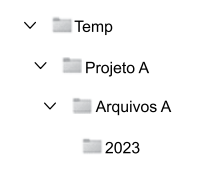

Imagem associada para resolução da questão


Um usuário apagou a pasta 2023, enviando-a para a Lixeira do Windows. Depois de algum tempo, esse mesmo usuário abriu o Bloco de Notas e editou um arquivo de texto. Ao salvá-lo, na caixa de texto usada para digitar o nome do arquivo a salvar, ele digitou C:\Temp\Projeto A\Arquivos A\2023\Lista.txt.


Assinale a alternativa que apresenta, corretamente, o resultado obtido quando o usuário clica no botão Salvar.


A

A pasta 2023 é criada automaticamente e o arquivo é gravado na pasta C:\Temp\Projeto A\Arquivos A\2023 com o nome Lista.txt.


B

A pasta 2023 é automaticamente recuperada da Lixeira do Windows e o arquivo é gravado na pasta C:\Temp\Projeto A\Arquivos A\2023 com o nome Lista.txt.


C

O arquivo é gravado na pasta C:\Temp\Projeto A\Arquivos A com o nome Lista.txt.


D

O arquivo é gravado na pasta C:\Temp\Projeto A\Arquivos A com o nome 2023\Lista.txt.


E

O arquivo não pode ser gravado, porque a pasta 2023 não existe dentro de C:\Temp\ProjetoA\Arquivos A.

João resolveu organizar os seus arquivos através do explorador de arquivos do Windows. Ele acessou um determinado diretório de arquivos, selecionando os que gostaria de mover para a pasta “Imagens”. Dessa forma, foi capaz de agrupar os arquivos de imagem em um único local, facilitando, assim, o acesso e a organização. Qual é o procedimento correto para selecionar aleatoriamente arquivos em um diretório usando o explorador de arquivos?


A

Clicar no primeiro arquivo desejado, pressionar a tecla Ctrl e, em seguida, clicar em todos os demais arquivos que se deseja selecionar enquanto mantém a tecla Ctrl pressionada.


B

Clicar no primeiro arquivo desejado, pressionar a tecla Shift e, em seguida, clicar em todos os demais arquivos que se deseja selecionar enquanto mantém a tecla Shift pressionada.


C

Para selecionar todas as imagens em um diretório, clicar com o botão direito do mouse e selecionar a opção “Selecionar tudo” ou “Selecionar tudo – Imagens”. Todas as imagens do diretório serão selecionadas de uma só vez.


D

Para selecionar aleatoriamente vários arquivos, clicar no primeiro arquivo desejado, pressionar a tecla Alt e, em seguida, clicar em qualquer outro arquivo que se deseja selecionar aleatoriamente enquanto mantém a tecla Alt pressionada.

Qual atalho deve ser utilizado, no Explorador de Arquivos, do Windows 11 para selecionar a barra de endereços?


A

Ctrl + E.


B

Alt + D.


C

Ctrl + Shift + E.


D

Alt + P.

   
Gerar simulado