







Seu próximo nível começa aqui
Com a Assinatura Ilimitada, você tem tudo que precisa para sua aprovação.
Com a Assinatura Ilimitada, você combina prática, teoria e método em uma única assinatura com tudo que você precisa para sua aprovação.
O explorador de arquivos do Windows foi disponibilizado a partir da versão 10 do sistema operacional. No entanto, ele já existia nas versões anteriores, mas com um nome diferente. Nesse sentido, assinale a alternativa correta com a antiga nomenclatura do Explorador de Arquivos do Windows.
Acesso rápido.
Diretórios do Windows.
Windows Explorer.
Gerenciador de arquivos.
Arquivos compactados (zipados) ocupam menos espaço de armazenamento e podem ser transferidos para outros computadores mais rapidamente do que arquivos não compactados.
Para criar um arquivo compactado no explorador de arquivos do Windows 10, o usuário deve selecionar um ou mais arquivos para serem compactados e, em seguida, deve selecionar o menu
Arquivo, a opção Compartilhar e a subopção Zip
Arquivo e a opção Criar pasta compactada
Início, a opção Compartilhar e a subopção Zip
Início e a opção Criar pasta compactada
Compartilhar e a opção Zip
Se o usuário estiver preocupado com um arquivo ou pasta específica em seu dispositivo local e desejar executar uma varredura de malware no Windows 10, ele pode clicar com o botão direito do mouse no arquivo ou pasta no Explorador de Arquivos e selecionar:
Remover acesso rápido.
Winzip.
Incluir na biblioteca.
Verificar com o Microsoft Project.
Verificar com o Microsoft Defender.
No aplicativo Explorador de Arquivos, que integra o MS-Windows 10 em sua configuração padrão, para se exibir as “Propriedades” de um arquivo previamente selecionado, é possível utilizar os recursos disponibilizados por meio do botão secundário do mouse ou acionar, simultaneamente, as teclas
ALT e ENTER.
ALT e TAB.
CTRL e ENTER.
CTRL e SHIFT.
HOME e SHIFT.
No microsoft Windows, ao clicar com o botão direito no Windows Explorer ou na Área de trabalho, e escolher a opção novo e depois clicar em pasta, será possível criar um:
diretório.
arquivo .txt.
arquivo .docx.
arquivo .xlsx.
arquivo .zip.
O Windows 10 oferece aos usuários uma grande quantidade de recursos. Um deles é o recurso que proporciona, por meio do Explorador de Arquivos, a visualização de uma lista com as pastas frequentemente acessadas e outra lista com os arquivos mais recentes. É permitido também ao usuário, caso queira que estas informações não sejam mostradas, desativar a exibição. Este procedimento pode ser iniciado através do próprio Explorador de Arquivo, clicando em:
Exibir e depois em Opções.
Ferramentas e depois em Opções.
Exibir e depois em Desativar Exibição.
Ferramentas e depois em Ocultar Exibição.
Ao operar o Explorador de Arquivos do Windows 10, frequentemente é mais eficiente usar atalhos de teclados para realizar certas operações. Neste contexto, qual é o atalho de teclado utilizado para criar uma pasta nova?
Ctrl+N.
Ctrl+ Shift+N.
Ctrl+Alt+N.
Ctrl + F.
Alt+D.
Ao organizar pastas e arquivos em seu computador local por meio do Explorador de Arquivos do MS-Windows 10, ambos em configuração padrão, um usuário selecionou uma pasta dentro da pasta Downloads e pressionou a tecla Delete (Del), mantendo a tecla Shift pressionada simultaneamente.
Considerando que a operação de exclusão, após quaisquer confirmações necessárias, ocorreu com sucesso, e a pasta a ser excluída não estava vazia, usar a tecla Shift excluiu
apenas os arquivos dentro da pasta.
apenas a pasta, mantendo os arquivos internos na pasta Downloads.
apenas os arquivos internos não salvos no dia atual.
a pasta e os arquivos internos, sem enviar para a Lixeira.
a pasta e os arquivos internos, enviando-os para a Lixeira.
No Windows 7, existem 4 bibliotecas padrão, no Windows Explorer. Qual das alternativas a seguir NÃO é uma delas?
E-mails.
Documentos.
Imagens.
Músicas.
Vídeos.
Um usuário de um microcomputador com o sistema operacional Windows 7 instalado queixou-se que seu pendrive apresenta problemas, podendo estar corrompido. Como esse pendrive contém informações importantes, não se deseja formatá-lo, a princípio. Existem diversas formas para se tentar recuperar um pendrive corrompido, sem ter que formatá-lo, por exemplo, utilizando uma ferramenta do próprio sistema operacional Windows 7, acessível por meio do Explorador de Arquivos, selecionando a unidade do pendrive clicando com o botão direito do mouse, escolhendo Propriedades no menu que se abre, selecionado a aba Ferramentas na janela que se abre.
Essa ferramenta denomina-se
Verificação de erros.
Manutenção de pendrives.
Fragmentador de disco.
Drives corrompidos.
Ajuste de pendrives.
Um usuário acessa uma pasta local de seu computador por meio do Explorador de Arquivos do MS-Windows 10, ambos em configuração padrão, e verifica que existem os arquivos vistos a seguir.
9etapas.xlsx
_1apresentacao.pptx
_fotos.bmp
Norma_Nova.txt
relatorio.docx
Além disso, verifica que a ordenação atual, que define o arquivo 9etapas.xlsx na posição 1 (mais acima na imagem), é definida pela imagem a seguir.
∨
Tamanho
O usuário decide, então, alterar a ordenação dos arquivos para a definida na imagem que se segue.
Nome∧
Ao fazer isso, o arquivo 9etapas.xlsx passa a estar na posição
3
2
1
4
5
Um assistente social deseja criar um arquivo zip contendo todos os vídeos e fotos relacionados a um processo de trabalho infantil. Para isso, após selecionar os arquivos desejados por meio do Explorador de Arquivos do MS-Windows 10, ambos em configuração padrão, o usuário pode clicar com o botão _______________ do mouse sobre a seleção de arquivos, escolher _______________ e, por fim, escolher _______________ .
Assinale a alternativa que preenche, correta e respectivamente, as lacunas do enunciado.
primário ... Enviar Para ... Pasta Compactada
primário ... Criar ... Arquivo Zip
secundário ... Arquivo Zip... Criar
secundário ... Enviar Para ... Pasta Compactada
secundário ... Criar... Arquivo Zip
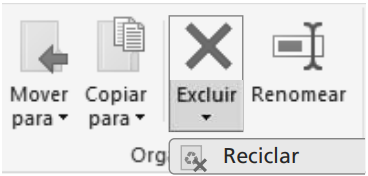
Ao selecionar um arquivo na pasta C:\TEMP e clicar na opção Reciclar, dentro do ícone Excluir, do Explorador de arquivos do Microsoft Windows 10, em sua configuração padrão, do grupo Organizar, da guia Início, conforme imagem a seguir, o arquivo será
excluído permanentemente.
enviado para a Lixeira.
recuperado da Lixeira.
atualizado e regravado.
habilitado para uso.
Marta estava usando um aplicativo quando notou que o programa parou de responder e sua janela no Windows não atendia ao comando de fechamento por meio do ícone X no canto superior direito.
Assinale a opção que apresenta o componente/aplicativo do Windows adequado para que Maria encerre rapidamente esse aplicativo.
Agendador de Tarefas.
Gerenciador de Tarefas.
Explorador de Arquivos.
Configuração do Sistema.
Limpeza de Disco.
Uma das formas de renomear um arquivo ou uma pasta no ambiente Windows, por meio do Explorador de Arquivos, é clicar duas vezes no arquivo ou na pasta e digitar o novo nome na caixa de diálogo exibida.
Certo
Errado
Assinale a alternativa que apresenta o caminho utilizado pelo usuário para exibir/ocultar os arquivos e as pastas marcados como ocultos no Explorador de Arquivos do Windows 10.
Exibir > Painel de navegação
Exibir > Modo de exibição
Exibir > Itens ocultos
Exibir > Lista
Exibir > Detalhes
Assinale a alternativa INCORRETA sobre o controle de compartilhamento de arquivos e pastas no Explorador de Arquivos (Windows Explorer) do Microsoft Windows 10.
É possível mapear uma pasta compartilhada na forma de unidade de rede para facilitar acesso posterior, sem necessidade de digitar o endereço de rede.
A conexão de rede sem fio deve estar definida como pública para permitir o compartilhamento e descoberta de arquivos na rede.
O usuário pode digitar “\\localhost” na barra de endereços para acessar os arquivos e pastas da máquina local, compartilhados na rede.
Por meio da guia de compartilhamento, pode-se escolher entre remover o compartilhamento ou compartilhar um arquivo ou pasta selecionado(a) com pessoas específicas.
Considere que você está no Explorador de Arquivos do Windows e tem o conjunto abaixo de arquivos e pastas.
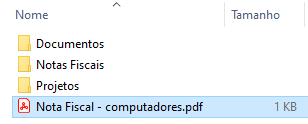
O arquivo “Nota Fiscal – computadores.pdf” está selecionado, Você pressionou, indevidamente, a tecla DELETE e o arquivo foi apagado.
Assinale a alternativa que indica corretamente uma forma rápida de recuperar este arquivo.
pressionando as teclas CTRL + DELETE
pressionando as teclas CTRL + INSERT
pressionando as teclas CTRL + D
pressionando as teclas CTRL + R
pressionando as teclas CTRL + Z
Tem-se a seguinte imagem da barra de endereços do Google Chrome, versão 112, em um computador com Microsoft Windows 10, ambos em sua configuração original, mostrando que foi aberta uma página HTML, previamente gravada na pasta C:\TEMP.

Ao abrir a pasta C:\TEMP no Explorador de Arquivos, o arquivo que representa essa página HTML é
Prefeitura de Peruibe Noticias.html
Prefeitura-de-Peruibe-Noticias.html
Prefeitura_de_Peruibe_Noticias.html
PrefeituradePeruibeNoticias.html
Prefeitura+de+Peruibe+Noticias.html
No sistema operacional Windows 10, o usuário pode abrir o explorador de arquivos pressionando o atalho de teclado
tecla Windows + e
tecla Windows + a
tecla Windows + f
ctrl + x



