





Seu próximo nível começa aqui
Com a Assinatura Ilimitada, você tem tudo que precisa para sua aprovação.
Com a Assinatura Ilimitada, você combina prática, teoria e método em uma única assinatura com tudo que você precisa para sua aprovação.

No Explorador de Arquivos do MS-Windows 2010, quando as extensões de nomes de arquivos são exibidas, o usuário pode identificar arquivos com suporte no _________ procurando por algumas extensões específicas, tal como .xlsx, .csv e .xltm.
Assinale a alternativa que preenche corretamente a lacuna do texto.
Paint 3D
Bloco de Notas
MS-Excel 2016
MS-Word 2016
MS-Power Point 2016
Um dos recursos do Explorador de Arquivos do Windows 10 Pro em português é o de agrupar os itens de uma dada pasta.
São opções válidas de agrupamento do Explorador de Arquivos:
1. Status
2. Tipo
3. Tamanho
4. Segurança
Assinale a alternativa que indica todas as afirmativas corretas.
É correta apenas a afirmativa 2.
São corretas apenas as afirmativas 2 e 3.
São corretas apenas as afirmativas 1, 2 e 3.
São corretas apenas as afirmativas 1, 2 e 4.
São corretas apenas as afirmativas 2, 3 e 4.
No sistema operacional Windows, o atalho para abrir o explorador de arquivos do Windows é:
Ctrl + E.
Ctrl + Alt + E.
Tecla Windows + E.
Tecla Windows + A.
Alt + E.
Um atendente, por meio do Explorador de Arquivos do MS-Windows 10, ambos em configuração padrão, está organizando arquivos recebidos como anexos por e-mail. Para criar uma nova pasta para colocar os arquivos recebidos em 2022, o atendente deve clicar com o botão secundário do mouse na área vazia da pasta que deseja criar a nova pasta, que abre o menu de ____________, em seguida escolhe a opção ____________ e, por fim, a opção ____________.
Assinale a alternativa que preenche, correta e respectivamente, as lacunas do enunciado.
opções ... Pasta ... Novo
contexto ... Pasta ... Novo
opções ... Criar ... Pasta
contexto ... Novo ... Pasta
Assinale a alternativa que apresenta apenas Modos de Exibição do Explorador de Arquivos no MS-Windows 10, ambos em configuração padrão.
Detalhes; Lista; Oculto.
Configurações; Conteúdo; Lista.
Ícones médios; Blocos; Detalhes.
Compactado; Conteúdo; Ícones Grandes.
Ícones pequenos; Ícones grandes; Completo
Maria acessou o explorador de arquivos no seu computador após a instalação padrão do Windows 10 e em seguida clicou em: Este Computador, na coluna visualizada à esquerda, e com o botão direito do mouse clicou em propriedades do drive mapeado (drive c) do seu disco. Neste caso, Maria teve acesso a algumas das informações disponibilizadas na Guia Geral.
A informação disponível na janela propriedades do disco rígido é:
o processador e a memória instalada.
o tipo de sistema operacional e o grupo de trabalho.
a edição e a ativação do Windows.
o nome e a descrição do computador.
o sistema de arquivos e o espaço usado.
Por padrão, no Explorador de Arquivos do Windows 10, é correto afirmar que a combinação de teclas Ctrl+Shift+N é utilizada para criar um(a) novo(a)
pasta.
atalho.
programa.
arquivo texto.
No que diz respeito à organização e gerenciamento de informações, arquivos, pastas e programas, os sistemas operacionais Windows 10 BR usam um ícone padrão para indicar uma pasta, no armazenamento de dados e informações, no ambiente do gerenciador de arquivos Explorer. Um exemplo desse ícone é:

![]()
![]()
![]()
![]()
O Explorador de arquivos do Windows 10, versão em português, permite o envio de arquivos por meio do recurso “Compartilhar”. Um modo desse compartilhamento é:
Uso de rede social que já esteja conectada no navegador Edge.
Envio de anexo em SMS para dispositivo móvel.
Compartilhamento para unidade de memória removível.
Encaminhamento para dispositivo próximo utilizando wi-fi ou Bluetooth.
Inclusão em aplicativo de mensagem instantânea.
O que não é possível encontrar no Windows Explorer?
Pastas e subpastas
Biblioteca padrão: Documentos. Música. Imagens. Vídeos.
Mapear computadores da rede
Caixa de entrada de e-mails
O explorador de arquivos Windows 10, que permite acessar os arquivos de forma rápida e fácil, é utilizado para cópia, exclusão, organização, movimentação e demais atividades de gerenciamento de arquivos. Sobre o explorador de arquivos, analise as afirmativas a seguir.
I. Pode ser acessado selecionando-o na barra de tarefas ou através do menu Iniciar ou, ainda, pressionando a tecla
+ A no teclado.
II. Ao selecionar um arquivo com o botão esquerdo do mouse, pressionar a tecla CTRL do teclado e arrastar este arquivo para outra pasta é feita uma cópia do arquivo na pasta selecionada.
III. Ao selecionar um arquivo com o botão esquerdo do mouse, pressionar a tecla ALT do teclado e arrastar este arquivo para outra pasta é criado um link do arquivo na pasta selecionada.
IV. Para selecionar arquivos de uma pasta, deve-se clicar no primeiro arquivo, pressionar a tecla SHIFT do teclado mantendo- a pressionada e, ainda, clicar no último arquivo, para que o sistema selecione todos os arquivos da pasta.
V. A tecla CTRL+T seleciona todos os arquivos que se encontram dentro da pasta, independente se um arquivo está selecionado ou não.
Está correto o que se afirma apenas em
IV e V.
III e IV.
I, II e V.
II, III e IV.
No uso dos recursos do sistema operacional Windows 10 BR 64 bits, a execução de um atalho de teclado possibilita o acesso à janela do gerenciador de pastas e arquivos, conhecido por
Explorador de Arquivos.
Esse atalho de teclado corresponde a pressionar, em sequência e simultaneamente, as teclas logotipo do Windows
e:
E
W
X
R
Ao clicar com o botão direito do mouse sobre um arquivo, na janela do Explorador de Arquivos do sistema operacional Microsoft Windows 11, um usuário, lendo as opções disponíveis no menu de contexto que surgiu, poderá acionar “Propriedades” e, após a abertura da caixa de diálogo respectiva, permanecendo na guia “Geral”, ele poderá alterar, definindo ou limpando, o estado de um dos atributos do referido arquivo. Nesse caso, estarão disponíveis duas caixas de seleção, referentes aos atributos, a saber:
Somente leitura e Oculto.
Arquivo do sistema e Oculto.
Arquivo do sistema e Morto.
Somente leitura e Morto.
São configurações válidas do Modo de Exibição das opções de pasta do gerenciador de arquivos e pastas do Windows 10 em português Explorador de Arquivos:
1. Ocultar ou não as extensões dos tipos de arquivo conhecidos.
2. Ocultar ou não unidades vazias.
3. Ocultar ou não arquivos protegidos do sistema operacional.
Assinale a alternativa que indica todas as afirmativas corretas.
É correta apenas a afirmativa 3.
São corretas apenas as afirmativas 1 e 2.
São corretas apenas as afirmativas 1 e 3.
São corretas apenas as afirmativas 2 e 3.
São corretas as afirmativas 1, 2 e 3.
No Explorador de Arquivos do Windows 10, os atalhos de teclado, em português, ______ e ______ podem ser utilizados, respectivamente, para abrir uma nova janela e fechar a janela ativa.
Qual alternativa preenche, CORRETA e respectivamente, as lacunas acima?
Ctrl + T; Alt + F4.
Ctrl + T; Ctrl + W.
Ctrl + N; Ctrl + W.
Ctrl + N; Ctrl + F4.
Ctrl + J; Ctrl + F4.
No Windows Explorer, uma das formas de permitir acesso a um arquivo, para edição colaborativa ou simultânea, a um usuário da mesma rede Windows local, é por meio da opção
Abrir com.
Exibir online.
Enviar para.
Criar atalho.
Conceder acesso a.
A Figura 1 abaixo apresenta uma estrutura de pastas e arquivos no Explorador de Arquivos do Microsoft Windows 10:
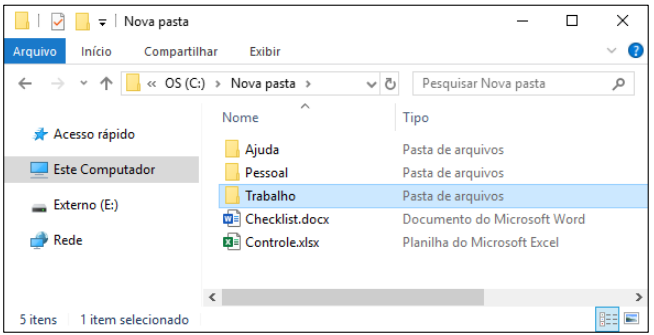
-
Figura 1 – Estrutura de pastas e arquivos no Explorador de Arquivos
Analise as ações abaixo, verificando se estariam disponíveis ao clicar com o botão direito do mouse sobre a pasta "Trabalho" mostrada na Figura 1:
I. Editar.
II. Excluir.
III. Imprimir.
IV. Recortar.
V. Renomear.
Quais estão corretas?
Apenas I e III.
Apenas II e V.
Apenas I, III e IV.
Apenas II, IV e V.
I, II, III, IV e V.
Dentre as opções de personalização de pasta do Explorador de Arquivos do Windows 10, está a otimização de uma dada pasta para tipos diferentes de conteúdo.
Dentre esses tipos, podem-se citar:
1. Vídeos
2. Imagens
3. Arquivos da internet
4. Documentos
5. Itens gerais
Assinale a alternativa que indica todas as afirmativas corretas.
São corretas apenas as afirmativas 1, 2, 3 e 4.
São corretas apenas as afirmativas 1, 2, 3 e 5.
São corretas apenas as afirmativas 1, 2, 4 e 5.
São corretas apenas as afirmativas 1, 3, 4 e 5.
São corretas apenas as afirmativas 2, 3, 4 e 5.
Com relação ao sistema operacional Windows 10, o Explorador de Arquivos pode ser acionado de diversas formas, analise as afirmativas a seguir.
I. Selecionar o ícone
na barra de tarefas ou menu iniciar.
II. Digitar o comando WinExplor no PowerShell.
III. Pressionar a tecla do logotipo do
Windows + E no teclado.
Está correto o que se afirma em

I, somente.
III, somente.
II e III, somente.
I e III, somente.
I, II e III.
São opções de pesquisa em locais não indexados do explorador de arquivos do Windows 10 em português.
1. Incluir diretórios do sistema.
2. Incluir arquivos do tipo bitmap e outras formas de compressão.
3. Sempre pesquisar nomes de arquivo e conteúdo.
Selecione a alternativa que contém todos os itens corretos.
É correta apenas a afirmativa 3.
São corretas apenas as afirmativas 1 e 2.
São corretas apenas as afirmativas 1 e 3.
São corretas apenas as afirmativas 2 e 3.
São corretas as afirmativas 1, 2 e 3.

