Seu próximo nível começa aqui
Com a Assinatura Ilimitada, você tem tudo que precisa para sua aprovação.
Com a Assinatura Ilimitada, você combina prática, teoria e método em uma única assinatura com tudo que você precisa para sua aprovação.
São opções de pasta do Explorador de Arquivos do Windows 10 em português:
1. Abrir pastas na mesma janela ou abrir cada pasta em sua própria janela.
2. Clicar uma ou duas vezes para abrir um item.
3. Mostrar arquivos ou pastas mais usadas em Acesso rápido (mas não ambos).
Assinale a alternativa que indica todas as afirmativas corretas.
É correta apenas a afirmativa 1.
São corretas apenas as afirmativas 1 e 2.
São corretas apenas as afirmativas 1 e 3.
São corretas apenas as afirmativas 2 e 3.
São corretas as afirmativas 1, 2 e 3.
Na computação, a execução de programas, gerenciamento de memória e de espaço de armazenamento são atribuições do
sistema operacional.
navegador web.
painel de controle.
explorador de arquivos.
gerenciador de tarefas.
Um usuário do Windows 10, usando o Windows Explorer, deseja criar uma nova pasta dentro de um diretório previamente selecionado. Para realizar esta operação o usuário deverá pressionar as seguintes teclas:
Ctrl + N
Shift + N
Ctrl + Shift + N
Ctrl + Shift + P
Considere-se que um usuário do Windows XP utilize o Windows Explorer para excluir o arquivo A, que se encontra na Área de Trabalho, e o prompt de comando para excluir o arquivo B, que se encontra na pasta Documentos. Nessa situação, é correto afirmar que ambos os arquivos excluídos foram remanejados para a Lixeira do Windows XP.
Certo
Errado
A Figura 3 abaixo apresenta uma lista de arquivos exibida no Explorador de Arquivos do Windows 10 Pro. As extensões desses arquivos estão ocultadas pelo sistema operacional.
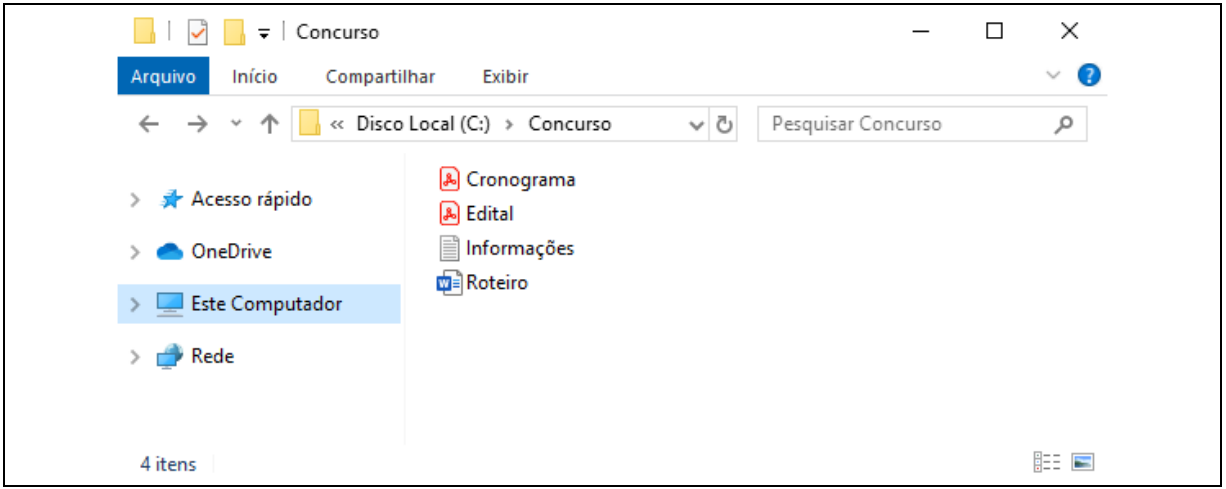
Figura 3 – Explorador de Arquivos do Windows 10 Pro
Qual seria a sequência de passos a ser executada para que a extensão dos arquivos passasse a ser exibida no Explorador de Arquivos do Windows 10 Pro?

(1) No Painel de Controle do Windows, abrir "Pastas de Trabalho"; (2) na janela que será aberta, clicar na guia "Modo de Exibição"; (3) encontrar a caixa de seleção "Ocultar as extensões dos tipos de arquivos conhecidos" e marcá-la; (4) clicar no botão "OK".
(1) No Painel de Controle do Windows, abrir "Pastas de Trabalho"; (2) na janela que será aberta, clicar na guia "Configurar Pastas de Trabalho"; (3) encontrar a caixa de seleção "Ocultar as extensões dos tipos de arquivos conhecidos" e desmarcá-la; (4) clicar no botão "OK".
(1) No Painel de Controle do Windows, abrir "Programas Padrão"; (2) na janela que será aberta, clicar na guia "Definir os Programas Padrão"; (3) encontrar a caixa de seleção "Ocultar as extensões dos tipos de arquivos conhecidos" e desmarcá-la; (4) clicar no botão "OK".
(1) No Painel de Controle do Windows, abrir "Opções do Explorador de Arquivos"; (2) na janela que será aberta, clicar na guia "Modo de Exibição"; (3) encontrar a caixa de seleção "Ocultar as extensões dos tipos de arquivos conhecidos" e desmarcá-la; (4) clicar no botão "OK".
(1) No Painel de Controle do Windows, abrir "Opções do Explorador de Arquivos"; (2) na janela que será aberta, clicar na guia "Configurar Pastas de Trabalho"; (3) encontrar a caixa de seleção "Ocultar as extensões dos tipos de arquivos conhecidos" e marcá-la; (4) clicar no botão "OK".
No Windows 10 existe um aplicativo nativo (já vem na instalação do Windows) que é um gerenciador de arquivos e pastas do sistema Windows 10. Ou seja, é utilizado para a cópia, listagem, exclusão, organização, movimentação e todas as atividades de gerenciamento de arquivos. Assinale a alternativa que representa o nome desse aplicativo.
Internet Explorer
Windows Explorer
Windows Listarquivo
Windows XPTOLIST
Windos XYplorer Free
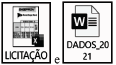
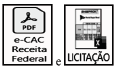
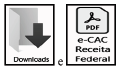
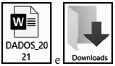
No contexto dos conhecimentos básicos de informática e dos conceitos de organização de arquivos, os gerenciadores de pastas e arquivos existentes nos sistemas operacionais, como o Explorer nos ambientes Windows 7/8.1/10 BR, empregam ícones padronizados por default, para identificar pastas e arquivos. Exemplos desses ícones são mostrados, respectivamente, na seguinte opção:
Quando um arquivo, marcado como oculto no Windows Explorer, é selecionado e mostrado no painel de conteúdo, o fato de ele estar oculto é indicado pela seguinte característica:
O ícone do arquivo é sobreposto pela figura de um cadeado.
O nome do arquivo é antecedido por três pontos, para diferenciá-lo dos outros.
Um ícone do arquivo é sobreposto pela figura de uma porta fechada.
O ícone do arquivo torna-se mais transparente para diferenciá-lo dos outros.
O ícone do arquivo desaparece para indicar que ele está oculto.
Observe a imagem do Explorador de Arquivos (Windows Explorer):

Analise as afirmativas relacionadas à imagem:
I - Podemos concluir que o computador tem somente um único HD ou SSD em uso.
II - Podemos concluir que o pen drive que acabamos de conectar, já está pronto para o uso.
III - Podemos concluir que o drive de CD/DVD não está pronto para o uso.
IV - A barra de endereços mostra que as pastas apresentadas estão localizadas nesse computador.
V - Por essa imagem não é possível saber se a pasta Documentos está vazia.
Estão CORRETAS apenas as afirmativas:
I, II e V.
I, III e IV.
I, IV e V.
II, III e IV.
II, III e V.
Sobre a figura, assinale a afirmativa correta.
Prestação_Contas é um arquivo em formato pdf com menos de 13 MB.
Planilha e Relatório são arquivos do MS Excel e MS Word, respectivamente.
O espaço de armazenamento ocupado pela pasta Materiais é inferior a 30 MB.
Catálogo é um arquivo em formato jpg com mais de 1,6 GB.
O Explorador de Arquivos (Windows Explorer) do Windows 10 Pro em português permite ao usuário visualizar o conteúdo de um arquivo do MS Word ou em PDF, por exemplo, diretamente no Explorar.
Qual o nome do recurso que cumpre essa função do Explorador de Arquivos do Windows?
Abrir arquivos no Explorador de Arquivos
Exibir Conteúdo
Painel de Detalhes
Painel de Navegação
Painel de Visualização
No Explorador de Arquivos do Windows, podem ser selecionados, de forma aleatória ou alternada, em uma mesma pasta, dois ou mais arquivos para serem copiados ou arrastados para outras unidades. Para fazer essa seleção, basta
pressionar a tecla
e selecionar, ao clicar o mouse, um por um dos arquivos desejados da lista.
apertar e manter pressionada a tecla
e clicar os arquivos que se deseja copiar.
clicar a janela do Explorer e movimentar o mouse, o que permitirá escolher os arquivos da área selecionada.
utilizar o comando
sobre a pasta que se deseja copiar e arrastá-la para a unidade de destino.
executar o comando

para selecionar os arquivos desejados na unidade de destino.

No explorador de arquivos (Windows Explorer) de um computador com o Microsoft Windows, é possível executar várias tarefas relacionadas a arquivos e pastas, como por exemplo, copiar arquivos para outras pastas ou para um pen drive. Para selecionar vários arquivos para copiar e colar, ou simplesmente arrastar com o uso do mouse para outra pasta ou pen drive, qual tecla devemos usar junto com o botão esquerdo no mouse?
A tecla Esc
A tecla Alt.
A tecla Ctrl.
A tecla Ins.
A tecla End.
No Windows, o usuário de nome Fulano criou uma pasta denominada Seguros no seu desktop, na qual armazenou arquivos variados.
No contexto do aplicativo Explorador de Arquivos do Windows, assinale o endereço que corresponde à referida pasta.
C:\Users\Fulano\Desktop\Seguros
C:\Fulano\Desktop\Seguros
C:\Desktop\Fulano\Seguros
C:\Users\Fulano\Seguros
C:\Fulano\Seguros
Em uma instalação do sistema operacional Microsoft Windows 10, para mostrar arquivos ocultos, no caso de visualização completa de todas opções da Guia Exibir, o caminho que o usuário deverá percorrer está presente na alternativa:
Abrir o explorador de arquivos > Abrir Guia Exibir > Marcar opção Itens Ocultos
Abrir o explorador de arquivos > Abrir Guia Exibir > Desmarcar opção Itens Ocultos
Abrir o explorador de arquivos > Abrir Guia Exibir > Marcar opção Exibir Tudo
Abrir o explorador de arquivos > Abrir Guia Exibir > Marcar opção Não Ocultar
No Windows 10, arquivos podem ser compartilhados por meio do Explorador de Arquivos.
Certo
Errado
Um usuário precisa utilizar o Explorador de Arquivos do Windows 10 para listar, pelo menos, os atributos de nome e data e hora de modificação dos arquivos e das subpastas, contidos em uma pasta.
Para apresentar esses atributos, depois de selecionar a pasta desejada no Explorador de Arquivos, o usuário deve selecionar a opção de exibição
ícones grandes
ícones médios
ícones pequenos
detalhes
lista
No explorador de arquivos (Windows Explorer) de um computador com o Microsoft Windows, é possível executar várias tarefas relacionadas a arquivos e pastas. Analise as afirmativas:
I - O Explorador de Arquivos permite copiar arquivos de uma pasta para outra ou para um pen drive com os atalhos do teclado Ctrl+C e Ctrl+V (Copiar e Colar respectivamente).
II - O Explorador de Arquivos permite copiar uma pasta para outra ou para um pen drive com os atalhos do teclado Ctrl+C e Ctrl+V (Copiar e Colar respectivamente).
III - O Explorador de Arquivos permite a criação de novas pastas vazias e de novos arquivos vazios através de atalhos clicando o botão direito do mouse.
IV - O Explorador de Arquivos permite a compactação de arquivos através de atalho clicando o botão direito do mouse.
V - O Explorador de Arquivos permite identificar arquivos com vírus ou conteúdo malicioso pela imagem do ícone que o representa.
Estão CORRETAS apenas as afirmativas:
I, III, IV e V.
I, II, IV e V.
II, III e V.
III, IV e V.
I, II, III e IV.
No Windows 10, ao clicar, com o botão direito do mouse, a opção Iniciar e, em seguida, selecionar a opção Explorador de Arquivos,
apresenta-se a opção de visualizar os aplicativos que estão abertos, quando do acesso, para gerenciar tarefas.
consegue-se acessar à barra de tarefas na qual consta a opção de pesquisa automática no OneDrive.
pode-se navegar pelas páginas Web que tenham sido recentemente consultadas.
tem-se acesso ao mecanismo de pesquisa e de busca por documentos armazenados localmente no computador ou nos drives mapeados.
O Windows Explorer é um:
Software destinado a navegar pelos sites da internet.
Conversor de programas fonte em programas executáveis.
Software que permite a visualização de todos os arquivos do computador.
Dispositivo de edição de textos e planilhas.