







Seu próximo nível começa aqui
Com a Assinatura Ilimitada, você tem tudo que precisa para sua aprovação.
Com a Assinatura Ilimitada, você combina prática, teoria e método em uma única assinatura com tudo que você precisa para sua aprovação.
Diferentes visualizações são adequadas para diferentes tarefas no Windows Explorer. Relacione a Coluna 1 à Coluna 2, associando os modos de visualização disponíveis às suas respectivas características.
Coluna 1
1. Ícones.
2. Lista.
3. Detalhes.
4. Blocos.
5. Conteúdos.
Coluna 2
( ) Para pastas, este modo exibe um ícone de tamanho médio e o nome e tipo da pasta. Para arquivos, o ícone indica o tipo de arquivo e é acompanhado pelo nome do arquivo, tipo e tamanho do arquivo.
( ) Este modo de exibição é similar ao modo de exibição de ícones pequenos, em que mostra os nomes dos arquivos e pastas, acompanhados por um pequeno ícone que representa o tipo de arquivo. A única diferença é que os itens são organizados em colunas em vez de linhas.
( ) Os quatro modos de exibição de ícones (extra grandes, grandes, médios e pequenos) mostram um ícone e o nome de cada pasta ou arquivo na pasta atual. Em todos, menos no modo de exibição Pequenos, os ícones exibem o tipo de arquivo ou, no caso de arquivos gráficos (incluindo apresentações em PowerPoint), uma representação do conteúdo do arquivo.
( ) Para pastas, este modo exibe um ícone, o nome da pasta e os dados. Para arquivos, o ícone indica o tipo de arquivo e é acompanhado pelo nome, tipo, tamanho e data do arquivo.
( ) Este modo exibe uma lista de arquivos e pastas, cada uma acompanhada de um ícone pequeno que representa o tipo de item e suas propriedades, dispostas em um formato tabular, com títulos de coluna. As propriedades exibidas por padrão para cada arquivo ou pasta são o Nome, Data de modificação, Tipo e Tamanho. Você pode ocultar qualquer uma dessas propriedades e exibir uma variedade de outras propriedades que podem ser pertinentes a tipos específicos de arquivos, incluindo o Autor e o Título.
A ordem correta de preenchimento dos parênteses, de cima para baixo, é:
3 – 1 – 2 – 4 – 5.
4 – 2 – 1 – 5 – 3.
1 – 5 – 4 – 3 – 2.
2 – 4 – 3 – 1 – 5.
5 – 3 – 1 – 2 – 4.
Acerca do Windows Explorer, analise as seguintes afirmações e assinale V para as verdadeiras e F para as falsas.
-
( ) - A partir da versão do Windows 10 em diante, a ferramenta Windows Explorer passou a se chamar Navegador de Arquivos.
( ) - É considerada uma das ferramentas mais importantes do Sistema Operacional Windows.
( ) - Existem basicamente três formas de acessá-lo: no Menu Iniciar, acionando as teclas do Windows + a letra E ou clicando no ícone com o desenho de uma pasta, localizada na Barra de Tarefas.
( ) - Tem recebido novos incrementos a cada nova versão, passando a oferecer também suporte a novos recursos, como reprodução de áudio e vídeo.
( ) - Trata-se de uma espécie de pasta utilizada somente para movimentar os arquivos do computador.
-
A sequência CORRETA das afirmações é:
F, V, F, V, F.
V, F, F, V, V.
F, V, V, V, F.
F, V, F, F, V.
V, V, V, F, F.
No explorador de arquivos (Windows Explorer) do Windows 7, Configuração Local, Idioma Português-Brasil, a barra de título sempre contém algumas ferramentas para percorrer e localizar informações. Para cada janela de pasta, alguns recursos estão disponíveis. “Painel vertical aberto por padrão no lado esquerdo da janela; mostra uma exibição hierárquica da estrutura de armazenamento do computador, assim como da estrutura de armazenamento de qualquer rede disponível [...].” Trata-se do Painel de:
Detalhes.
Conteúdo.
Navegação.
Visualização.
Estando em uma pasta qualquer do Windows Explorer. Qual a função correta do atalho Ctrl + A?
Selecionar tudo.
Abrir um item.
Copiar um item.
Nenhuma das alternativas
A imagem abaixo é o recorte de uma área de trabalho e apresenta duas instâncias do Windows Explorer lado a lado. Na instância do Windows Explorer à esquerda da imagem, o arquivo nominado PSS-HU, localizado em “C:\Users\User\Pictures” representa estar sendo “arrastado” em direção à instância Windows Explorer à direita da tela, em que são observadas as diversas unidades do computador. Se o arquivo for arrastado sobre a unidade “OS (C:)” e então solto, o que ocorrerá?
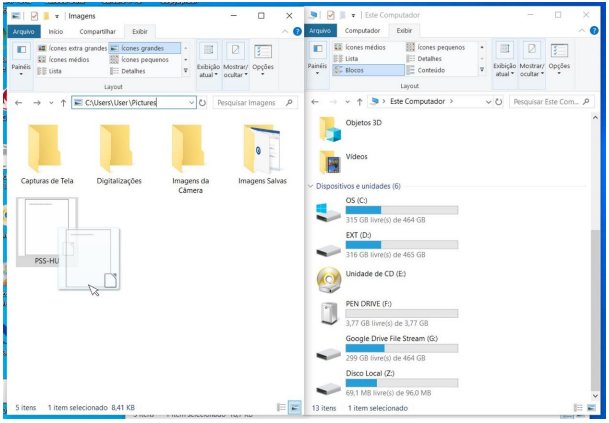
O arquivo não será movido, pois já está na pasta C:\
O arquivo será copiado para C:\.
O arquivo será movido para C:\.
Não há como copiar um arquivo ou pasta simplesmente arrastando-o.
Considerando o Windows 7, Configuração Local, Idioma Português-Brasil, as propriedades de pasta e arquivo incluem nome, data de modificação, tipo etc. Na caixa de diálogo Propriedades, em uma destas guias, das propriedades de arquivo, é possível atribuir e alterar as propriedades de um arquivo que podem ser editadas; assinale-a.
Geral.
Detalhes.
Segurança.
Personalizado.
Permite acessar os arquivos existentes em um computador com Sistema Operacional Windows. É nele que o usuário pode navegar entre as pastas, realizar pesquisas, alterar o nome de um arquivo ou excluí-lo.
O texto acima trata-se de:
Menu Iniciar.
Área de Trabalho.
Windows Explorer.
Gerenciador de Tarefas.
Gerenciador de Pastas.
O Explorer é um recurso do Sistema Operacional Windows que permite ao usuário___________________________.
Assinale a alternativa que preenche a lacuna acima:
navegar na internet através do navegador padrão
acessar o conjunto de pastas e diretórios do Windows
iniciar o Sistema Operacional no modo seguro
acessar os arquivos de log criados pelo Sistema Operacional
Um usuário de computador realiza comumente um conjunto de atividades como copiar, recortar e colar arquivos utilizando o Windows Explorer. Dessa forma, existe um conjunto de ações de usuários, como realizar cliques com o mouse e utilizar-se de atalhos de teclado, que deve ser seguido com o fim de realizar o trabalho desejado. Assim, para mover um arquivo entre partições diferentes do sistema operacional Windows 10, é possível adotar o seguinte conjunto de ações:
Clicar sobre o arquivo com o botão direito do mouse, mantendo-o pressionado e mover o arquivo para a partição de destino e escolher a ação de colar.
Clicar sobre o arquivo com o botão esquerdo do mouse, mantendo-o pressionado e mover o arquivo para a partição de destino. Por fim soltar o botão do mouse.
Clicar sobre o arquivo com o botão direito do mouse, mantendo-o pressionado e mover o arquivo para a partição de destino. Por fim soltar o botão do mouse.
Clicar uma vez sobre o arquivo com o botão direito do mouse e mover o arquivo para a partição de destino.
Clicar sobre o arquivo com o botão direito do mouse, mantendo-o pressionado e mover o arquivo para a partição de destino e escolher a ação de mover.
Um funcionário da CLIN está trabalhando no gerenciador de arquivos, conhecido como Windows Explorer, em um microcomputador com sistema operacional Windows 7 BR. Nessa atividade, no disco C:\ ele clicou na pasta CLIN e, em seguida, executou o atalho de teclado Ctrl + A com o seguinte Significado e objetivo:
ordenar em ordem alfabética os arquivos gravados na pasta CLIN
Selecionar todos os arquivos armazenados na pasta CLIN
apagar todos os arquivos armazenados na pasta CLIN
fazer backup dos arquivos gravados na pasta CLIN
Gerenciador de arquivos e pastas do Sistema Operacional Windows:
Internet Explorer.
Opções de Acessibilidade.
Opções de Pastas.
Sistema operacional.
Windows Explorer.
Ao abrir a ferramenta Explorador de Arquivos do sistema operacional Windows 10, o usuário pode encontrar as unidades de disco do computador (como C:) e as unidades de rede mapeadas, no painel de navegação, sob o ícone:
Área de Trabalho.
Documentos.
Este Computador.
Pasta do Usuário.
Windows Explorer (literalmente "Explorador do Windows", nome pelo qual é encontrado na versão portuguesa de todas as versões do Windows) é um gerenciador de arquivos e pastas do sistema Windows. Ou seja, é utilizado para a cópia, exclusão, organização, movimentação e todas as atividades de gerenciamento de arquivos. Acerca do Explorador de arquivos é correto afirmar:
Não é possível utilizar aplicativos para compartilhar arquivos e fotos diretamente de Explorador de Arquivos.
O GoogleDrive é disponibilizado por padrão no Explorador de Arquivos.
Para que uma pasta apareça no Acesso rápido do explorador de arquivos, basta clicar na mesma, com o botão direito do mouse e selecionar a opção “Fixar no Acesso rápido”.
Não é possível compartilhar arquivos diretamente no explorador de arquivos.
Em relação ao uso de recursos do Explorador de Arquivos MS Windows 10, marque (V) para as afirmativas Verdadeiras e (F) para as Falsas.
( ) Pode-se abrir o aplicativo Explorador de Arquivos, pressionando a sequência de teclas [logotipo do Windows] + [E].
( ) No aplicativo Explorador de Arquivos, pasta de trabalho de usuário, o pressionar da sequência de teclas de atalho [Ctrl] + [Shift] + [N] resulta na criação de uma nova pasta.
( ) No Explorador de Arquivos, a ação de arrastar e de soltar um item (arquivo ou pasta) resulta sempre na operação de cópia do item de uma pasta origem para outra de destino.
( ) O Explorador de Arquivos possui uma Faixa de Opções, uma barra que ocupa a parte superior do Explorador de Arquivos, contendo todas as guias do menu de navegação. Para “minimizar ou maximizar a faixa de opções”, basta pressionar a sequência de teclas de atalho [Ctrl]+[F1].
( ) O Explorador de Arquivos possui um recurso chamado de “Acesso Rápido”, que permite acessar rapidamente itens (arquivos e pastas) usados com frequência. Porém, não é possível desabilitar completamente a opção “Acesso Rápido”.
Assinale a alternativa que apresenta a sequência correta, de cima para baixo.
V, F, V, F, F.
F, V, F, V, F.
V, V, F, V, F.
V, F, F, V, V.
Com base na figura, entre os itens em destaque, faça a identificação de 1, 3 e 4, respectivamente, constantes em uma interface de Windows Explorer:
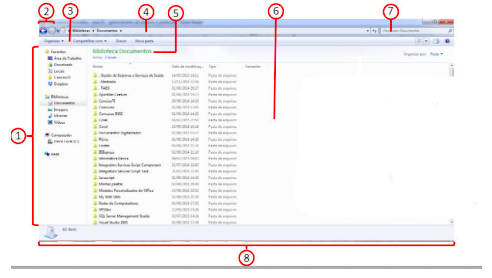
Painel de biblioteca, barra de ferramenta, caixa de pesquisa.
Painel de detalhe, barra de endereço, caixa de pesquisa.
Painel de navegação, barra de ferramenta, barra de endereço.
Painel de navegação, barra de endereço, caixa de pesquisa.
Painel de detalhe, barra de ferramenta, barra de endereço.
O Windows Explorer possui o recurso de modo de pré-visualização, que é um mecanismo que permite verificar o que seja ou contenha o arquivo/pasta sem necessariamente o abrir.
Sobre esse mecanismo, analise as seguintes afirmações e coloque V para as verdadeiras e F para as falsas.
( ) A forma mais fácil de ativar esse recurso é pressionar Alt + P ou clicar no ícone “Mostrar o painel de visualização” na barra de ferramentas do próprio Explorer.
( ) Com a ferramenta ativada, podem-se ver vários tipos de arquivos, que vão desde imagens até textos, inclusive ouvir músicas.
( ) É possível editar qualquer informação mostrada, como no caso dos textos.
( ) Muitos formatos são simplesmente ilegíveis para o modo, enquanto outros só funcionam caso tenha o programa correto instalado no PC.
A sequência CORRETA é a que consta em:
V, V, V, F.
V, F, F, V.
F, F, V, V.
F, V, V, F.
F, V, F, F.
No Windows Explorer (Explorador de Arquivos) do Windows XP, Configuração Local, Idioma Português-Brasil, para abrir a lista suspensa da barra de ferramentas Barra de Endereços, basta utilizar a seguinte tecla de função:
F4
F5
F6
F7
Qual o nome do gerenciador de informações, arquivos, pastas e programas do sistema operacional Windows da Microsoft?
Windows Explorer.
Windows Maker.
Buscador.
Nenhuma das alternativas.
Qual das alternativas a seguir apresenta somente operações básicas do Windows Explorer?
Organizar, copiar, excluir.
Criar Pasta, alterar fonte, alterar tamanho da fonte.
Mover, alterar configuração da célula, alterar configuração do usuário.
Nenhuma das alternativas.
Julgue as afirmativas abaixo no que diz respeito às teclas de atalho utilizadas no "Explorador de Arquivos" do Windows 10:
I - A tecla F5 - atualiza a janela atual;
II - CTRL+C - recorta o arquivo selecionado para a área de transferência;
IlI - CTRL+P - imprime o arquivo selecionado;
IV - CTRL+T - aplicar cor de fonte diferente no nome do arquivo selecionado.
É correto afirmar que:
Apenas a I é verdadeira
Apenas a IlI é verdadeira
I e IV são verdadeiras;
II, III e IV são verdadeiras.



