





Seu próximo nível começa aqui
Com a Assinatura Ilimitada, você tem tudo que precisa para sua aprovação.
Com a Assinatura Ilimitada, você combina prática, teoria e método em uma única assinatura com tudo que você precisa para sua aprovação.
No Windows 10, utilizando o Explorador de Arquivos, quando se acessa uma pasta e se clica com o botão direito do mouse sobre um arquivo qualquer, são opções existentes:
I. Copiar.
II. Criar Atalho.
III. Formatar.
Quais estão corretas?
Apenas I.
Apenas II.
Apenas III.
Apenas I e II.
Apenas II e III.
A imagem a seguir lista um conjunto de pastas dentro de uma pasta qualquer, visualizada por meio do Windows Explorer do MS-Windows 7, em sua configuração padrão. O usuário clica com o botão principal do mouse em pasta1, aperta e mantém pressionada a tecla SHIFT, clica com o botão principal do mouse em pasta4, solta a tecla SHIFT, aperta a tecla Ctrl e clica com o botão principal do mouse em pasta6.
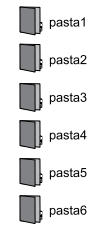
Assinale a alternativa que apresenta o número de pastas selecionadas após a operação descrita no enunciado.
1.
2.
3.
5.
6.
Observe a imagem a seguir, retirada do Windows Explorer, do MS-Windows 7, em sua configuração padrão.
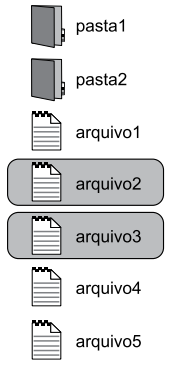
Considere que ambas as pastas, pasta1 e pasta2, estão inicialmente vazias. Após selecionar os dois arquivos, conforme exibidos na imagem, o usuário clica com o botão principal do mouse sobre um dos arquivos selecionados e, mantendo o botão pressionado, arrasta o mouse até pasta1 e solta o botão do mouse.
O resultado da ação é:
exibirá uma janela para confirmar a operação.
exibirá uma mensagem de erro.
nenhuma ação é executada.
os arquivos selecionados são copiados para pasta1.
os arquivos selecionados são movidos para pasta1.
A partir do Explorador de Arquivos, presente no sistema operacional Microsoft Windows 10, na sua instalação padrão, no idioma Português-Brasil, qual atalho realiza a função do botão destacado na ilustração abaixo?
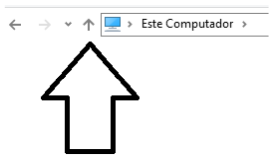

[seta para cima]
Ctrl + [seta para cima]
Alt + [seta para cima]
Tab + [seta para cima]
O Windows Explorer do Windows 10 Pro em português permite ao usuário visualizar informações sobre as propriedades de um arquivo.
Qual parte do Windows explorer contém as informações de propriedades de um arquivo, como por exemplo a data de criação ou modificação e informações específicas sobre o arquivo?
Painel de detalhes
Painel de navegação
Painel de visualização
Barra de acesso rápido
Barra inferior direita
No Windows Explorer, do sistema operacional MS Windows 7, em português, quando se deseja exibir os arquivos de uma pasta, um modo de exibição válido para listar esses arquivos é o:
serializado.
repaginado.
segmentado.
lado a lado.
Sobre o Microsoft Windows, considere as afirmativas a seguir.
I. Arquivos podem ser procurados pelo explorador de arquivos.
II. As teclas de atalho CTRL+ALT+DELETE são utilizadas para acessar o gerenciador de tarefas.
III. As teclas de atalho Windows+D mostram a área de trabalho.
IV. As teclas de atalho SHIFT+DELETE enviam arquivos para a lixeira.
Assinale a alternativa correta.
Somente as afirmativas I e II são corretas.
Somente as afirmativas I e IV são corretas.
Somente as afirmativas III e IV são corretas.
Somente as afirmativas I, II e III são corretas.
Somente as afirmativas II, III e IV são corretas.
Sobre os arquivos excluídos do Windows Explorer, analise as proposições abaixo.
I. Arquivos enviados para a lixeira tornam-se arquivo morto, porém podem ser editados, desde que alocados em outra pasta.
II. Arquivos enviados para a lixeira não podem mais ser editados.
III. Um arquivo deletado permanentemente permanece na lixeira, mas não é possível copiá-lo ou editá-lo.
IV. Arquivos deletados permanentemente não são enviados para a lixeira.
É correto o que se afirma, apenas, em
I e IV.
IV.
I e II.
III e IV.
Dos ícones apresentados na figura a seguir, qual corresponde ao Windows Explorer?
-

-------I----------II-----------III----------IV
I
II
III
IV
Luís possui algumas fotos em seu computador que deseja enviar via e-mail para um colega. Para gerar um único arquivo que contenha todas as fotos, e reduzir o tamanho total dos arquivos que estão sendo enviados, o procedimento que deve realizar no Windows 10 é:
Selecionar os arquivos no Explorador de Arquivos, clicar com o botão direito do mouse nos arquivos selecionados e escolher a opção “Enviar Para” -> "Pasta compactada”.
Selecionar os arquivos no Microsoft Edge, clicar com o botão direito do mouse nos arquivos selecionados e escolher a opção “Reduzir”.
Selecionar os arquivos no Painel de Controle, clicar com o botão direito nos arquivos selecionados e arrastá-los para o Microsoft Outlook.
Selecionar os arquivos no Explorador de Arquivos, clicar com o botão direito do mouse nos arquivos escolhidos e selecionar a opção “Enviar por email com compactação".
Como se denomina o gerenciador de arquivos e pastas do sistema operacional Windows?
Gerenciador de Tarefas.
Gerenciador de Recursos.
Acessórios.
Painel de Controle.
Windows Explorer.
Um usuário deseja renomear um arquivo no MS-Windows 7, em sua configuração padrão. Abre então o Windows Explorer, seleciona o arquivo em questão, pressiona a tecla ______ e, em seguida, digita o novo nome do arquivo.
Assinale a alternativa que preenche corretamente a lacuna do enunciado.
F1
F2
F3
F5
F8
Observe a seguinte ilustração da Biblioteca de Documentos, do MS-Windows 7, em sua configuração padrão.
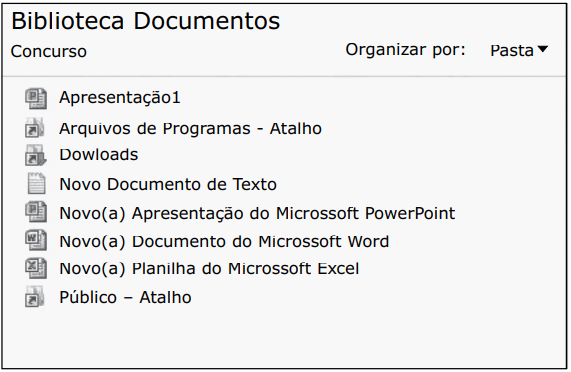
Quando o usuário selecionar a planilha do MS-Excel 2010, utilizando apenas um clique do botão primário do mouse, e depois utilizar as teclas de atalho Ctrl+C e Ctrl+V, nessa sequência, ela será
enviada para impressão.
copiada e colada como uma nova planilha.
eliminada imediatamente.
enviada para Lixeira.
enviada para Área de Trabalho.
São exemplos de bibliotecas padrão acessíveis no Windows Explorer do Microsoft Windows 7, versão português, para acessar arquivos e pastas, EXCETO:
O ícone
corresponde à biblioteca “Documentos”.
O ícone
corresponde à biblioteca “Downloads”
O ícone
corresponde à biblioteca “Imagens”.
O ícone
corresponde à biblioteca “Vídeos”.
Um usuário do MS Windows 7 em português deseja utilizar um programa para copiar, excluir, organizar e movimentar todas as pastas e arquivos que estão na máquina desse usuário. O programa adequado para essa operação é o:
Windows Explorer.
Painel de Controle.
Internet Explorer.
Desfragmentador.
Windows Defender.
Ao plugar um pendrive em uma porta USB de um computador com sistema operacional Windows, é possível visualizar seu conteúdo através da ferramenta:
Windows Explorer.
Área de Trabalho.
Gerenciador de Mídias.
Browser de Navegação na Internet.
Controlador de Dispositivos.
No Explorador de Arquivos do Windows 10, em português, para formatar um pen drive plugado em uma entrada USB e reconhecido como unidade de disco pela letra F,
seleciona-se a opção Formatar na guia Arquivo, depois a letra F do pen drive e clica-se no botão Iniciar.
clica-se no menu Ferramentas, depois na opção Formatar, seleciona-se a unidade de pen drive F e clica-se em Iniciar.
seleciona-se a unidade F do pen drive, clica-se no menu Arquivo, depois em Opções de disco, depois em Formatar e, por fim, no botão Iniciar.
clica-se com o botão direito do mouse sobre a letra F, seleciona-se a opção Formatar e clica-se no botão Iniciar.
clica-se com o botão direito do mouse sobre a letra F, seleciona-se Opções de Disco, depois seleciona-se Formatar e clica-se no botão OK.
Um usuário utilizando o Windows 7 clica, com o botão direito do mouse, sobre um arquivo selecionado no Windows Explorer. Logo surgi um menu com as opções para esse usuário.
Assinale a alternativa que apresenta a opção do menu que NÃO estará disponível para o usuário.
Abrir.
Criar atalho.
Copiar.
Personalizar.
Considere que as seleções a seguir serão feitas com o botão primário do mouse. Ao selecionar a pasta “Administrativo”, pressionar o atalho de teclado “Ctrl+C”, depois selecionar a pasta “Concurso”, pressionar o atalho de teclado “Ctrl+C”, clicar em uma área livre da biblioteca de documentos e finalmente pressionar o atalho de teclado “Ctrl+V”
uma cópia da pasta “Concurso” será colocada na biblioteca.
uma cópia da pasta “Administrativo” será colocada na biblioteca.
um atalho da pasta “Administrativo” será colocado na biblioteca.
um atalho da pasta “Concurso” será colocado na biblioteca.
uma cópia para cada uma das duas pastas serão colocadas na biblioteca.
Observe a imagem a seguir, extraída do Windows Explorer do MS-Windows 7, em sua configuração padrão.
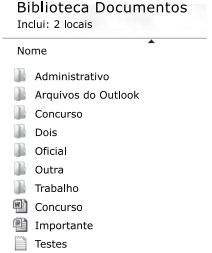
Ao selecionar o arquivo “Importante” com um clique do botão primário do mouse, depois pressionar o atalho de teclado “Ctrl+C”, abrir a pasta “Concurso” com um duplo- -clique no botão primário do mouse e, finalmente, pressionar o atalho de teclado “Ctrl+V”,

o arquivo será movido para a pasta Concurso.
o arquivo e a pasta Concurso serão apagados.
o arquivo será apagado.
o arquivo será copiado na pasta Concurso.
a pasta e o arquivo serão duplicados na pasta origem.

