Seu próximo nível começa aqui
Com a Assinatura Ilimitada, você tem tudo que precisa para sua aprovação.
Com a Assinatura Ilimitada, você combina prática, teoria e método em uma única assinatura com tudo que você precisa para sua aprovação.
Dentre as opções gerais do Explorador de Arquivos do Windows 10 Pro em português, pode-se escolher abrir o Explorador para:
1. Acesso Rápido
2. Meu Computador
3. Arquivos Recentes
Assinale a alternativa que indica todas as afirmativas corretas.
É correta apenas a afirmativa 2.
São corretas apenas as afirmativas 1 e 2.
São corretas apenas as afirmativas 1 e 3.
São corretas apenas as afirmativas 2 e 3.
São corretas as afirmativas 1, 2 e 3.
O Windows 7 chegou ao mercado e tornou-se um dos sistemas operacionais de maior sucesso. Como sucessor do Windows XP e do Windows Vista, o sistema inovou no design, nos recursos e nas ferramentas, e trouxe maior compatibilidade a softwares e novas funcionalidades. Ao dar o comando Windows (tecla com o símbolo do Windows)+ E o que acontece?
Abre o comando Executar.
Minimiza todas as janelas.
Abre o Painel de Controle do Sistema.
Abre o Windows Explorer.
Começa uma nova pesquisa por arquivos e pastas.
No Explorador de Arquivos do Windows 10, na área

, são listados os arquivos usados
recentemente e as pastas usadas com frequência.
Ao navegar em pastas através do Explorador de Arquivos, foi encontrado um arquivo denominado “teste”. Sabendo que o Windows está configurado para mostrar a extensão dos arquivos, constatou-se que o arquivo não apresentava extensão nenhuma, conforme a Figura 2 abaixo.
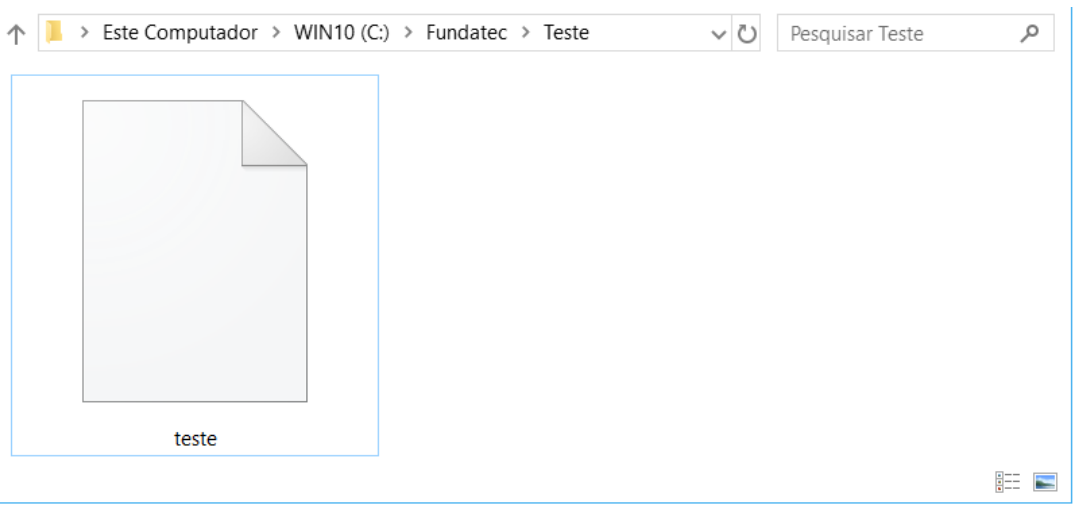
Figura 2
O usuário suspeita que tal arquivo contenha texto e que possa ser aberto através do Bloco de Notas. Considerando que o mouse está configurado para destros, para tentar abrir o arquivo com o Bloco de Notas, pode-se realizar o seguinte:

Clicar com o botão esquerdo do mouse em cima do arquivo, clicar em “Propriedades” com o botão direito, selecionar o Bloco de Notas e clicar em “OK” com o botão direito.
Clicar com o botão esquerdo do mouse em cima do arquivo, clicar em “Propriedades” com o botão direito, selecionar o Bloco de Notas e clicar em “OK” com o botão esquerdo.
Clicar com o botão direito do mouse em cima do arquivo, clicar em “Propriedades” com o botão esquerdo, selecionar o Bloco de Notas e clicar em “OK” com o botão esquerdo.
Clicar com o botão direito do mouse em cima do arquivo, clicar com o botão esquerdo em “Abrir com”, selecionar o Bloco de Notas na lista de aplicativos que aparece e clicar com o botão esquerdo em “OK”.
Clicar com o botão esquerdo do mouse em cima do arquivo, clicar com o botão direito em “Abrir com”, selecionar o Bloco de Notas na lista de aplicativos que aparece e clicar com o botão direito em “OK”.
No Windows 10, para visualizar as pastas usadas com frequência e os arquivos usados recentemente, seleciona-se, no painel esquerdo do Explorador de Arquivos, a opção
Acesso rápido.
Mais utilizados.
Documentos recentes.
Acessados recentemente.
Um usuário do sistema operacional Microsoft Windows 10 precisa identificar qual o tamanho de um arquivo gravado no disco C. A ferramenta do Windows que ele pode utilizar para realizar esta tarefa é o:
Windows Explorer.
Windows Defender.
Windows Driver.
Windows Media.
Ao abrir o Explorador de arquivos do Windows 10 e selecionar Este computador, será exibido(a), dentre outras coisas,
a velocidade de conexão com a internet.
o espaço ocupado pelos documentos do Microsoft Office.
o espaço livre existente nos dispositivos e nas unidades de armazenamento.
a quantidade de aplicativos do Windows 10 que estão instalados no computador.
Analise a figura a seguir:

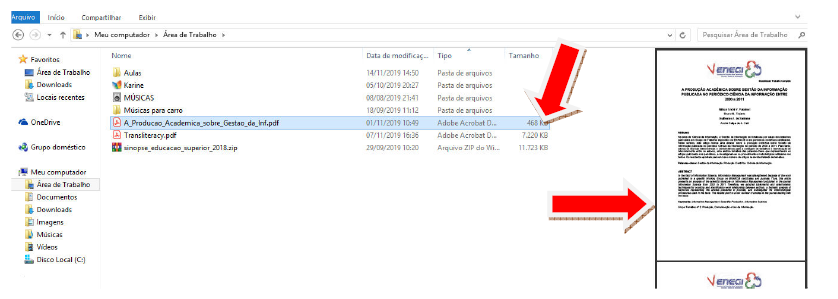
Na manipulação de arquivos do Windows Explorer, é possível ver o conteúdo do arquivo selecionado na parte direita da tela, conforme a figura apresentada, com ativação na guia Exibir da funcionalidade denominada:
Painel de detalhes.
Painel de navegação.
Painel de itens ocultos.
Painel de exibição.
Painel de visualização.
Um usuário, utilizando o Explorador de Arquivos do Windows 10, deseja encontrar os arquivos que estão localizados dentro da pasta Documentos e que foram modificados no dia anterior.
Uma maneira correta de encontrar tais arquivos é selecionar a pasta Documentos e, na Caixa de Pesquisa, digitar
No Windows 10, o Explorador de Arquivos possui guias padrão, uma delas é denominada "Este Computador".
São pastas que podem ser encontradas nessa guia, EXCETO:
Documentos.
Imagens.
Rede.
Downloads.
Maria está utilizando seu Windows Explorer, onde encontrou uma pasta com três arquivos, com os seguintes nomes: materialescolar.doc, recelta.doc e despesas.doc. Para ela renomear o arquivo despesas.doc, ela o seleciona com o mouse com um clique simples e pratica qual ação?
Pressiona F3 e atribui nome comprovante.doc.
Pressiona F2 e atribui nomerecelta.doc.
Pressiona F2 e atribui o nome despesa.doc.
Pressiona F3 e atribui o nome materialescolar.doc.
Com o Explorador de Arquivos do Windows 8, o usuário pode organizar os arquivos de diversas formas, como, por exemplo, ícones grandes, ícones pequenos e listas, entre outras.
Observando a imagem do Explorador de Arquivos do Microsoft Windows 10.
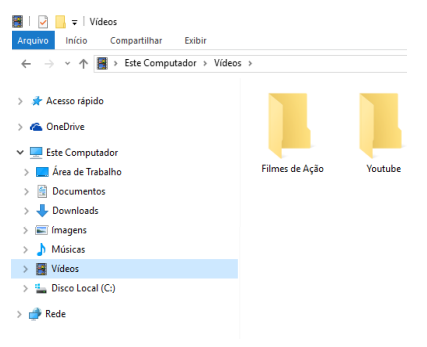
Podemos criar uma Nova Pasta no item Vídeos que já se encontra selecionado, fazendo uso da combinação de teclas:
Ctrl + Shift + N
Ctrl + Shift + A
Ctrl + N
Ctrl + A
Ao clicar com o botão direito sobre o HD externo no Windows Explorer e selecionar a opção Propriedades, a seguinte informação foi gerada.
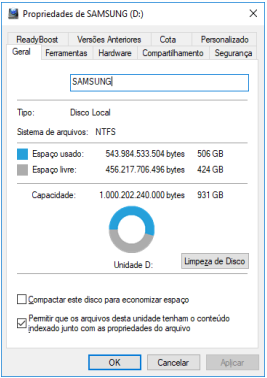
É correto afirmar que neste dispositivo é possível:

Armazenar um arquivo de 209715200 KB.
Gravar um documentário em um arquivo com 430 GB.
Restaurar um backup de imagens de satélite com 1 TB.
Armazenar um arquivo em formato MP4 com tamanho 614400 MB.
No Windows Explorer, só não é possível classificar os arquivos por:
Data
Função
Tipo
Tamanho
A partir da configuração exibida na figura, o usuário decide renomear um dos seus arquivos, sem alteração da sua extensão. Para tal, ele seleciona a opção Renomear do menu de contexto do arquivo “Rascunho de Notas” e digita o novo nome desejado: “Notas Importantes”. Nenhum outro arquivo tem o nome alterado ou é modificado.
Após a confirmação da ação de renomear descrita, o novo nome do arquivo “Rascunho de Notas” será:
Notas Importantes (2).
Notas Importantes.
Notas Importantes – Cópia.
Rascunho de Notas.
Rascunho de Notas – (2).
Assinale a alternativa que contém o tipo do arquivo que contém o maior tamanho dentre os oito listados na figura.
Planilha do MS-Excel.
Imagem JPEG.
Documento de Texto.
Documento do MS-Word.
Apresentação do MS-PowerPoint.
A janela do Windows Explorer do Windows 7 apresenta diversas partes.
NÃO é uma das partes da janela do Windows Explorer do Windows 7
Barra de Endereço.
Caixa de Pesquisa.
Painel de Restauração.
Barra de Ferramentas.
Teclas de atalhos são importantes para agilizarem alguns processos, utilizando o explorador de arquivos, no trabalho do dia a dia. Sobre estas teclas referentes ao Windows 10 BR, analise os itens a seguir:
-
I -Ctrl+ N irá fechar uma nova janela.
II - Ctrl + W irá abrir uma nova janela.
III- Ctrl + E irá selecionar acaixa de pesquisa.
IV-Ctrl+ Shift + N irá criar uma nova pasta.
-
Marque a alternativa correta.
Apenas I e III estão corretos.
Apenas II e IV estão corretos.
Apenas I e II estão corretos.
Apenas III e IV estão corretos.
O Windows Explorer permite a visualização e classificação dos arquivos de diversas formas. Utilizando o modo de exibição mais detalhado, a opção abaixo que não constitui uma forma de classificação é:
Idade
Data da criação
Cor
Contagem de palavras
Tipo