





Seu próximo nível começa aqui
Com a Assinatura Ilimitada, você tem tudo que precisa para sua aprovação.
Com a Assinatura Ilimitada, você combina prática, teoria e método em uma única assinatura com tudo que você precisa para sua aprovação.
Ao selecionar a pasta “Administrativo” com um clique do botão primário do mouse, geralmente o botão esquerdo, depois manter pressionada a tecla “Shift” e finalmente clicar no arquivo “Testes”
a pasta “Administrativo” será aberta em nova janela.
o arquivo “Testes” será enviado para a pasta “Administrativo”.
todos os 10 itens serão selecionados.
o arquivo “Testes” será o único selecionado.
apenas a pasta “Administrativo” e o arquivo “Testes” serão selecionados.
Com relação a teclas de atalhos de teclado do Explorador de Arquivos (Windows Explorer) do Sistema Operacional Microsoft Windows 10, analise as afirmativas.
I. Ctrl + N (Abre uma nova janela).
II. Ctrl + Shift + N (Cria uma nova pasta).
III. Alt + Enter (Abre a caixa de diálogo Propriedades do item selecionado).
IV. F11 (Maximiza ou minimiza a janela ativa).
Está correto:
Apenas I, II e III
Apenas II e III
Apenas II, III e IV
I, II, III e IV
Avalie as seguintes afirmações em relação ao recurso de Acesso Rápido do Explorador de Arquivos do Windows 10.
I. Quando o Explorador de Arquivos for aberto, você entrará no Acesso rápido. As pastas usadas com frequência e os arquivos usados recentemente ficam listados.
II. Se você quiser que uma pasta apareça no Acesso rápido, clique nela com o botão direito do mouse e selecione Fixar no Acesso rápido.
III. Não é possível fixar no Acesso Rápido uma pasta que você armazenou no pendrive.
Todos os itens estão corretos.
Apenas os itens I e II estão corretos.
Apenas os itens I e III estão corretos.
Apenas os itens II e III estão corretos.
Observe a imagem a seguir, retirada do aplicativo acessório padrão Windows Explorer, do MS-Windows 7, em sua configuração padrão, que mostra uma lista de arquivos em uma pasta qualquer.
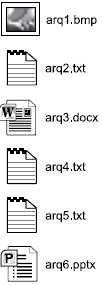
Um usuário clica com o botão principal do mouse no arquivo “arq1.bmp” e, mantendo a tecla SHIFT do teclado pressionada, clica em “arq6.pptx” e, ainda com a tecla SHIFT pressionada, clica em “arq4.txt”.
O número de arquivos que permanecerão selecionados após as ações descritas é

1.
2.
3.
4.
6.
No sistema operacional Microsoft Windows 10, na sua instalação padrão, no idioma Português-Brasil, qual atalho pode ser utilizado para abrir o Explorador de Arquivos? Considere [Windows] a tecla existente nos teclados comercialmente disponíveis, com o logotipo deste sistema operacional.
Ctrl + Alt + Delete
Alt + Delete
[Windows] + E
[Windows] + C
Um usuário de computador que deseja abrir a janela Windows Explorer, deverá acionar a tecla de atalho:
CTRL + ALT + Delete.
CTRL + E.
ALT + E.
Tecla Windows + E.
Assinale a alternativa em que apresenta, respectivamente, os nomes dos ícones da imagem abaixo, que estão na barra de tarefa do Windows 10.

![]()
Internet Explorer, Mozilla Firefox e Google Chrome.
Explorador de Arquivos, Google Chrome e Mozilla Firefox.
Explorador de Arquivos, Google Chrome e Internet Explorer.
Windows Defender, Mozilla Firefox e Google Chrome.
Microsoft Edge, Google Chrome e Mozilla Firefox.
Com relação ao Microsoft Windows 7, em sua configuração original, assinale a alternativa que indica funções que podem ser realizadas usando apenas recursos do aplicativo Windows Explorer.
Navegar na internet.
Apagar e renomear arquivos e pastas.
Ver o conteúdo da Área de Transferência.
Ligar e desligar o computador.
Editar textos simples, sem recursos de formatação.
Analise abaixo as possibilidades ao navegar no explorador de arquivos do Windows 10 e clicar sobre um arquivo qualquer com o botão direito:
I. Criar Atalho.
II. Copiar.
III. Desinstalar.
Quais são opções existentes?
Apenas I.
Apenas II.
Apenas I e II.
Apenas I e III.
I, II e III.
Você está manuseando o aplicativo Explorador de Arquivos de Sistema Operacional Windows e, na tentativa de salvar um determinado documento em uma mídia removível, aparece a mensagem de erro representada na seguinte figura.
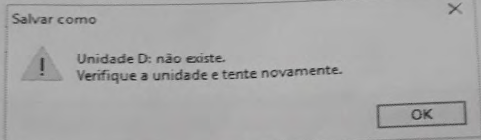
O significado dessa figura indica que você tentou salvar um arquivo em uma mídia removível, mas esta
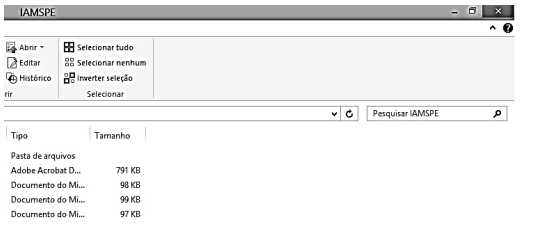
não está formada
não está mais no drive ou não está mais conectada ao computador.
está configurada somente para leitura
está quebrada e deve ser substituída
presente no drive está formatada para um formato diferente do aceitado pelo computador.
A tecla de atalho “Ctrl + A” no Windows Explorer do Microsoft Windows 7, versão português, significa:
Adicionar uma nova unidade de rede.
Alterar o nome de um arquivo ou pasta.
Apagar as pastas ou arquivos selecionados.
Selecionar todo o conteúdo de uma pasta ou unidade.

Considerando-se a figura acima, que mostra a parte superior direita do aplicativo Explorador de Arquivos do Windows 8, ao se digitar a palavra “saude” no campo destinado à pesquisa,
os arquivos com nomes contendo a palavra saúde, caso existam, não serão mostrados, pois a palavra foi digitada sem o acento.
não serão mostrados arquivos coincidentes com o termo da pesquisa, caso existam, a menos que o usuário pressione a tecla
.
será realizada uma pesquisa na Internet, por meio do navegador-padrão, pois, no Windows 8, há uma integração entre esse gerenciador de arquivos e o browser.
serão mostrados os arquivos que possuem a palavra saúde em seu nome, caso existam, não listando aqueles que possuem a palavra saúde em seu conteúdo.
serão exibidos os arquivos que possuem a palavra saúde em seu nome e também aqueles que possuem a palavra saúde em seu conteúdo, caso existam.
No Sistema Operacional Windows 10 (Configuração Local, Idioma Português-Brasil), o layout da janela do Explorador de Arquivos inclui alguns elementos, sendo que dois deles não podem ser ativados/exibidos ao mesmo tempo. Portanto, ou se exibe um ou se exibe o outro; pode-se, também, optar por não exibir nenhum dos dois. De acordo com o exposto, assinale a alternativa que apresenta os dois elementos que NÃO podem ser exibidos/ativados simultaneamente.
Faixa de opções e Painel de navegação.
Painel de conteúdo e Painel de detalhes.
Painel de navegação e Painel de conteúdo.
Painel de detalhes e Painel de visualização.
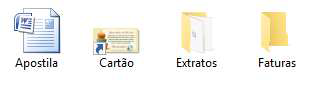
A partir do aplicativo Explorador de Arquivos, disponível no sistema operacional Microsoft Windows 10, na sua instalação padrão, no idioma Português-Brasil, foi obtida a imagem a seguir, com os ícones:
-
-
Dentre os ícones acima, qual deles representa uma pasta com arquivos no seu interior?
Apostila.
Cartão.
Extratos.
Faturas.
Quando um usuário, utilizando o Windows Explorer, necessita localizar arquivos que começam pela letra A e possuem 5 letras na composição do seu nome principal, é necessário utilizar a função
A%%%%.
A????.
A@@@@.
A$$$$.
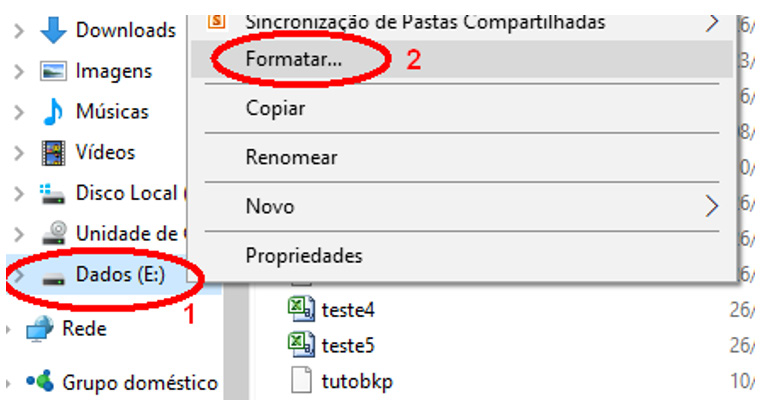
No explorador de arquivos, a opção disponível para formatar uma unidade de 250GB (botão direito do mouse), conforme pode ser observado na imagem a seguir, tem o NTFS como sistema de arquivo padrão.
Certo
Errado
Em uma pasta hipotética aberta a partir do Windows Explorer ou Explorar de arquivos do MS Windows, se desejar selecionar ARQUIVOS ALTERNADOS (não blocos) através de cliques com o mouse, que tecla deve manter pressionada:
SHIFT
ALT
TAB
CTRL
F3
Considerando a figura abaixo, assinale afirmativa correta.

O arquivo Chrome.Manifest é um arquivo de vídeo.
Dentro da pasta extensions tem somente arquivos com extensão .EXE.
A pasta hpapec é subpasta de firefox50.
A pasta features é subpasta de browser, que é subpasta de firefox50 que é pasta do Disco Local (D).
Sobre o Windows Explorer, é correto afirmar que é um ______________________________.
A alternativa que preenche, corretamente, a lacuna do trecho acima é
programa que realiza busca na internet
programa que localiza vírus no computador
gerenciador de pastas e arquivos do Windows
sistema que permite enviar e receber mensagens eletrônicas
um programa utilizado para criação/edição e exibição de apresentações gráficas
No Windows Explorer, ao acessar uma pasta, e ao clicar com o botão direito do mouse, em um espaço em branco do Painel de Conteúdo, um menu, contendo a opção Agrupar por, é exibido. Por meio dessa opção, o Windows Explorer permite
renomear os arquivos existentes em uma pasta.
compactar os arquivos existentes em uma pasta.
alterar a maneira como o conteúdo de uma pasta é visualizado.
unir arquivos de várias pastas, gerando um único arquivo compactado.
organizar arquivos de um mesmo tipo, agrupando-os em subpastas distintas.


