Seu próximo nível começa aqui
Com a Assinatura Ilimitada, você tem tudo que precisa para sua aprovação.
Com a Assinatura Ilimitada, você combina prática, teoria e método em uma única assinatura com tudo que você precisa para sua aprovação.
Tem-se o seguinte conteúdo da pasta C:\Temp\Controle em um computador com Microsoft Windows 10, sendo exibido no Explorador de Arquivos, ambos em sua configuração padrão.
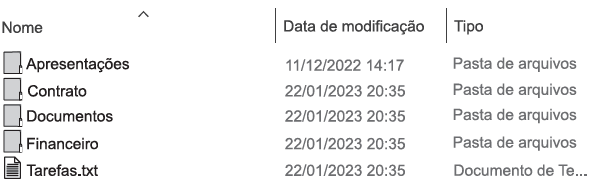
Considerando que a pasta Apresentações está vazia, um usuário executou as seguintes ações.
I. Clicou com o botão primário do mouse sobre a pasta Contrato e, sem soltar o botão do mouse, arrastou a seleção sobre a pasta Apresentações.
II. Clicou com o botão primário do mouse sobre a pasta Documentos e, sem soltar o botão do mouse, arrastou a seleção sobre a pasta Apresentações.
III. Clicou com o botão primário do mouse sobre a pasta Financeiro e, sem soltar o botão do mouse, arrastou a seleção sobre a pasta Apresentações.
IV. Clicou com o botão primário do mouse sobre o arquivo Tarefas.txt e, sem soltar o botão do mouse, arrastou a seleção sobre a pasta Apresentações.
Considerando que todas as ações foram executadas com sucesso, assinale a alternativa com o resultado correto, sobre o conteúdo da pasta Apresentações.
 Apresentações
 Contrato
 Documentos
 Financeiro
 Tarefas.txt
 Apresentações
 Contrato
 Documentos
 Financeiro
 Tarefas.txt
 Apresentações
 Contrato
 Documentos
Financeiro
 Tarefas.txt
 Apresentações
 Contrato
 Documentos
 Financeiro
 Tarefas.txt
 Apresentações
 Contrato
 Tarefas.txt
 Documentos
Financeiro
Tem-se a pasta Pasta1 e, dentro dela, o arquivo Arquivo1.txt, criados no Microsoft Windows 10, em sua configuração padrão, dentro da pasta C:\TEMP, conforme imagem a seguir, exibida a partir do Explorador de Arquivos, também em sua configuração padrão.
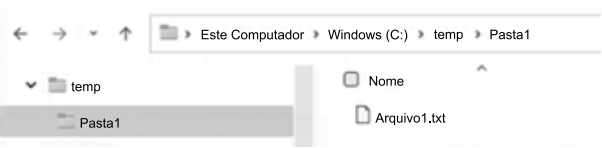
Um usuário executou as seguintes ações:
I. Selecionou o arquivo Arquivo1.txt e o apagou, pressionando a tecla DEL.
II. Selecionou a pasta Pasta1 e a apagou, pressionando a tecla DEL.
Tem-se o resultado a seguir, na Lixeira do Windows.

Finalmente, a partir da Lixeira do Windows, o usuário selecionou o arquivo Arquivo1.txt, clicou com o botão secundário do mouse e clicou na opção Restaurar.
Assinale a alternativa que apresenta o resultado da operação.
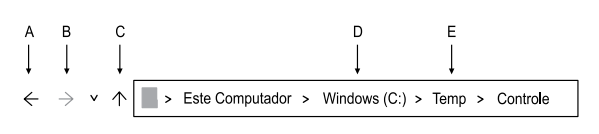
Usando o Explorador de Arquivos do Microsoft Windows 10, em sua configuração original, um usuário está na pasta C:\Temp. Esse usuário deu um duplo clique com o botão principal do mouse na pasta Controle e agora o Explorador de Arquivos está com a pasta C:\Temp\Controle aberta, conforme imagem a seguir.

Assinale a alternativa que indica, a partir da imagem a seguir, onde o usuário pode clicar para voltar a exibir a pasta C:\Temp.



A imagem  mostra parte do canto superior esquerdo do Explorador de Arquivos do Windows 10 e, caso o usuário clique em
  , serão ocultadas todas as pastas do Painel de Navegação.
O usuário, utilizando o Explorador de Arquivos do Windows 10, ao selecionar o arquivo c:\cref3.pdf e clicar o botão  , criará, automaticamente, um atalho na área de trabalho para esse arquivo.
Tem-se a seguinte estrutura de pastas, exibida no Explorador de Arquivos do Microsoft Windows 10, ambos em sua configuração padrão, com o conteúdo da pasta C:\temp.
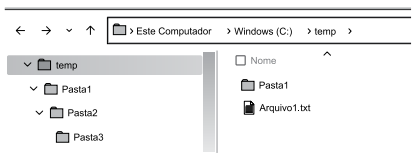
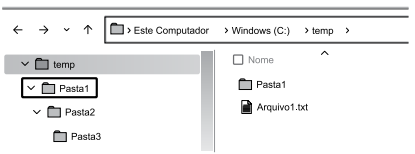
Ao clicar sobre Pasta1, destacada na imagem a seguir, logo abaixo da pasta Temp, pressionar a tecla DEL, e confirmar quaisquer eventuais solicitações de confirmação do Windows, assinale a alternativa que indica o que será enviado para a Lixeira do Windows.
No Explorador de Arquivos do Windows 10, o botão  fornece algumas opções para o usuário, entre as quais está a opção “Excluir permanentemente”.
Considerando o Sistema Operacional Windows 11, assinale a alternativa que apresenta o recurso representado na figura abaixo, que está presente na barra de ferramentas do Windows Explorer.

No Windows 10 versão em português-BR, no explorador de arquivos, o usuário deseja visualizar seus arquivos em um formato de ícones grandes ao invés de uma lista, para isso ele precisará acessar a guia: