Questões de Concurso sobre Explorador de Arquivos


Disciplina
Assunto 1
Banca
Instituição
Cargo
Ano
Carreira
Área de formação
Escolaridade
Dificuldade
 
Comentários:
Professores
Alunos
Meus Comentários
Vídeo
 
Minhas questões:
Resolvidas
Não resolvidas
Certas
Erradas
 
Tipo de questão:
Certo e errado
Múltipla escolha
Incluir questões:
Anuladas
Desatualizadas
 
Questões:
Todas as questões
 
Filtro simplificado
 
Questões
Todas as questões
 
976 questões encontradas
Questões por página
20
Mais recentes
 

No Windows 7, o programa Windows Explorer é utilizado, especificamente, para navegar na Internet e acessar sites.


C

Certo


E

Errado

Suponha que você esteja navegando por pastas no ambiente Windows e deseja exibir todas as pastas acima da pasta selecionada. Que atalho do teclado você usaria?


A

Ctrl+Shift+N


B

Alt+Seta para a direita


C

Ctrl+Shift+E


D

Alt+Seta para a esquerda

Qual das seguintes opções é uma ação que pode ser realizada para organizar pastas e arquivos no sistema operacional Windows 10, utilizando o "Explorador de Arquivos"?


A

Renomear um arquivo ou pasta por meio do menu "Painel de Controle".


B

Mover um arquivo para outra pasta arrastando e soltando-o.


C

Compactar vários arquivos em um único arquivo ZIP usando o "Painel de Controle".


D

Criar uma nova pasta diretamente no "Menu Iniciar".

Usando o sistema operacional Microsoft Windows 10, em sua configuração original, um delegado de polícia precisa encontrar um arquivo chamado “casos”. Ele sabe que o arquivo está dentro da estrutura de pastas apresentada a seguir, mas não sabe em qual pasta exata o arquivo está gravado.
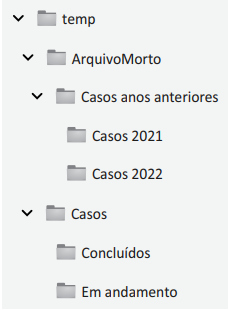
Imagem associada para resolução da questão

Para localizar esse arquivo em todas as pastas da imagem anterior, de uma só vez, é preciso digitar “casos” na caixa de pesquisa do Explorador de Arquivos, também em sua configuração original, após selecionar a pasta


A

Concluídos.


B

Casos anos anteriores.


C

temp.


D

Casos.


E

ArquivoMorto.

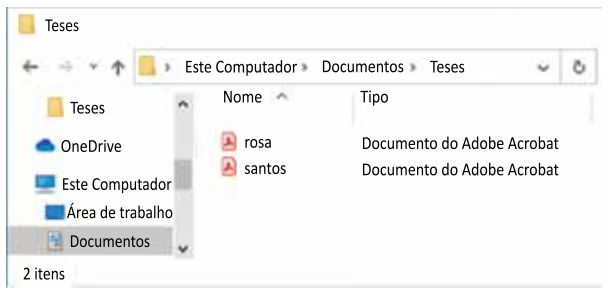
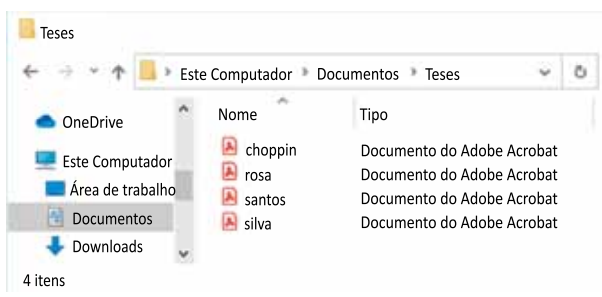
Considere que a pasta Documentos, no Explorador de Arquivos do MS-Windows 10, corresponda ao indicado na figura 1.


Figura 1
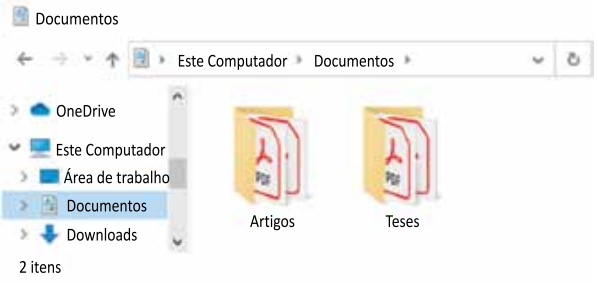

Imagem associada para resolução da questão


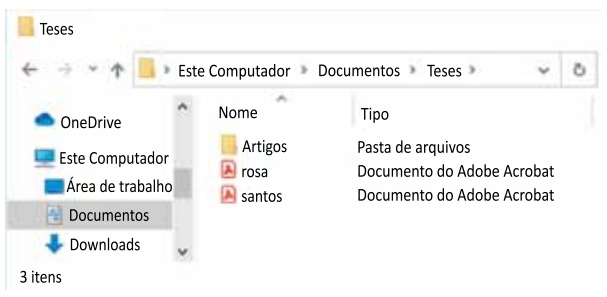
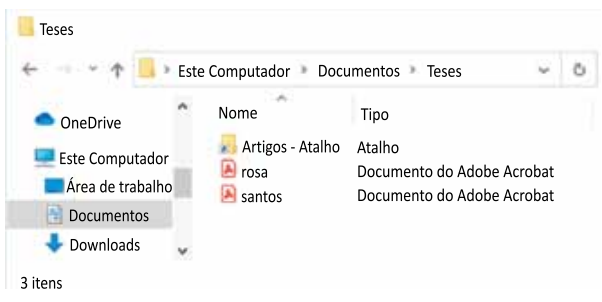
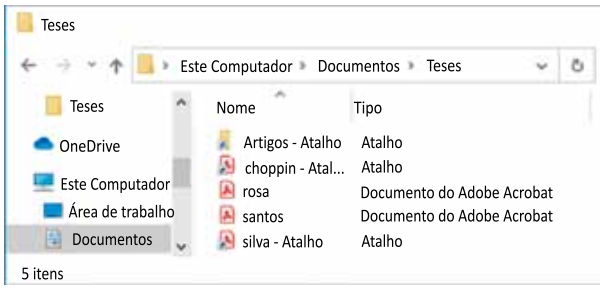
O conteúdo da pasta Artigos está representado pela figura 2 e o conteúdo da pasta Teses está representado pela figura 3.


Figura 2
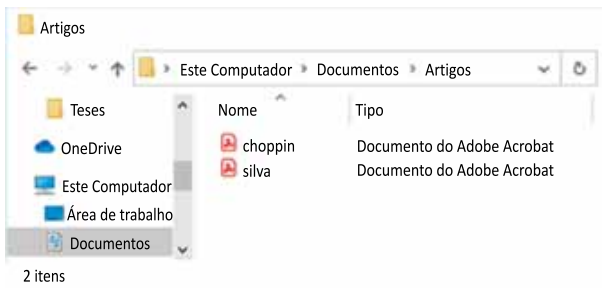

Imagem associada para resolução da questão


Figura 3


Imagem associada para resolução da questão


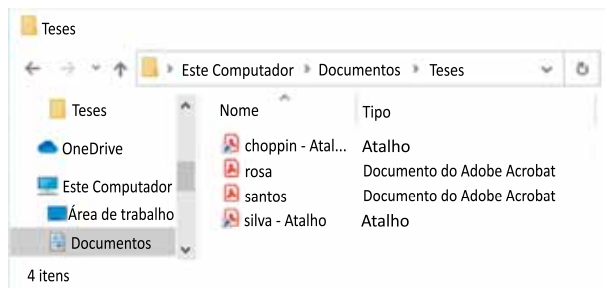
Um usuário, sem pressionar qualquer tecla, arrastou e soltou a pasta Artigos sobre a pasta Teses. Após esse processo, o conteúdo da pasta Teses corresponderá ao indicado em:
A

Imagem associada para resolução da questão


B

Imagem associada para resolução da questão


C

Imagem associada para resolução da questão


D

Imagem associada para resolução da questão


E

Imagem associada para resolução da questão

No Windows Explorer, as pastas de arquivos são representadas por ícones padronizados, não personalizáveis, o que facilita a identificação de cada pasta pelo usuário do sistema Windows.


C

Certo


E

Errado

Em um computador com Microsoft Windows 11, em sua configuração original, um usuário está com a pasta C:\TEMP aberta no Explorador de Arquivos, também em sua configuração original, que contém apenas um arquivo, chamado Controle.txt, conforme imagem a seguir.


Imagem associada para resolução da questão


Esse usuário pressionou as teclas CTRL+Z e o Explorador de Arquivos passou a exibir, na mesma pasta C:\TEMP, apenas o arquivo Projeto.txt, conforme imagem a seguir.


Imagem associada para resolução da questão


Assinale a alternativa correta.


A

O arquivo Projeto.txt foi recuperado da Lixeira do Windows.


B

O arquivo Controle.txt foi apagado em definitivo, sem ser enviado para Lixeira do Windows.


C

O arquivo Controle.txt foi enviado para a Lixeira do Windows.


D

O arquivo Projeto.txt havia sido renomeado para Controle.txt.


E

O arquivo Controle.txt foi configurado como oculto.

Tem-se o seguinte conteúdo da pasta C:\TEMP, exibida no Explorador de Arquivos do Microsoft Windows 10, ambos em sua configuração padrão.
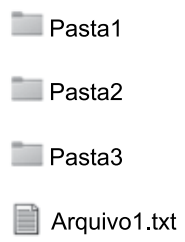

Imagem associada para resolução da questão


Um usuário executou as seguintes ações, na ordem apresentada, considerando que as 3 pastas, Pasta1, Pasta2 e Pasta3 estão vazias, e que esse usuário tem todas as permissões.


I. Clicou com o botão primário do mouse na Pasta2 e, com o botão pressionado, arrastou-a até a Pasta1, e soltou o botão do mouse.

II. Clicou com o botão primário do mouse no Arquivo1.txt e, com a tecla CTRL pressionada e com o botão do mouse pressionado, arrastou-o até a Pasta1, soltou o botão do mouse e, em seguida, também soltou a tecla CTRL.

III. Clicou com o botão primário do mouse na Pasta3 e, com o botão pressionado, arrastou-a até a Pasta1, e soltou o botão do mouse.


Assinale a alternativa que indica o(s) local(is) onde o Arquivo1.txt existe.


A

Pasta1, apenas.


B

Pasta2, apenas.


C

Pasta3, apenas.


D

C:\TEMP, Pasta1 e Pasta2, apenas.


E

C:\TEMP e Pasta1, apenas.

O Microsoft Windows é conhecido por ser um dos sistemas operacionais mais utilizados no mundo para inúmeras aplicações. Um dos pontos que o torna tão utilizado é a interface com o usuário, que tem vários métodos que ajudam na experiência e facilidade de uso, entre elas, os atalhos do teclado. Qual a combinação de teclas de atalho utilizada para abrir o Windows Explorer?


A

Windows + W.


B

Windows + R.


C

Windows + F.


D

Windows + E.


E

Windows + X.

O Windows Explorer oferece a capacidade de criar links simbólicos para pastas, permitindo que uma pasta aponte para outra localização no sistema de arquivos.


C

Certo


E

Errado

Considerando o sistema operacional Windows 10, versão em português do Brasil, quais ações devem ser realizadas para que o Windows Explorer mostre as extensões dos arquivos presentes nas pastas armazenadas em um computador?


A

Acessar o painel de controle, clicar em “Opções de pasta” e clicar sobre o botão “Ativar visualização detalhada de arquivos.”


B

Clicar em “Iniciar”, clicar em “Configurações”, em seguida, clicar em “Sistema”, abrir a opção “Armazenamento” e marcar a caixa de seleção “Exibir extensões de arquivos.”


C

Abrir o prompt de comando como administrador, acessar a pasta onde os arquivos estão armazenados, digitar o comando “ls -lha” e pressionar “Enter”.


D

Abrir o Windows Explorer, clicar na guia “Exibir” e clicar sobre a caixa de seleção “Extensões de nomes de arquivos.”


E

Clicar com o botão direito sobre o espaço livre em qualquer pasta no Windows Explorer, clicar em “Propriedades” e, em seguida, clicar em “Opções de Pasta”. Na aba “Atributos de Arquivamento e Indexação”, selecionar a opção “Exibir detalhes”.

No Windows, o Explorador de Arquivos permite ao usuário classificar os arquivos e pastas por critérios numéricos, como o nome ou a data de criação de cada documento ou pasta.


C

Certo


E

Errado

O Explorador de Arquivos do Windows 10, quando acionado, exibe pastas e arquivos: à esquerda, o painel de navegação e, à direita, os painéis de visualização e detalhes.

Assinale as opções que podem aparecer no menu exibido quando o botão direito do mouse é clicado em uma pasta, ou em um arquivo do drive “C:”.


A

Fixar em Iniciar e Fixar no Acesso Rápido.


B

Fixar em Iniciar e Fixar na Barra de Tarefas.


C

Fixar na Barra de Tarefas e Fixar no Acesso Rápido.


D

Fixar na Área de Trabalho e Fixar no Acesso Rápido.


E

Fixar na Barra de Tarefas e Fixar na Área de Trabalho.

Assinale a opção que apresenta as teclas de atalho utilizadas no gerenciador de arquivos Windows Explorer para as operações de copiar, renomear e excluir arquivos, respectivamente.


A

Ctrl + C, Ctrl + V, Del


B

Ctrl + V, Ctrl + R, F1


C

F1, F5, Ctrl + R


D

Ctrl + C, F2, Del

Em um computador com Microsoft Windows 10, em sua configuração padrão, um usuário vê o seguinte conteúdo dentro da pasta C:\TEMP a partir do Explorador de Arquivos, onde uma configuração foi feita na pasta 2023.


Imagem associada para resolução da questão


Ao abrir a janela de linha de comando e digitar DIR na mesma pasta C:\TEMP, a pasta 2023, apesar de existir, não é exibida, como apresentado a seguir.
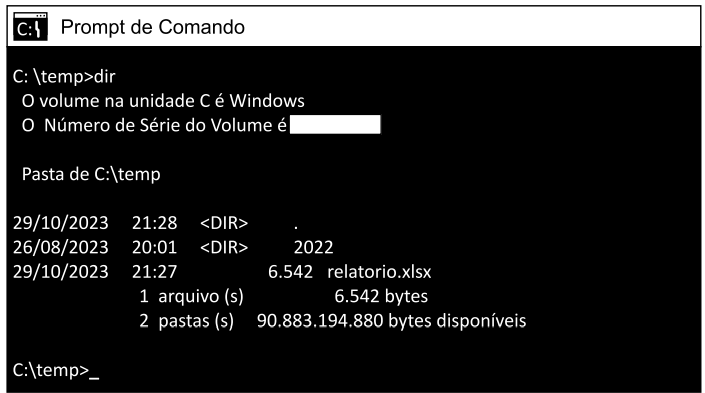

Imagem associada para resolução da questão


Isso significa que a pasta 2023 está


A

protegida como somente leitura.


B

criptografada.


C

compactada.


D

na lixeira do Windows.


E

oculta.

Considerando que “+” significa combinação de teclas, o atalho de teclado no Windows 11 que permite criar uma nova pasta no Explorador de Arquivos é:


A

Ctrl + Shift + N


B

Alt + Shift + P


C

Fn + Ctrl + D


D

Ctrl + Alt + G

A opção Imagem associada para resolução da questãodo botão Imagem associada para resolução da questão, do Explorador de Arquivos do Windows 10, faz com que um arquivo selecionado seja movido para a Lixeira do Windows.


C

Certo


E

Errado

Navegando em seus arquivos locais por meio do Explorador de Arquivos do MS-Windows 10, ambos em configuração padrão, um usuário se deparou com dois arquivos de extensões bmp e rtf. Extensões bmp e rtf são, respectivamente, arquivos de


A

imagem e planilha eletrônica.


B

planilha eletronica e texto.


C

imagem e texto.


D

texto e áudio.


E

texto e imagem.

Com relação ao Explorador de Arquivos do Windows, o atalho do teclado que fecha a janela ativa é o mostrado, abaixo, em qual opção?


A

Alt+F6.


B

Ctrl + W.


C

Shift+G.


D

Alt+P.


E

Ctrl+L.

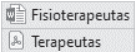
Assinale a alternativa que apresenta o resultado obtido após um usuário, utilizando o Explorador de Arquivos do Windows 10, realizar as ações de selecionar os arquivos Imagem associada para resolução da questão e, posteriormente, pressionar a tecla Imagem associada para resolução da questão.

A

Somente o arquivo Fisioterapeutas será aberto, pois é o único arquivo editável.


B

Os dois arquivos serão abertos. Entretanto, o arquivo Fisioterapeutas será aberto primeiro, tendo em vista que esse gerenciador de arquivos uti liza a ordem alfabéti ca para abrir os arquivos.


C

Nenhum arquivo será aberto.


D

Somente o arquivo Terapeutas será aberto, pois os arquivos em PDF têm precedência em relação aos arquivos DOCX.


E

Somente o arquivo Fisioterapeutas será aberto, já que ele foi criado por um software da Microsoft, o Word.

   
Gerar simulado