







Seu próximo nível começa aqui
Com a Assinatura Ilimitada, você tem tudo que precisa para sua aprovação.
Com a Assinatura Ilimitada, você combina prática, teoria e método em uma única assinatura com tudo que você precisa para sua aprovação.
Enquanto um usuário organiza seus documentos no Explorador de Arquivos do Windows 10, ele precisa rapidamente encontrar o último arquivo que salvou na pasta, mas não se lembra do nome do arquivo. Qual das seguintes opções de exibição seria mais eficaz para ajudá-lo a identificar facilmente o último arquivo alterado?
Organizar por Nome.
Agrupar por Título.
Classificar por Data de Modificação.
Organizar por Tamanho.
Em um computador com o sistema operacional Windows, Pedro abriu o Explorador de Arquivos e utilizou um atalho de teclado para percorrer elementos na tela. Assim sendo, é correto afirmar que o atalho de teclado utilizado por Pedro foi
F2.
F11.
Ctrl + E.
F6.
Ctrl + Shift + E.
O Explorador de Arquivos do Windows 10 permite que o usuário:
Restaure um documento após ser excluído da lixeira.
Compartilhe um documento com outras pessoas.
Bloqueie o acesso a páginas de navegação indesejadas.
Bloqueie o acesso à visualização da data e da hora do computador.
Uma das telhas de atalho mais utilizadas no Sistema Operacional Windows dentro do explorador de arquivos, utilizado para selecionar a caixa de pesquisa é a opção:
Ctrl + E.
Ctrl + P.
Ctrl + C.
Ctrl + M.
Ctrl + I.
Tem-se a seguinte estrutura de pastas, exibida no Explorador de Arquivos do Windows 10, ambos em sua configuração original, com a pasta C:\TEMP selecionada:
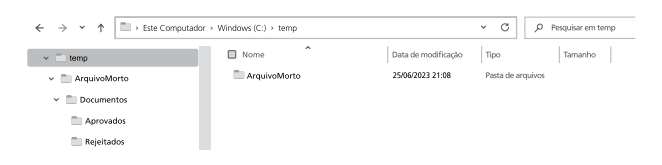
Um usuário clicou com o botão principal do mouse na pasta Rejeitados, na parte lateral esquerda da tela, exibindo assim a seguinte imagem:
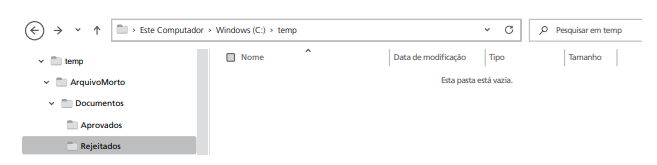
Assinale a alternativa que indica, a partir da imagem anterior, qual pasta será exibida caso o usuário clique no ícone Voltar, representado pela seta para a esquerda e destacado com um círculo na imagem anterior.
C:\
C:\temp
C:\temp\ArquivoMorto
C:\temp\ArquivoMorto\Documentos
C:\temp\ArquivoMorto\Documentos\Aprovados
Ao localizar um arquivo no Windows Explorer, é possível executar diferentes ações de maneira eficiente utilizando o menu que surge ao clicar com o botão direito do mouse sobre o arquivo. Alternativamente, o mesmo menu pode ser acessado por meio de um comando de teclado. Qual atalho permite essa função:
SHIFT + F10.
TAB + F10.
ENTER + F10.
CTRL + F10.
ALT + F10.
Pedro estava usando o Explorador de Arquivos no Windows quando, distraidamente, excluiu um arquivo. Marque a combinação de teclas que ele deve utilizar para restaurar o arquivo.
CRTL+Z
CRTL+ESC
CRTL+C
Ctrl+V
O gerenciamento de arquivos e pastas é uma habilidade essencial para a organização e a eficiência no uso de computadores. Entender os tipos de arquivos, suas extensões e as ferramentas de pesquisa e localização de conteúdo pode facilitar a administração dos dados. Diferentes tipos de arquivos possuem extensões específicas que indicam o formato e o tipo de conteúdo, e as ferramentas de pesquisa ajudam a encontrar rapidamente arquivos e pastas no sistema. Utilizando o Windows Explorer, a extensão que poderia ser utilizada para realizar uma busca por arquivo de imagem em um diretório é
.txt.
.exe.
.tiff.
.xlsx.
Em sistemas Windows, os atalhos de teclado permitem realizar ações de forma mais rápida. O atalho usado para renomear um arquivo ou pasta no Windows Explorer é
F1.
F2.
Ctrl + N.
Ctrl + A.
Determinado usuário utiliza o Sistema Operacional Windows 11 (Configuração Padrão – Idioma Português-Brasil) para realizar suas atividades escolares. Para acessar os arquivos dos diretórios do seu computador, ele usa o Explorador de Arquivos, que possibilita a manipulação ou a visualização de arquivos e subdiretórios, de maneira facilitada, dentro de um diretório. Sobre a utilização de atalhos, dentro do Explorador de Arquivos, analise as afirmativas a seguir.
I. Alt + D: seleciona a barra de endereço.
II. Alt + P: apresenta o painel de pré-visualização.
III. Ctrl + E: seleciona a caixa de pesquisa.
Está correto o que se afirma em
I, II e III.
I e II, apenas.
I e III, apenas.
II e III, apenas.
Um usuário do MS-Windows 10, por meio do Explorador de Arquivos, ambos em configuração original, decidiu trabalhar em duas pastas locais de seu computador. A pasta Pasta1, contendo apenas os arquivos um.txt e dois.txt; e a pasta Pasta2, contendo apenas o arquivo tres.txt. O usuário acessa a Pasta1, seleciona os dois arquivos, pressiona Ctrl + C. Em seguida, acessa a Pasta2, seleciona o arquivo tres.txt, pressiona Ctrl + X e, por fim, Ctrl + V.
Considerando que o usuário tem permissão para executar todas as operações e que quaisquer mensagens do sistema foram confirmadas pelo usuário, ao final de todas as operações descritas, a Pasta2 possui
um arquivo chamado Copia de tres.txt.
o arquivo tres.txt, apenas.
os arquivos um.txt, dois.txt e tres.txt.
nenhum arquivo.
os arquivos um.txt e dois.txt, apenas.
Em relação ao Windows 10, um dos recursos é o Explorador de Arquivos. Qual das afirmações abaixo NÃO diz respeito ao recurso:
Exibir arquivos ocultos.
Pode exibir espaço de disco total e livre.
Localizar arquivos na memória RAM.
Pode exibir informações sobre o computador como memória instalada e velocidade do processador.
Pode ser acessado através de teclas de atalho.
Assinale a afirmativa correta sobre informática:
No Microsoft Word 2003 não é possível a criação de documentos com parágrafos sombreados ou destacados.
Em uma planilha no Excel, as células A4, B4 e C4, que estão preenchidas, respectivamente, com JANEIRO, FEVEREIRO E MARÇO, foram selecionadas e, em seguida, aplicado o ícone Mesclar e centralizar. O resultado será uma única célula preenchida com as palavras JANEIRO, FEVEREIRO E MARÇO.
Firewall é uma forma de fraude eletrônica, caracterizada por tentativas de adquirir informações sigilosas, tais como senhas, números de cartão de crédito e outros dados pessoais ou empresariais.
Novas pastas no Windows Explorer podem ser criadas pelo usuário, com o objetivo de facilitar a organização das informações (arquivos) que possui.
No Explorador de Arquivos do Microsoft Windows 11, ao se selecionar a opção Configurações da pasta do OneDrive, abre-se uma janela com as seguintes opções:
Criptografar, Compartilhar, Sincronizar e Compactar.
Exibir, Compactar, Inserir usuário e Cofre pessoal.
Excluir, Cofre pessoal, Layout e Criptografar.
Sincronizar e fazer backup, Conta, Notificações e Sobre.
Layout, Autorizar, Versão e Conta.
No Explorador de Arquivos do Windows, caso se renomeie um arquivo, clicando-se diretamente sobre o nome dele ou pela opção Renomear, será criada uma cópia do arquivo renomeado e mantida a sua versão anterior.
Certo
Errado
Em relação a organização de arquivos, o processo de examinar arquivos, mensagens de email e outro conteúdo em seu computador catalogando as informações, como as palavras e os metadados, onde o computador analisa um índice dos termos para encontrar resultados mais rapidamente, recebe o nome de:
Pesquisa binária.
Randomização.
Compilação.
Busca Inerente.
Indexação.
Usando o Explorador de Arquivos do Microsoft Windows 10, ambos em sua configuração original, um usuário abriu uma pasta chamada C:\ARQUIVOS, selecionou o arquivo Tarefas.txt e o copiou para a Área de Transferência por meio das teclas CTRL+C. Em seguida, fez uma determinada operação no computador. Vamos chamar essa operação de “A”. Depois abriu a pasta C:\TEMP, que estava vazia, e pressionou CTRL+V, com a expectativa de que o arquivo Tarefas.txt fosse copiado, o que não aconteceu. Considerando que o usuário tem todas as devidas permissões no computador, assinale a alternativa que contém a operação “A”, que retirou o arquivo Tarefas.txt da Área de Transferência.
O usuário pressionou ESC.
O usuário colou o arquivo Tarefas.txt em outra pasta, diferente de C:\TEMP.
O usuário copiou para a Área de Transferência uma palavra de um arquivo que estava sendo editado no Bloco de Notas.
O usuário fechou o Explorador de Arquivos e o reabriu em seguida.
O usuário abriu o arquivo Tarefas.txt no Bloco de Notas a partir de sua localização original.
Os sistemas operacionais geralmente vêm pré-instalados com softwares que auxiliam seu funcionamento. Desses softwares, uma das categorias mais importantes são os gerenciadores de janelas e arquivos. O Microsoft Windows possui o Gerenciador de Arquivos do Windows, também conhecido como Explorador de Arquivos ou Windows Explorer.
No contexto da utilização do Windows Explorer, assinale a opção que apresenta um recurso ou funcionalidade disponível.
Ao pressionar Shift + Delete em um arquivo, ele é movido para a Lixeira, permitindo que seja recuperado posteriormente.
A função "Renomear" permite que múltiplos arquivos selecionados sejam renomeados de uma só vez, atribuindo nomes diferentes automaticamente a cada arquivo.
O atalho Ctrl + Z desfaz a última ação realizada no Explorador de Arquivos, incluindo exclusões de arquivos e movimentações.
O Windows Explorer permite a criação de pastas dentro de um arquivo .zip sem a necessidade de descompactá-lo.
É possível acessar rapidamente as propriedades de um arquivo pressionando Ctrl + P enquanto o arquivo está selecionado.
Tem-se na pasta C:\TEMP do Microsoft Windows 10, em sua configuração original, dois arquivos apenas, sendo eles Lista.txt e 12345.txt. Usando o Explorador de Arquivos, também em sua configuração original, um usuário selecionou esses dois arquivos, conforme imagem a seguir.

Em seguida, esse usuário pressionou ENTER. Assinale a alternativa que apresenta o resultado correto dessa operação.
Será aberto o Bloco de Notas apenas com o arquivo Lista.txt.
Será aberto o Bloco de Notas apenas com o arquivo 12345.txt.
Será aberta apenas uma janela do Bloco de Notas, mas com o conteúdo de ambos os arquivos Lista.txt e 12345.txt, juntos.
Serão abertas 2 janelas do Blocos de Notas, sendo uma com o arquivo Lista.txt e outra com o arquivo 12345.txt.
Será aberto o Bloco de Notas, mas como um novo arquivo, vazio, e não com o conteúdo de qualquer um dos arquivos Lista.txt ou 12345.txt.
É o local onde guardamos e organizamos os arquivos. Elas são como "gavetas" no HD, é um modo de armazenamento fornecido pelo Windows Explorer. Um(a) pode conter Arquivos e outros(as) deles(as) e o usuário pode manipulá-los(as).
Fonte: https://esesp.es.gov.br/Media/esesp/Apostilas/Apostila%20Completa%20-%20Inform%C3%A1tica%20B%C3%A1sica%2032h.pdf
Marque a alternativa CORRETA que corresponde ao contexto acima.
Pastas.
PDF.
Kernel.
Núcleo.
Partição.



