





Seu próximo nível começa aqui
Com a Assinatura Ilimitada, você tem tudo que precisa para sua aprovação.
Com a Assinatura Ilimitada, você combina prática, teoria e método em uma única assinatura com tudo que você precisa para sua aprovação.
Assinale a alternativa que apresenta o resultado produzido após o usuário realizar as seguintes ações: selecionar um texto qualquer de uma página da Internet; copiá-lo (
);abrir, por meio do Explorador de Arquivos do Windows 10, a pasta c:\crefito18\;e digitar ![]()

Não será possível colar (
) o referido conteúdo, pois, nesse caso, essa opção permanece indisponível.
Será criado, automaticamente, um arquivo do programa editor de texto definido como padrão, com o mesmo nome da pasta, contendo o referido conteúdo.
Será criado, automaticamente, um arquivo do programa editor de texto definido como padrão, com o nome da primeira palavra do texto copiado.
Um arquivo do Bloco de Notas (notepad) será criado, automaticamente, com o nome de documento1.txt, já que o conteúdo copiado é puramente textual (caracteres).
Uma caixa de diálogo será aberta, para que o usuário selecione em qual programa de edição de texto o conteúdo dever ser colado (
)
A figura abaixo apresenta um fragmento de tela do Explorador de Arquivos do Windows 10 com a pasta Ofícios selecionada.
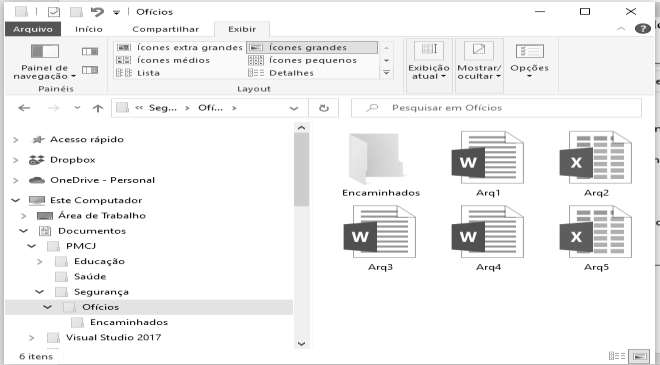
Sobre a figura, analise as afirmativas
I. A pasta Encaminhados é conteúdo (subpasta) da pasta Ofícios.
II. Os arquivos Arq2 e Arq5 são do tipo Documento do Microsoft Word.
III. O layout de exibição habilitado para a pasta Ofícios é ícones grandes.
IV. A pasta Saúde é conteúdo (subpasta) da pasta Educação.
Estão corretas as afirmativas

I e III, apenas.
II e IV, apenas.
I, III e IV, apenas.
I, II, III e IV.
Sobre o Sistema Windows, relacione os itens e as respectivas funções:
1. Barra de Tarefa.
2. Ícones.
3. Área de Trabalho.
4. Windows Explorer.
5. Active Desktop.
( )Quando o recurso está ativado, o conteúdo da Web é exibido ou pode ser adicionado à sua área de trabalho. Quando você clica com o botão direito do mouse em um espaço em branco na área de trabalho e, em seguida, aponta para o dispositivo, outras opções de menu também são disponibilizadas, permitindo-lhe personalizar e atualizar itens da área de trabalho.
( )Após iniciar o Windows, a primeira coisa com que nós nos deparamos, também conhecida como desktop, a área na tela em que você trabalha.
( )São figuras associadas a um arquivo (programa ou dado). No windows você pode chamar um programa ou mesmo abrir um arquivo apenas acionando esse dispositivo.
( )Contém todas as informações sobre os programas que estão sendo executados, e principalmente o botão Iniciar. Esse botão dá acesso aos programas instalados no seu computador.
( ) Permite o gerenciamento de seus arquivos de uma forma simples e rápida. Para abrir clique em Iniciar, aponte para Programas em seguida, aponte para acessórios, e por fim clique nele.
Assinale a alternativa conforme a sequência CORRETA:
4, 3, 2, 1, 5.
5, 4, 2, 1, 3.
5, 3, 2, 1, 4.
3, 5, 4, 1, 2.
1, 2, 3, 4, 5.
A tecla de atalho utilizado no Windows Explorer para selecionar todos os arquivos contidos numa pasta é:
ALT+A.
CTRL+ALT+T.
CTRL+A.
CTRL+ALT+E.
CTRL+T.
Considere as afirmativas relacionadas aos conceitos de gerenciamento e armazenamento de informações, arquivos, pastas e programas em ambientes compartilhados e em nuvem. Registre V, para verdadeiras, e F, para falsas:
(__)Windows Explorer é um gerenciador de arquivos e pastas do sistema Windows. É utilizado para a cópia, exclusão, organização, movimentação entre outras atividades de gerenciamento de arquivos.
(__)OneDrive, Google Drive e Dropbox são exemplos de serviços de armazenamento de arquivos e informações em nuvem.
(__)A tabela de temporalidade é um instrumento essencial à gestão de documentos, pois define os prazos de guarda e a destinação dos documentos produzidos e recebidos.
(__)No Windows 10, para compartilhar uma pasta, é necessário definir as permissões de compartilhamento, que são constituídas pelos nomes de grupo ou de usuário que terão acesso e quais permissões de acesso serão atribuídas. As permissões de acesso disponíveis para configuração são respectivamente: Controle Total, Alteração, Leitura, Gravar e Permissões especiais.
Assinale a alternativa que apresenta a sequência correta:
V − F − F − V.
V − V − V − F.
F − F − V − V.
F − F − V − F.
V − V − F − V.
Qual tecla deve ser pressionada em conjunto com a tecla DEL no explorador de arquivos do Windows 7 de modo que um arquivo apagado seja apagado permanentemente, sem passar pela lixeira?
Fn.
Alt.
Alt Gr.
Ctrl.
Shift.
A figura abaixo apresenta um fragmento de tela do Explorador de Arquivos do Windows 10 com a pasta Prontos selecionada.
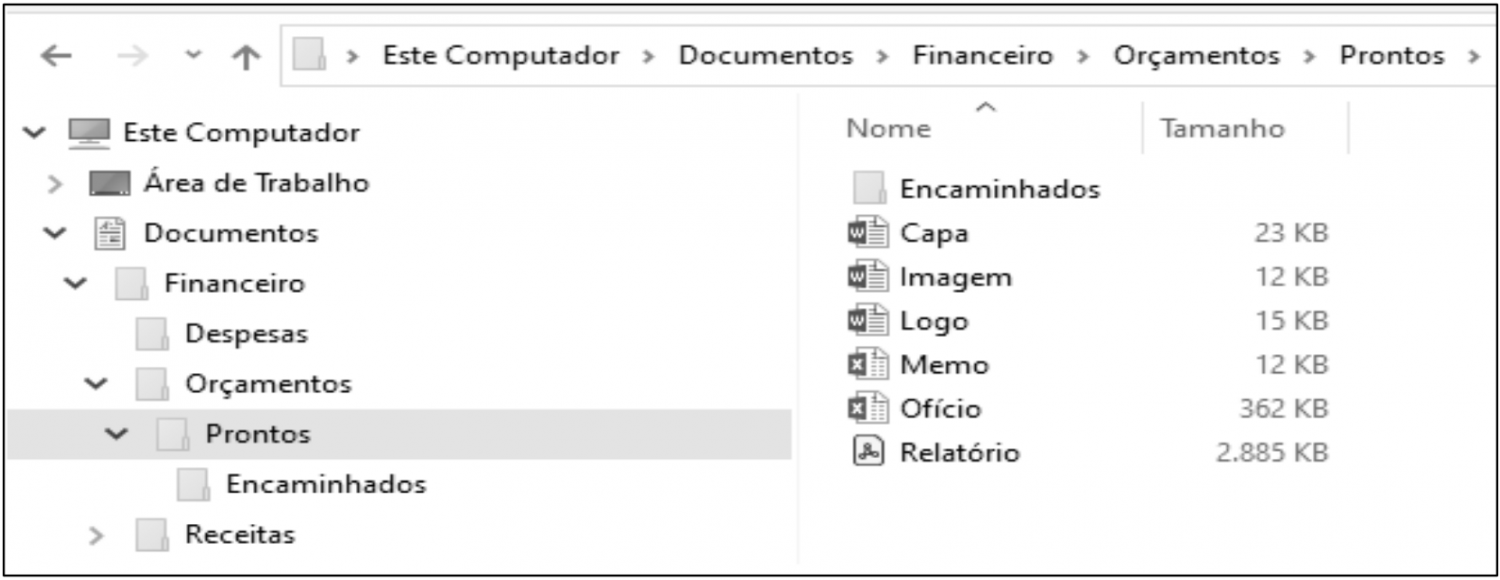
Sobre a figura, analise as afirmativas.
I. A pasta Despesas possui uma ou mais pastas (subpastas) em seu conteúdo.
II. O arquivo Relatório é do tipo Documento do Microsoft Word.
III. A pasta Receitas é conteúdo (subpasta) da pasta Financeiro.
IV. Os arquivos da pasta Prontos ocupam espaço superior a 3 MB (megabytes).
Estão corretas as afirmativas
III e IV, apenas.
I e II, apenas.
II, III e IV, apenas.
I, II, III e IV.
No Explorador de Arquivos do Windows, a opção Compartilhar permite que um arquivo seja enviado para outro usuário, por meio de aplicativo de compartilhamento instalado localmente no computador.
Certo
Errado
No Windows Explorer, a opção Propriedades, quando selecionada sobre uma pasta, exibe informações como tamanho e permissões da pasta em uma unidade de disco.
Certo
Errado
No Explorador de Arquivos do Windows 10, assinale a alternativa que apresenta, corretamente, a combinação de teclas utilizada para selecionar todos os arquivos e pastas, na pasta em uso.
Ctrl + A
Ctrl + P
Ctrl + S
Ctrl + T
Ctrl + U
Uma usuária, a fim de reduzir a utilização de espaço do único disco rígido disponível em seu notebook no qual está instalado o sistema operacional Windows 10, resolveu compactar todo o conteúdo da pasta que ocupa maior espaço de armazenamento: a pasta denominada myImages. Para isto ela deverá abrir o Windows Explorer e, em seguida, realizar a seguinte sequência de ações:
localizar a pasta myImages; em seguida, clicar sobre a pasta com o botão direito do mouse e, no menu pop-up que será exibido, escolher a opção compactar.
localizar a pasta myImages e selecioná-la; em seguida, mover a pasta selecionada para a pasta especial do sistema operacional denominada compacted.
localizar a pasta myImages e selecioná-la; em seguida, clicar sobre a pasta com o botão direito do mouse e, no menu pop-up que será exibido, escolher a opção Enviar para e, por fim, Pasta compactada.
localizar a pasta myImages; em seguida, clicar sobre a pasta como o botão esquerdo do mouse para selecionála e, na sequência, pressionar simultaneamente as teclas <Ctrl>+<Alt>+C>.
Qual atalho deve ser utilizado para procurar um arquivo ou uma pasta no Explorador de Arquivos do Windows 10?
F2
F4
F3
F6
O Sistema Operacional Windows 11 facilita muito a vida do usuário com ele é possível criar diversos arquivos ou pastas. Ao se utilizar o software Windows Explorer, que já vem instalado com o sistema operacional, podemos navegar sem utilizar o mouse ou o touchpad usando apenas atalhos do teclado. Um atalho usado é o tab que avança entre as opções. Assinale a alternativa que indica o atalho que volta as opções.
Logotipo do Windows + tab.
Tab + “-”.
Logotipo do Windows + seta para a esquerda.
Shift + tab.
Contrl + tab.
A ferramenta Explorador de Arquivos do Windows permite visualizar e manipular arquivos nesse sistema operacional. Ao abrir a aba "Geral" da janela "Propriedades" de uma pasta no Windows, um dos "Atributos" que podem ser ativados ou desativados é conhecido como
Oculto.
Excluir volume.
Compartilhar.
Formatar.
Diminuir volume.
Um usuário, ao criar uma pasta no Explorador de Arquivos do Windows 10 Pro, tentou renomeá-la e observou que os caracteres que podem ser utilizados são:
?, @, >
~, =, :
^, # , @
*, +, $
Tem-se a seguinte imagem, reproduzindo dois momentos ANTES e DEPOIS, no Explorador de Arquivos de um computador com Microsoft Windows 10, ambos em sua configuração original. No momento ANTES, a pasta Temp não possui nenhum arquivo, mas possui uma subpasta chamada Projetos e essa subpasta Projetos contém o arquivo Contratos.txt. Após o momento ANTES um usuário pressionou as teclas CTRL+Z, fazendo com que, no momento DEPOIS, a pasta Projetos ficasse vazia e o arquivo Contratos.txt passasse a existir na pasta Temp. Em ambos os momentos a pasta Projetos está dentro da pasta Temp.
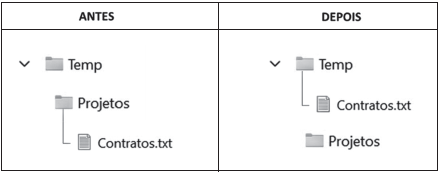
Considerando o contexto exposto, assinale a alternativa correta da operação imediatamente anterior ao comando CTRZ+Z.
O arquivo Contratos.txt havia sido apagado.
O usuário havia copiado o arquivo Contratos.txt de um pen drive para a pasta C:\TEMP.
O arquivo Contratos.txt havia sido recuperado da Lixeira para a pasta C:\TEMP.
O usuário havia selecionado o arquivo Contratos.txt na pasta C:\TEMP, recortado e colado esse arquivo na pasta C:\TEMP\PROJETOS.
O usuário havia marcado o arquivo Contratos.txt na pasta C:\TEMP\PROJETOS como oculto.
Assinale corretamente o atalho do Windows usado para criar uma nova pasta no desktop ou no Explorador de Arquivos.
Ctrl + Alt
Alt + C
CTRL + Shift + N
ALT + F4
Ao trabalhar com arquivos no Explorador de Arquivos do Windows 10, um usuário precisa selecionar múltiplos itens de maneira não contígua (não consecutiva). Qual tecla do teclado deve ser mantida pressionada enquanto ele clica nos itens desejados para realizar essa seleção?
Ctrl
Shift
Alt
Win
Assinale a alternativa que indica procedimento correto para criar uma nova pasta em um diretório específico usando o Windows Explorer.
Selecionar o diretório desejado, pressionar as teclas Ctrl + N.
Selecionar o diretório desejado, clicar no menu “Editar” e escolher “Nova Pasta”.
Selecionar o diretório desejado, clicar no menu “Arquivo” e escolher “Criar Novo Arquivo”.
Entrar no diretório desejado, clicar com o botão direito do mouse em um espaço vazio, escolher a opção “Novo” e em seguida “Pasta”.
Selecionar o diretório desejado, clicar com o botão direito do mouse e escolher a opção “Propriedades”.
Ao trabalhar com arquivos de imagem no Explorador de Arquivos do Windows 10, um usuário deseja ocultar a visualização prévia dos arquivos à direita, como ilustrado abaixo:
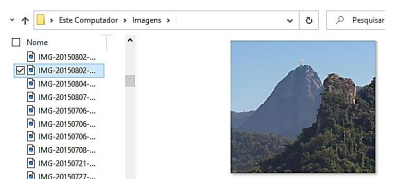
A opção de exibição que deve ser desmarcada para alcançar esse objetivo é:

Painel de Leitura.
Visualização de Detalhes.
Painel de Visualização.
Visualização de Miniaturas.

