







Seu próximo nível começa aqui
Com a Assinatura Ilimitada, você tem tudo que precisa para sua aprovação.
Com a Assinatura Ilimitada, você combina prática, teoria e método em uma única assinatura com tudo que você precisa para sua aprovação.
O Explorador de Arquivos é a ferramenta fundamental do Windows para a navegação e gerenciamento de arquivos e pastas. Ele oferece diversas formas de visualização e organização para auxiliar o usuário. Analise as seguintes afirmações sobre os recursos do Explorador de Arquivos:
I. Os modos de exibição "Ícones grandes" e "Detalhes" são úteis para diferentes finalidades. O primeiro facilita o reconhecimento de arquivos de imagem por meio de miniaturas, enquanto o segundo exibe informações adicionais como data de modificação, tipo e tamanho do arquivo.
II. A seção de " Acesso Rápido", localizada no painel de navegação esquerdo, permite fixar pastas usadas com frequência para acesso imediato, independentemente de sua localização no disco.
III. A funcionalidade de "Bibliotecas" agrupa virtualmente conteúdos de várias pastas em um único local (como Documentos, Imagens, Músicas), sem mover os arquivos de seus locais originais, simplificando a organização de dados dispersos.
Estão corretas as afirmativas:
II e III, apenas.
I e III, apenas.
I e II, apenas.
I, II e III.
Se, no Explorador de Arquivos do Windows, um usuário estiver navegando no diretório Downloads e pressionar o comando  uma nova janela do diretório Downloads será aberta.
Certo
Errado
No sistema operacional Windows 10, o Explorador de Arquivos é a ferramenta central para acessar, organizar e gerenciar arquivos e pastas.
Com base em suas funcionalidades, assinale a alternativa que descreve corretamente uma de suas capacidades:
A principal função do Explorador de Arquivos é unicamente a visualização de arquivos e pastas, sem oferecer ao usuário a capacidade de realizar qualquer alteração, como exclusão ou modificação, nos itens exibidos.
A barra de endereços, presente na janela do Explorador de Arquivos, é um recurso destinado exclusivamente à alteração de configurações do sistema Windows, não tendo relação com a exibição do caminho de acesso às pastas.
O Explorador de Arquivos permite criar novas pastas, copiar, mover, renomear e excluir arquivos e pastas de forma direta, servindo como a principal interface para a gestão do armazenamento no computador.
Para renomear um arquivo ou uma pasta no Windows 10, o usuário é obrigado a acessar o Painel de Controle ou as Configurações do Windows, já que essa ação não pode ser executada diretamente no Explorador de Arquivos.
O Explorador de Arquivos não inclui nenhuma ferramenta de busca integrada, o que impede a localização rápida de arquivos e pastas no sistema e exige que o usuário navegue manualmente por todos os diretórios.
No dia a dia do trabalho em um computador, o usuário pode precisar abrir documentos utilizados recentemente ou localizar pastas acessadas com frequência. Considerando o funcionamento do Explorador de Arquivos no Windows, assinale a alternativa correta:
O Acesso rápido exibe apenas os programas instalados no computador.
As pastas fixadas no Acesso rápido são removidas automaticamente após cada reinicialização.
O Acesso rápido mostra pastas usadas com frequência e arquivos abertos recentemente, permitindo fixar pastas favoritas para acesso mais prático.
No Acesso rápido, só é possível visualizar arquivos que estejam na pasta “Documentos”.
O Explorador de Arquivos não permite personalizar pastas para que fiquem disponíveis no Acesso rápido.
O gerenciador de pastas do Windows Explorer, conhecido como File Explorer nas versões mais recentes do Windows, é uma ferramenta essencial para navegar, organizar e gerenciar os arquivos e pastas no computador.
Ao pressionar Shift + Delete em um arquivo selecionado no gerenciador de pastas do Windows Explorer, assinale a opção que indica a ação realizada.
Compacta automaticamente o arquivo e transfere para outra área.
Elimina definitivamente o arquivo, sem passar pela Lixeira.
Faz uma cópia do arquivo para outra pasta.
Move o arquivo para a Lixeira.
Renomeia o arquivo.
No Windows 11, para selecionar múltiplos arquivos não consecutivos em uma pasta de arquivos, é usada a seguinte combinação de teclado + mouse:
Alt + Duplo clique no botão esquerdo
Ctrl + Clique no botão esquerdo
Shift + Clique no botão esquerdo
Tecla Windows + Clique no botão direito
Alt + Tab + Clique duplo no botão esquerdo
Considerando o programa explorador de arquivos do MS-Windows 11, em sua configuração padrão, assinale a alternativa que contém a opção do botão Visualizar que mostra as atividades recentes em um item selecionado bem como adiciona informações a esse mesmo item.
Conteúdo.
Exibição compacta.
Painel de detalhes.
Painel de visualização.
Painel de navegação.
O recurso "Acesso Rápido" do Explorador de Arquivos no Windows 10 é utilizado para facilitar o acesso a pastas frequentemente usadas e melhorar a organização dos arquivos. Muitos usuários buscam compreender melhor suas funcionalidades para otimizar a navegação e o gerenciamento de documentos no sistema.
Sobre o recurso "Acesso Rápido" no Explorador de Arquivos do Windows 10, todas as afirmativas abaixo estão corretas, EXCETO:
É possível fixar uma pasta ao "Acesso Rápido", clicando com o botão direito do mouse e escolhendo a opção "Fixar no Acesso Rápido".
No "Acesso Rápido", as pastas fixadas aparecem automaticamente em ordem alfabética e não podem ser reorganizadas manualmente pelo usuário.
O "Acesso Rápido" também exibe automaticamente os arquivos usados recentemente na seção "Arquivos Recentes".
O usuário pode limpar a lista de histórico do "Acesso Rápido" através das opções de Pasta, seção Privacidade e opção que indica “Limpar Histórico”.
No Windows Explorer, ao se arrastar um arquivo ou pasta com o botão esquerdo do mouse diretamente para a área de trabalho, o sistema criará automaticamente um atalho para o arquivo, sem movê-lo ou copiá-lo.
Certo
Errado
Diante da seguinte situação hipotética: Em uma tarde agitada no escritório, é preciso organizar os arquivos para a apresentação de um grande projeto. Utilizando o Windows 10, com sua interface moderna e intuitiva, é necessário criar uma estrutura de pastas para facilitar o acesso aos documentos importantes. Para isso, será utilizado o Explorador de Arquivos, a ferramenta essencial para navegar pelos dados.
Com base nos seus conhecimentos sobre o Explorador de Arquivos do Windows 10, analise as seguintes afirmações.
I. A Barra de Ferramentas de Acesso Rápido, localizada na parte superior da janela, não permite acesso rápido a nenhuma pasta e não pode ser personalizada para incluir comandos conforme a necessidade do usuário.
II. A área de visualização, localizada no centro da janela, exibe o conteúdo da pasta selecionada, podendo ser personalizada para exibir os arquivos em diferentes modos, como "Ícones grandes", "Detalhes" e "Conteúdo".
III. O painel de navegação, localizado à esquerda da janela, exibe a estrutura hierárquica das pastas e dispositivos de armazenamento do computador, permitindo navegar facilmente entre as diferentes unidades e diretórios.
É correto o que se afirma em:
I e III, apenas.
I e II, apenas.
II e III, apenas.
III, apenas.
No Explorador de Arquivos, podemos alterar a visualização dos ícones para, exceto:
pequenos
médios
grandes
extremamente grandes
Um servidor público, navegando no explorador de arquivos do Windows 11, em sua configuração-padrão, decidiu criar um novo diretório para abrigar a documentação de seus colegas de trabalho.
Assinale a alternativa que apresenta corretamente um nome que seria aceito no Windows 11 para esse diretório.
contracheques/2025
contracheques>2025
contracheques:2025
contracheques@2025
contracheques?2025
Na Figura 1 abaixo, é apresentada uma janela do Explorador de Arquivos no Microsoft Windows 10, em sua configuração padrão e versão em português. Na imagem, há uma área destacada, indicada pela seta identificada com o número 1:
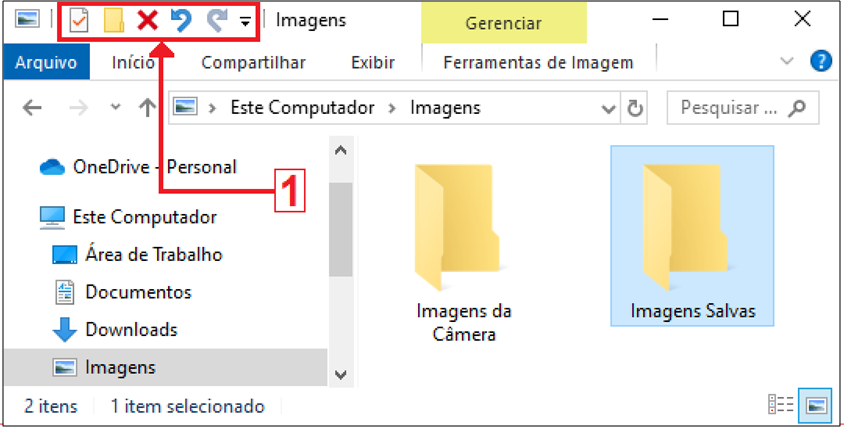
Figura 1 – Explorador de Arquivos no Microsoft Windows 10
Na área em destaque, indicada pela seta, estão presentes, entre outros, botões com as funções a seguir, EXCETO:
Excluir – Exclui o item selecionado.
Desfazer – Desfaz a última ação realizada.
Criar nova pasta – Cria uma nova pasta no diretório atual.
Refazer – Refaz uma ação que foi desfeita.
Voltar – Volta para a pasta anterior.
No ambiente Windows, a gestão eficiente de arquivos e pastas é crucial para a organização e produtividade. O sistema operacional oferece diversas ferramentas e atalhos para facilitar a interação do usuário com o sistema de arquivos, permitindo a realização de tarefas complexas de forma rápida e intuitiva.
Um usuário deseja selecionar todos os arquivos presentes em uma pasta no Windows Explorer. Qual combinação de teclas oferece o atalho mais eficiente para realizar essa seleção?
Shift + Delete
Shift + J
Ctrl + Z
Ctrl + A
Assinale a alternativa correta sobre o Explorador de Arquivos (Explorer) no Microsoft Windows 10. Considere que nenhum aplicativo adicional foi instalado no sistema.
O usuário pode remover da guia “Acesso Rápido” os arquivos abertos recentemente que não lhe interessem.
O Explorer pode ser facilmente aberto com a combinação de teclas CTRL+E.
A guia “Compartilhar” permite que o arquivo selecionado seja compartilhado por meio do OneDrive, por email e via Google Drive.
Pode-se mover um arquivo arrastando-o com o mouse da pasta origem para a pasta destino enquanto a tecla CTRL é mantida pressionada.
Em uma tarde agitada no escritório legislativo, é preciso organizar arquivos digitais de forma eficiente. O Windows oferece diversas ferramentas para gerenciar arquivos e pastas. Assim, analise o cenário apresentado a seguir.
Existe um arquivo chamado "Projeto de Lei.docx" na pasta "Documentos". É necessário remover este arquivo da pasta original, movendo-o para uma nova pasta chamada "Sessão Plenária", localizada na pasta "C:".
Qual sequência de ações no Windows Explorer garante que o arquivo seja movido para a pasta de destino correta?
Clicar com o botão direito na pasta "Documentos", selecionar "Mover" e escolher a pasta "Sessão Plenária".
Arrastar o arquivo "Projeto de Lei.docx" da pasta "Documentos" e soltar na pasta "Sessão Plenária".
Clicar com o botão direito no arquivo "Projeto de Lei.docx", selecionar "Enviar para" e escolher a pasta "Sessão Plenária".
Recortar o arquivo "Projeto de Lei.docx" da pasta "Documentos", abrir a pasta "Sessão Plenária" e colar o arquivo.
No uso dos recursos do Explorador de Arquivos no Windows 10 BR (x64) em um notebook Intel, é acionada uma tecla de função tendo por objetivo “renomear um item selecionado”, enquanto o acionamento de um atalho de teclado tem por significado “selecionar tudo”. A tecla de função e o atalho de teclado são, respectivamente:
F2 e Ctrl + T
F2 e Ctrl + A
F4 e Ctrl + T
F4 e Ctrl + A
Sobre o Explorador de Arquivos do sistema operacional Windows 11, analise as assertivas abaixo:
I. O Explorador de Arquivos permite acessar pastas favoritas e arquivos recentes na seção Acesso rápido.
Il. As opções Exibição compacta e Caixas de seleção de item estão disponíveis entre os modos de visualização.
Ill. É possível fixar pastas na barra lateral para acesso rápido; para isso, deve-se usar o menu Enviar para e selecionar Barra lateral.
IV. Para fechar a janela ativa do Explorador de Arquivos, podem ser utilizados os atalhos de teclado Ctrl + W ou Ctrl + F4.
Das assertivas, pode-se afirmar que:
I não está incorreta; Il não está correta; Ill está incorreta; IV não está incorreta.
I está correta; Il não está incorreta; Ill não está incorreta; IV está incorreta.
I não está incorreta; Il está correta; Ill não está correta; IV não está incorreta.
l está correta; Il está incorreta; Ill não está correta; IV não está correta.
O Explorador de Arquivos do Windows serve para:
escrever textos e editar planilhas.
navegar na internet.
gerenciar e organizar arquivos e pastas.
executar antivírus.
Ao acessar o Windows Explorer no Windows 11, qual é a função do atalho de teclado Ctrl + Shift + N?
Abrir o Gerenciador de Tarefas.
Criar uma nova pasta.
Abrir uma nova janela do Explorador de Arquivos.
Renomear uma pasta selecionada.



