







Seu próximo nível começa aqui
Com a Assinatura Ilimitada, você tem tudo que precisa para sua aprovação.
Com a Assinatura Ilimitada, você combina prática, teoria e método em uma única assinatura com tudo que você precisa para sua aprovação.
Considerando o explorador de arquivos do sistema operacional Windows 11, qual atalho pode ser utilizado para mostrar as propriedades do item selecionado?
Alt + D
Alt + P
Alt + Enter
Alt + Shift + P
F11
Ao utilizar o explorador de arquivos no Windows 11, o atalho Alt + Enter:
Mostra as propriedades do item selecionado.
Navega para a pasta anterior.
Seleciona a caixa de pesquisa.
Abre uma nova janela.
João trabalha diariamente com o Windows 10 e precisa organizar diversos arquivos em seu computador. Para facilitar o acesso e a visualização desses arquivos, ele quer ajustar as opções de exibição no Explorador de Arquivos, otimizando a forma como os documentos são apresentados.
Sobre as opções de visualização no Explorador de Arquivos do Windows 10, é CORRETO afirmar:
A opção “Painel de visualização” exibe automaticamente o conteúdo completo de todos os arquivos na pasta sem a necessidade de seleção manual.
A única forma de visualizar detalhes como tamanho e data de modificação é quando o modo “Ícones grandes” está ativado.
É possível exibir arquivos ocultos ativando a opção "Itens ocultos" na guia "Exibir" do Explorador de Arquivos.
No Windows 10, não é permitido alterar o layout da visualização entre “Detalhes” e “Lista”.
Um usuário, utilizando o Explorador de Arquivos do Windows 11, ambos em configuração padrão, selecionou dois arquivos do formato PDF de sua pasta pessoal da seguinte forma: selecionou o primeiro, em seguida manteve pressionada a tecla CTRL, e selecionou o segundo.
Posteriormente, ainda com o mouse posicionado sobre o segundo arquivo, clicou com o botão direito na seleção e na opção Enviar Para, Pasta Compactada.
Assinale a alternativa correta sobre o resultado dessas operações.
Serão criados dois arquivos compactados, cada qual com o nome e o conteúdo de um arquivo PDF selecionado.
Será mostrada uma mensagem para o usuário confirmar se deseja criar uma nova pasta com os dois arquivos.
Será criado um arquivo compactado contendo os dois arquivos PDFs com o nome padrão do primeiro arquivo selecionado.
Será criado um arquivo compactado contendo os dois arquivos PDFs com o nome padrão do segundo arquivo selecionado.
Será aberto o aplicativo padrão para envio de e-mail.
Criar uma pasta, copiar e excluir arquivos são operações básicas do Windows Explorer.
Certo
Errado
No Explorador de arquivos do sistema operacional Windows, qual é o nome que melhor representa o componente em destaque na imagem abaixo, identificado como COMPONENTE 1:
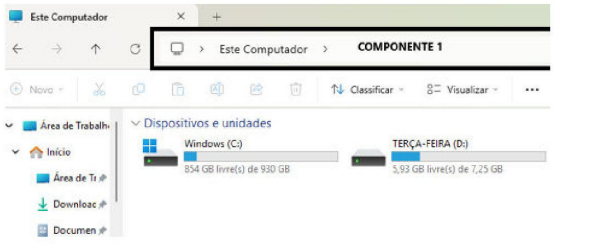
Fonte: Próprio(a) Autor(a)
Barra de endereços.
Painel de detalhes.
Painel de informações.
Painel de ilustrações.
Caixa de pesquisa.
Se, no Explorador de Arquivos do Windows, um usuário estiver navegando no diretório Downloads e pressionar o comando  uma nova janela do diretório Downloads será aberta.
Certo
Errado
O Explorador de Arquivos é a ferramenta fundamental do Windows para a navegação e gerenciamento de arquivos e pastas. Ele oferece diversas formas de visualização e organização para auxiliar o usuário. Analise as seguintes afirmações sobre os recursos do Explorador de Arquivos:
I. Os modos de exibição "Ícones grandes" e "Detalhes" são úteis para diferentes finalidades. O primeiro facilita o reconhecimento de arquivos de imagem por meio de miniaturas, enquanto o segundo exibe informações adicionais como data de modificação, tipo e tamanho do arquivo.
II. A seção de " Acesso Rápido", localizada no painel de navegação esquerdo, permite fixar pastas usadas com frequência para acesso imediato, independentemente de sua localização no disco.
III. A funcionalidade de "Bibliotecas" agrupa virtualmente conteúdos de várias pastas em um único local (como Documentos, Imagens, Músicas), sem mover os arquivos de seus locais originais, simplificando a organização de dados dispersos.
Estão corretas as afirmativas:
I, II e III.
I e II, apenas.
I e III, apenas.
II e III, apenas.
No sistema operacional Windows 10, o Explorador de Arquivos é a ferramenta central para acessar, organizar e gerenciar arquivos e pastas.
Com base em suas funcionalidades, assinale a alternativa que descreve corretamente uma de suas capacidades:
A principal função do Explorador de Arquivos é unicamente a visualização de arquivos e pastas, sem oferecer ao usuário a capacidade de realizar qualquer alteração, como exclusão ou modificação, nos itens exibidos.
A barra de endereços, presente na janela do Explorador de Arquivos, é um recurso destinado exclusivamente à alteração de configurações do sistema Windows, não tendo relação com a exibição do caminho de acesso às pastas.
O Explorador de Arquivos permite criar novas pastas, copiar, mover, renomear e excluir arquivos e pastas de forma direta, servindo como a principal interface para a gestão do armazenamento no computador.
Para renomear um arquivo ou uma pasta no Windows 10, o usuário é obrigado a acessar o Painel de Controle ou as Configurações do Windows, já que essa ação não pode ser executada diretamente no Explorador de Arquivos.
O Explorador de Arquivos não inclui nenhuma ferramenta de busca integrada, o que impede a localização rápida de arquivos e pastas no sistema e exige que o usuário navegue manualmente por todos os diretórios.
No dia a dia do trabalho em um computador, o usuário pode precisar abrir documentos utilizados recentemente ou localizar pastas acessadas com frequência. Considerando o funcionamento do Explorador de Arquivos no Windows, assinale a alternativa correta:
O Acesso rápido exibe apenas os programas instalados no computador.
As pastas fixadas no Acesso rápido são removidas automaticamente após cada reinicialização.
O Acesso rápido mostra pastas usadas com frequência e arquivos abertos recentemente, permitindo fixar pastas favoritas para acesso mais prático.
No Acesso rápido, só é possível visualizar arquivos que estejam na pasta “Documentos”.
O Explorador de Arquivos não permite personalizar pastas para que fiquem disponíveis no Acesso rápido.
O gerenciador de pastas do Windows Explorer, conhecido como File Explorer nas versões mais recentes do Windows, é uma ferramenta essencial para navegar, organizar e gerenciar os arquivos e pastas no computador.
Ao pressionar Shift + Delete em um arquivo selecionado no gerenciador de pastas do Windows Explorer, assinale a opção que indica a ação realizada.
Compacta automaticamente o arquivo e transfere para outra área.
Elimina definitivamente o arquivo, sem passar pela Lixeira.
Faz uma cópia do arquivo para outra pasta.
Move o arquivo para a Lixeira.
Renomeia o arquivo.
No Windows 11, para selecionar múltiplos arquivos não consecutivos em uma pasta de arquivos, é usada a seguinte combinação de teclado + mouse:
Alt + Duplo clique no botão esquerdo
Ctrl + Clique no botão esquerdo
Shift + Clique no botão esquerdo
Tecla Windows + Clique no botão direito
Alt + Tab + Clique duplo no botão esquerdo
Considerando o programa explorador de arquivos do MS-Windows 11, em sua configuração padrão, assinale a alternativa que contém a opção do botão Visualizar que mostra as atividades recentes em um item selecionado bem como adiciona informações a esse mesmo item.
Conteúdo.
Exibição compacta.
Painel de detalhes.
Painel de visualização.
Painel de navegação.
O recurso "Acesso Rápido" do Explorador de Arquivos no Windows 10 é utilizado para facilitar o acesso a pastas frequentemente usadas e melhorar a organização dos arquivos. Muitos usuários buscam compreender melhor suas funcionalidades para otimizar a navegação e o gerenciamento de documentos no sistema.
Sobre o recurso "Acesso Rápido" no Explorador de Arquivos do Windows 10, todas as afirmativas abaixo estão corretas, EXCETO:
É possível fixar uma pasta ao "Acesso Rápido", clicando com o botão direito do mouse e escolhendo a opção "Fixar no Acesso Rápido".
No "Acesso Rápido", as pastas fixadas aparecem automaticamente em ordem alfabética e não podem ser reorganizadas manualmente pelo usuário.
O "Acesso Rápido" também exibe automaticamente os arquivos usados recentemente na seção "Arquivos Recentes".
O usuário pode limpar a lista de histórico do "Acesso Rápido" através das opções de Pasta, seção Privacidade e opção que indica “Limpar Histórico”.
No Windows Explorer, ao se arrastar um arquivo ou pasta com o botão esquerdo do mouse diretamente para a área de trabalho, o sistema criará automaticamente um atalho para o arquivo, sem movê-lo ou copiá-lo.
Certo
Errado
Diante da seguinte situação hipotética: Em uma tarde agitada no escritório, é preciso organizar os arquivos para a apresentação de um grande projeto. Utilizando o Windows 10, com sua interface moderna e intuitiva, é necessário criar uma estrutura de pastas para facilitar o acesso aos documentos importantes. Para isso, será utilizado o Explorador de Arquivos, a ferramenta essencial para navegar pelos dados.
Com base nos seus conhecimentos sobre o Explorador de Arquivos do Windows 10, analise as seguintes afirmações.
I. A Barra de Ferramentas de Acesso Rápido, localizada na parte superior da janela, não permite acesso rápido a nenhuma pasta e não pode ser personalizada para incluir comandos conforme a necessidade do usuário.
II. A área de visualização, localizada no centro da janela, exibe o conteúdo da pasta selecionada, podendo ser personalizada para exibir os arquivos em diferentes modos, como "Ícones grandes", "Detalhes" e "Conteúdo".
III. O painel de navegação, localizado à esquerda da janela, exibe a estrutura hierárquica das pastas e dispositivos de armazenamento do computador, permitindo navegar facilmente entre as diferentes unidades e diretórios.
É correto o que se afirma em:
I e III, apenas.
I e II, apenas.
II e III, apenas.
III, apenas.
No Explorador de Arquivos, podemos alterar a visualização dos ícones para, exceto:
pequenos
médios
grandes
extremamente grandes
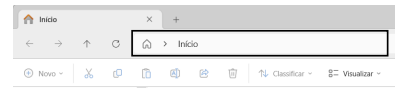
No explorador de arquivos do sistema operacional Windows, qual é o componente destacado na imagem acima?
Caixa de localização.
Lista de arquivos.
Data de abertura do arquivo.
Data de criação do arquivo.
Barra de endereços.
Um servidor público, navegando no explorador de arquivos do Windows 11, em sua configuração-padrão, decidiu criar um novo diretório para abrigar a documentação de seus colegas de trabalho.
Assinale a alternativa que apresenta corretamente um nome que seria aceito no Windows 11 para esse diretório.
contracheques/2025
contracheques>2025
contracheques:2025
contracheques@2025
contracheques?2025
Na Figura 1 abaixo, é apresentada uma janela do Explorador de Arquivos no Microsoft Windows 10, em sua configuração padrão e versão em português. Na imagem, há uma área destacada, indicada pela seta identificada com o número 1:
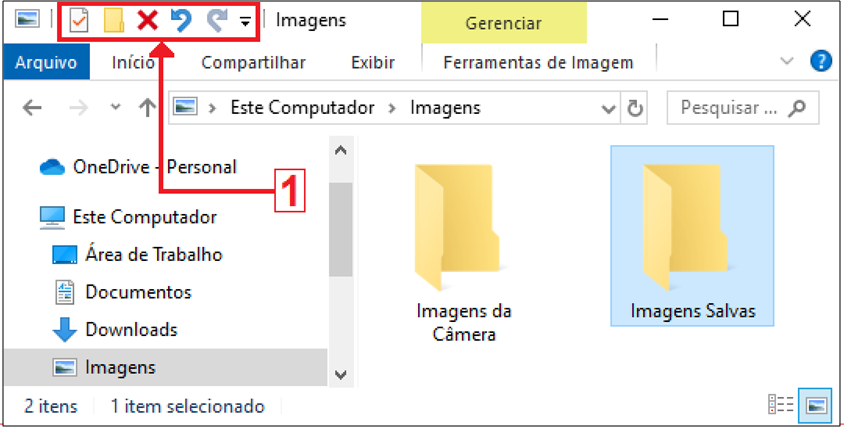
Figura 1 – Explorador de Arquivos no Microsoft Windows 10
Na área em destaque, indicada pela seta, estão presentes, entre outros, botões com as funções a seguir, EXCETO:
Excluir – Exclui o item selecionado.
Desfazer – Desfaz a última ação realizada.
Criar nova pasta – Cria uma nova pasta no diretório atual.
Refazer – Refaz uma ação que foi desfeita.
Voltar – Volta para a pasta anterior.



