Seu próximo nível começa aqui
Com a Assinatura Ilimitada, você tem tudo que precisa para sua aprovação.
Com a Assinatura Ilimitada, você combina prática, teoria e método em uma única assinatura com tudo que você precisa para sua aprovação.
Observe a planilha do Excel 2010 a seguir:
A | B | |
1 | Cidade | População |
2 | Uberlândia | 669.672 |
3 | Contagem | 653.800 |
4 | Juiz de Fora | 559.636 |
Assinale a alternativa que apresenta o tipo de gráfico MAIS adequado para representar os dados da planilha.
Coluna.
Dispersão.
Linhas.
Pizza.
O MS Excel 2016 em português possibilita ao usuário trabalhar com filtros de modo a encontrar facilmente uma informação em uma planilha.
Assinale a alternativa que indica corretamente o recurso do MS Excel que possibilita habilitar um filtro do MS Excel para uma dada coluna.
Guia Exibir ▶ Filtro
Guia Dados ▶ Classificar e filtrar ▶ Filtro
Guia Página Inicial ▶ Classificar e filtrar ▶ Filtro
Guia Fórmulas ▶ Classificar e filtrar ▶ Filtro
Guia Inserir ▶ Filtro
Leia as afirmativas a seguir:
I. Um gráfico de pizza ou de rosca, no Microsoft Excel, permite mostrar proporções de um todo.
II. Após criada, uma fórmula no Microsoft Excel não pode ser excluída da célula.
Marque a alternativa CORRETA:
As duas afirmativas são verdadeiras.
A afirmativa I é verdadeira, e a II é falsa.
A afirmativa II é verdadeira, e a I é falsa.
As duas afirmativas são falsas.
Assinale a alternativa que apresenta um gráfico do tipo Pizza, no MS-Excel 2010, em sua configuração padrão.



Uma planilha do MS-Excel 2016 foi preenchida com os valores abaixo.
A | B | C | |
1 | Nome | Idade | Cidade |
2 | Pedro | 12 | São Paulo |
3 | Carlos | 14 | São Paulo |
4 | Alberto | 12 | Taubaté |
5 | Pedro | 11 | Campinas |
O nome da ferramenta que foi utilizada na primeira linha da tabela é:
Índice
Filtro
Organização
Referência
O MS Excel permite personalizar a formatação de uma célula utilizando códigos de formatação.
Assinale a alternativa que contém o código de formatação de célula personalizado que possibilita exibir o mês em uma célula no formato abreviado (Jan a Dez).
m
mm
mmm
MM
Abr
Em relação ao gráfico abaixo, criado com a planilha eletrônica Microsoft Excel 2010, analise as proposições a seguir.
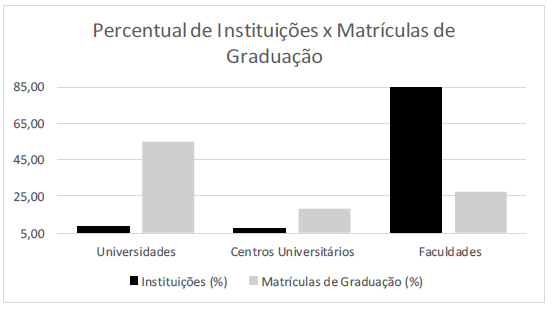
1) Ao selecionar o gráfico acima, clique em Ferramentas do gráfico e na guia Layout para alterar o título e a legenda do gráfico.
2) Para modificar os limites mínimo e máximo e a unidade principal do eixo vertical do gráfico acima, deve-se clicar no Eixo vertical, na opção Formatar Eixo Vertical.
3) Para criar o gráfico acima, deve-se selecionar as colunas que contêm os dados, clicar na guia Inserir, no grupo Gráficos, escolher o Gráfico 2D, Coluna Agrupada.
4) O gráfico acima pode ser salvo como modelo para que possa ser usado como base para outros gráficos. Para isso, clique no gráfico que deseja salvar como um modelo. Na guia Design, no grupo Tipo, clique em Salvar como Gráfico Modelo.
5) O estilo do gráfico acima pode ser modificado na guia Design, grupo Estilos de Gráfico.
Estão corretas apenas:
2, 4 e 5.
2, 3 e 5.
1, 2 e 3.
1, 3 e 4.
1, 3 e 5.
Considere o seguinte gráfico do Microsoft Excel, versão português do Office 2013:
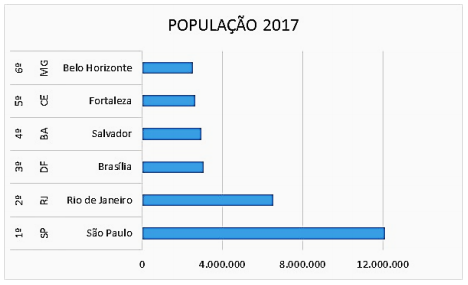
Todas as afirmativas a seguir estão corretas, EXCETO:
Caso a opção “Alternar entre Linha/Coluna” da janela “Selecionar Fonte de Dados” seja acionada, o tipo de gráfico será alterado para “Colunas Agrupadas”.
O conjunto de valores correspondente à população de cada cidade em 2017 representa uma “Série” do gráfico.
O gráfico apresentado é do tipo “Barras Agrupadas”.
O nome da cidade, sigla do estado e a respectiva posição representam “Categorias” do gráfico.
No Excel 2013 BR, a instrução ActiveCell.Offset(0,1). Range(“A1”).Select seleciona uma célula do seguinte modo:
uma linha e coluna a mais da célula A1.
uma linha a mais e mesma coluna da célula A1.
da mesma linha e uma coluna a mais da célula A1.
uma linha a mais e mesma coluna da célula selecionada na planilha.
da mesma linha e uma coluna a mais da célula selecionada na planilha.
O MS Excel permite definir nomes para referenciar células e conjuntos de células.
Assinale a alternativa que possibilita alterar um nome já definido pelo usuário e sua respectiva referência em termos de célula(s).
Guia Fórmulas ▶ Gerenciador de Nomes ▶ selecionar um nome da lista e clicar em Editar.
Clicar com o botão direito do mouse sobre uma célula ou um conjunto de células que possui um nome e selecionar Editar Nome.
Guia Dados ▶ Gerenciar Nomes definidos pelo Usuário ▶ Editar Nome.
Clicar com o botão direito do mouse sobre uma célula ou conjunto de células que possui um nome e selecionar “Gerenciar Nomes”
Guia Dados ▶ Localizar Nome ▶ clicar em Editar após digitar o nome desejado e este for localizado pelo MS Excel.
No Excel 2013 BR, a instrução with tem o seguinte significado:
referencia sempre uma declaração única que se encontra logo após a declaração ‘with’ e não é necessário finalizar com ‘end with’.
referencia sempre uma declaração única que se encontra logo após a declaração ‘with’ e é necessário finalizar com ‘end with’.
executa um conjunto de declarações referenciando um simples objeto e a declaração deve encerrar com ‘end with’.
executa um conjunto de declarações referenciando um simples objeto e a declaração ‘with’ não deve encerrar com ‘end with’.
referencia sempre um conjunto de declarações e a declaração ‘with’ não pode encerrar com ‘end with’.
Observe a planilha a seguir, criada no Microsoft Excel 2010, em sua configuração original.
A | B | C | D | E | F | |
1 | Nome | Cidade | UF | Sexo | Idade | |
2 | João | São Paulo | SP | Masc | 65 | |
3 | Ricardo | São Paulo | SP | Masc | 51 | |
4 | Pedro | São Paulo | SP | Masc | 89 | |
6 | Marta | São Paulo | SP | Fem | 78 | |
9 | ||||||
10 |
Assinale a alternativa que indica quantas colunas estão com algum tipo de filtro aplicado.
3.
2.
5.
1.
Nenhuma.
Para ordenar, em ordem crescente, o conteúdo de uma coluna no Microsoft Excel 2013, supondo que há uma planilha com dados somente nesta referida coluna, é necessário realizar os seguintes passos:
Selecionar a coluna que contém os dados, Clicar em “Classificar e filtrar” (localizado na aba Início) e em seguida “Classificar de Z a A”.
Clicar em “Classificar e filtrar” (localizado na aba Início) e em seguida “Classificar de A a Z”. Depois, selecionar a coluna que contém os dados.
Clicar em “Classificar e filtrar” (localizado na aba Início) e em seguida “Classificar de Z a A”. Depois, selecionar a coluna que contém os dados.
Selecionar a coluna que contém os dados, Clicar em “Classificar e filtrar” (localizado na aba Início) e em seguida “Classificar de A a Z”.
Selecionar a coluna que contém os dados, Clicar em “Classificar e filtrar” (localizado na aba Início) e em seguida “filtrar”.
Assinale a alternativa que corresponde afirmativamente a três partes do gráfico.
Marcas do gráfico, eixos e colunas.
Linhas de divisão, eixos e marcas.
Título, legendas e colunas.
Eixos, cilindros e título.
No Microsoft Excel 2010, em sua configuração original, as linhas são apresentadas na horizontal e definidas por números, de 1 a 1048576. As colunas, por sua vez, são apresentadas na vertical e definidas por letras, iniciando na letra A e avançando com as letras B, C, D e assim sucessivamente. Existe um total de 16384 colunas. A coluna após a coluna Z é a
1.
A1.
AA.
Z1.
ZA.
Utilizando-se do aplicativo Microsoft Office Excel 2007, na sua instalação padrão, no idioma Português-Brasil, aponte a alternativa que apresenta a nomenclatura da funcionalidade que permite personalizar avisos de inconformidade na entrada de dados em determinada célula, segundo regras determinadas, sem a utilização de códigos VBA.
A | B | C | D | E | F | |
1 | 0 | |||||
2 |
| |||||
3 | ||||||
4 | ||||||
5 | ||||||
6 | ||||||
7 | ||||||
8 | ||||||
9 | ||||||
Conformidade de Dados.
Validação de Dados.
SubTotal.
SubFunção.
A partir do aplicativo Microsoft Office Excel 2007, na sua instalação padrão, no idioma Português-Brasil, indique a alternativa que contenha a correta nomenclatura para o gráfico abaixo.
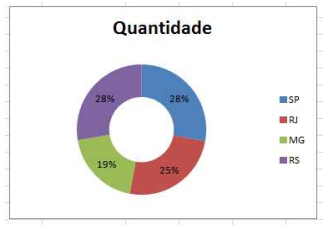
Torta.
Rosca.
Pizza.
Barras.
As questões de número 13, 14, 15 referem-se ao Microsoft Office versão 2007, em português, com instalação padrão, ou seja, sem a adição de complementos.
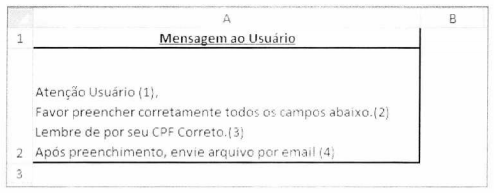
O Microsoft Excel é uma excelente ferramenta de edição de planilhas de cálculo, porém, eventualmente, existe a necessidade de informar nas planilhas geradas alguns avisos, ou pequenos trechos informativos e, em alguns casos, o texto exige uma quebra de linha. Veja a imagem abaixo e note que existe uma quebra de linha em partes do texto digitado dentro de uma única célula, indicados por (1), (2) (3) e (4). Marque a alternativa que indica a tecla de atalho usada para gerar essa quebra de linha.

Apenas pressionando ENTER
CTRL + ENTER
SHIFT + ENTER
ALT + ENTER
CTRL + SHIFT + ALT + ENTER
Em planilhas eletrônicas, para mostrar tendências ao longo do tempo ou categorias, o tipo de gráfico utilizado é o de
barra.
superfície.
pizza.
linha.
dispersão.
Tendo em vista as principais funções do Excel 2010, aquela que auxilia na automatização de determinadas tarefas, otimizando o trabalho do usuário, recebe o nome de:
Banco de dados.
Apresentação.
Macro.
Planilha.
Fórmula.